
البدء: أنشئ حسابك وسجّل الدخول
منصة Alogo Performance متاحة على جميع الأجهزة. استخدم الحساب نفسه في كل مكان، فتبقى جلساتك متزامنة.
💻 على الكمبيوتر
افتح app.alogo.io وسجّل الدخول، أو أنشئ حسابك في Alogo. يعمل تطبيق الويب على أفضل وجه في متصفح Google Chrome.
📱 على الهاتف الذكي أو iPad
نزّل تطبيق Alogo Performance:


الرابطان متاحان أيضًا على موقع alogo.io.
ممارسات جيدة قبل الركوب
1 · احصل على إشارة GPS جيدة
ملاحظة: إشارة GPS ليست إلزامية لبدء جلسة، لكن بدونها ستنقص بعض البيانات (انظر: أهمية إشارة GPS).
- عند استخدام جهاز Alogo لأول مرة في مكان جديد، أو كل يوم، شغّله قبل بدء جمع البيانات بوقت كافٍ، واتركه يلتقط إشارة GPS في الهواء الطلق.
- يمكنك حمل المستشعر بيدك والانتظار حتى يلتقط إشارة GPS، على أن يكون الوجه الذي يحمل كلمة ALOGO متجهًا نحو السماء المكشوفة.
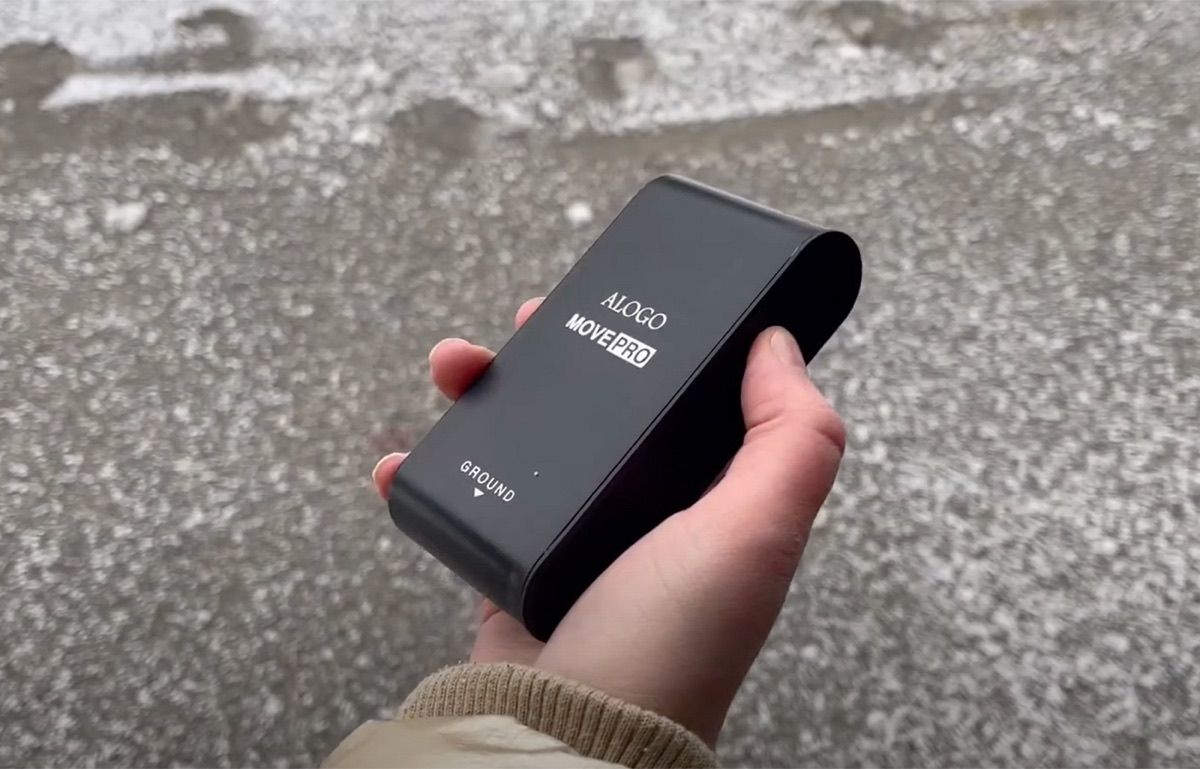
2 · ثبّت جهاز Alogo بشكل صحيح
- تأكد من أن حامل المستشعر يبقى ثابتًا ولا يتحرك إلى الأمام أو الخلف أثناء التمرين.
- إذا كانت الحركة كبيرة، فاستخدم حاملًا آخر.
3 · احترم خطوات المعايرة
تتم معايرة كل جلسة تلقائيًا خلال أول 10 ثوانٍ. ننصحك بالمشي في خط مستقيم أثناء المعايرة.
- أعد شدّ حزام السرج بالتساوي من الجانبين بعد المعايرة.
- إذا تعذّر ذلك، فتأكد قبل بدء التسجيل من أن الحزام جاهز للمعايرة.
- إذا اضطررت إلى فكّ الحزام لتعديل وضع السرج، فأوقف التسجيل قبل ذلك، ثم ابدأ تسجيلًا جديدًا مباشرة بعده.
- لا تشدّ الحزام مرات عدة من جانب واحد فقط أثناء التسجيل، بل اشدده دائمًا من الجانبين.
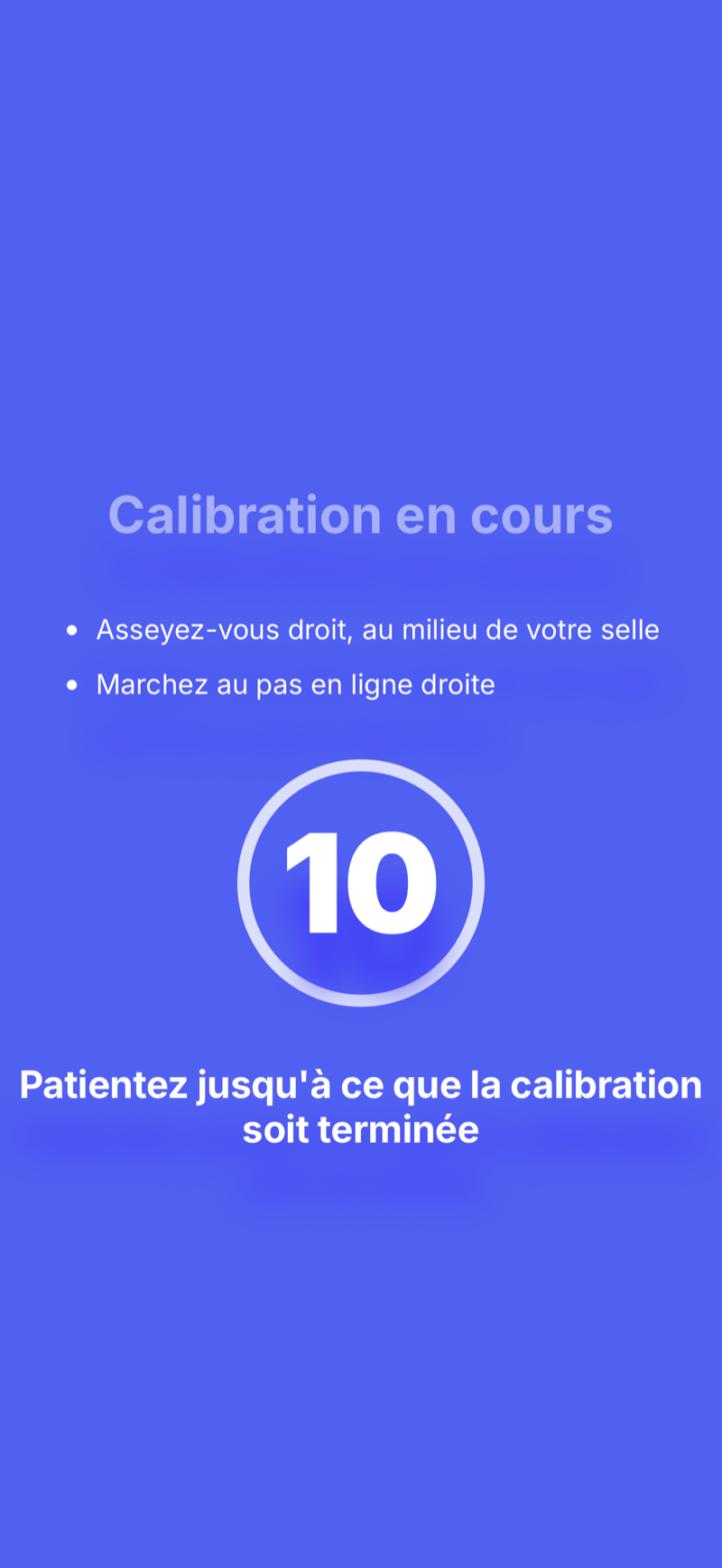
إذا احتاجت جلسة إلى إعادة معايرة يدوية، فأرسل بريدًا إلكترونيًا إلى support@alogo-analysis.ch مع ذكر معرّف الجلسة.
الواجهة في لمحة
القائمة الموجودة على اليسار هي نقطة انطلاقك، وتعرض المساحة الرئيسية جلساتك المسجّلة بجانب تقويم للجلسات والأحداث والملاحظات.
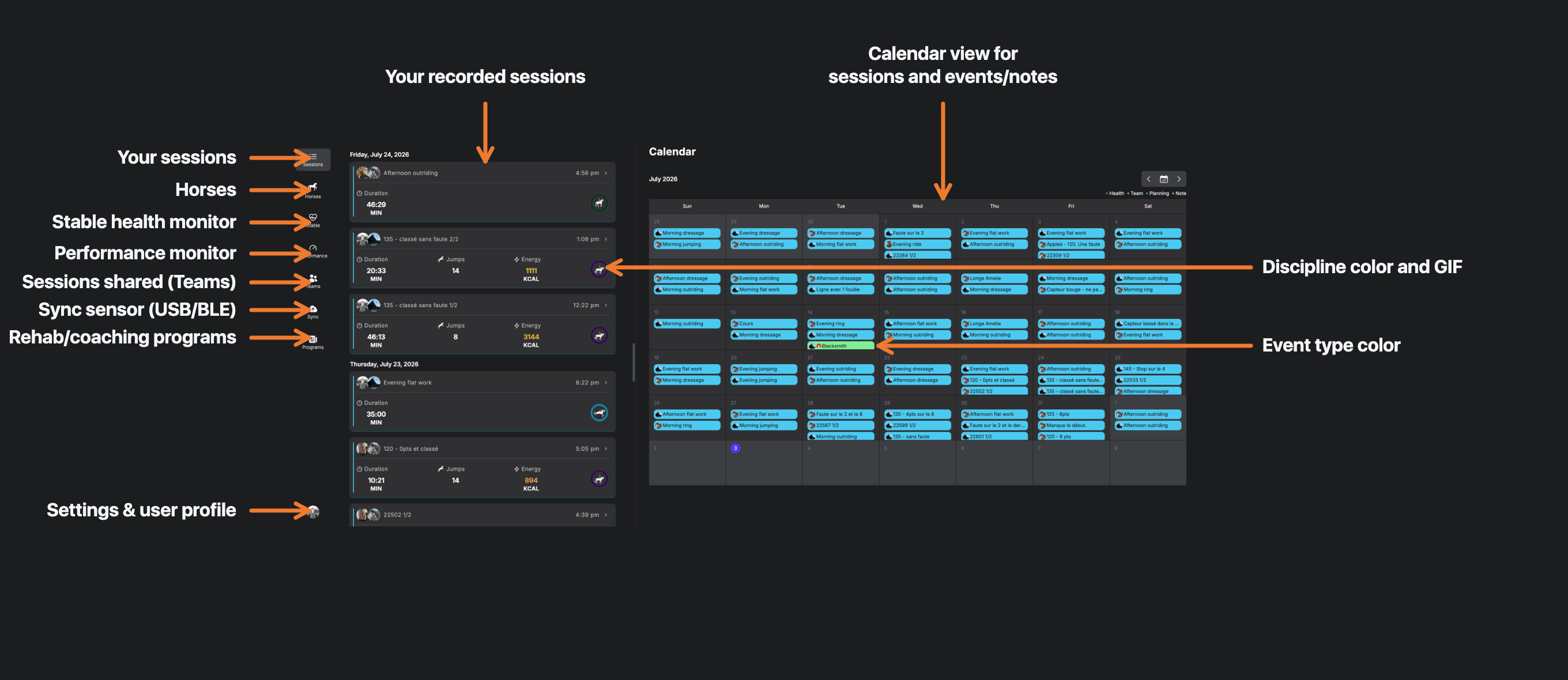
الجلسات Sessions ←
جميع جلساتك المسجّلة، مع المدة والمسافة والطاقة.
المقارنة Compare ←
أداة لمقارنة الجلسات (ملف الخبير · Alogo Premium).
الخيول Horses ←
خيولك وإحصاءاتها وخيارات مشاركتها.
الإسطبل Stable ←
مراقبة صحة الإسطبل: صحة جميع خيولك في لمحة (Alogo Premium).
الأداء Performance ←
مراقبة الأداء: المؤشرات الحيوية للحركة مقارنةً بالنطاق المعتاد لكل حصان (Alogo Premium).
الفرق Teams ←
الجلسات المشتركة مع أعضاء فريقك.
المزامنة Sync ←
زامِن المستشعر عبر USB أو Bluetooth (BLE)، خطوة بخطوة في الأسئلة الشائعة (بالإنجليزية).
البرامج Programs ←
برامج إعادة التأهيل والتدريب.
التدريب Coaching ←
لوحة التدريب (ملف المدرّب).
الإعدادات والملف الشخصي Settings ←
صورتك الرمزية أسفل اليسار: الاشتراك، والملف الشخصي، والإعدادات، والأجهزة.
التعامل مع الجلسات
لفتح جلسة، انقر عليها ببساطة في القائمة أو في التقويم.
قراءة قائمة الجلسات
تلخّص بطاقة كل جلسة محتوى التسجيل: أيقونة التخصص ولونه، والمقاييس المتاحة. ويتوقف ما تعرضه البطاقة على إشارة GPS وعلى القفزات المكتشفة:
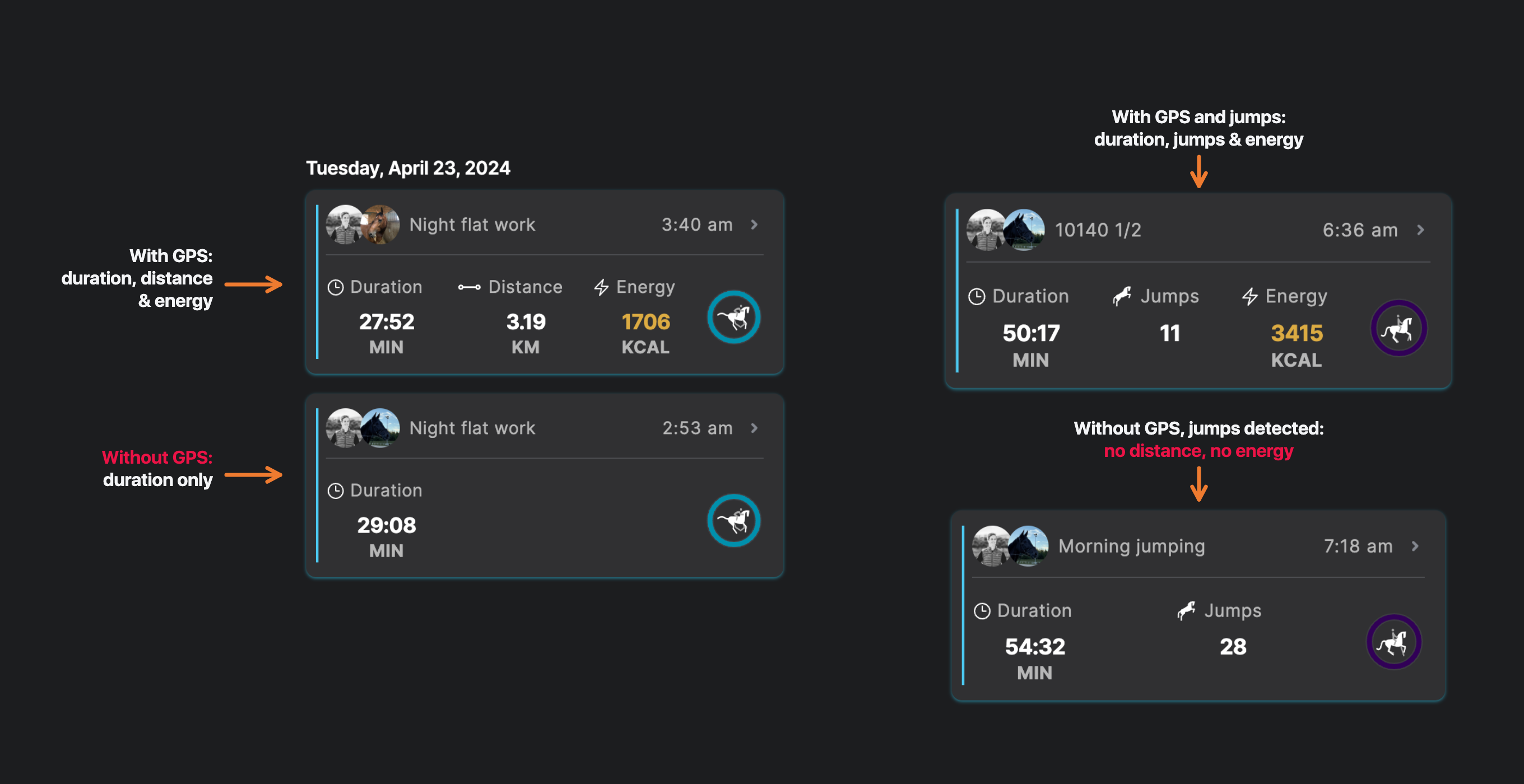
اعثر على معرّف الجلسة
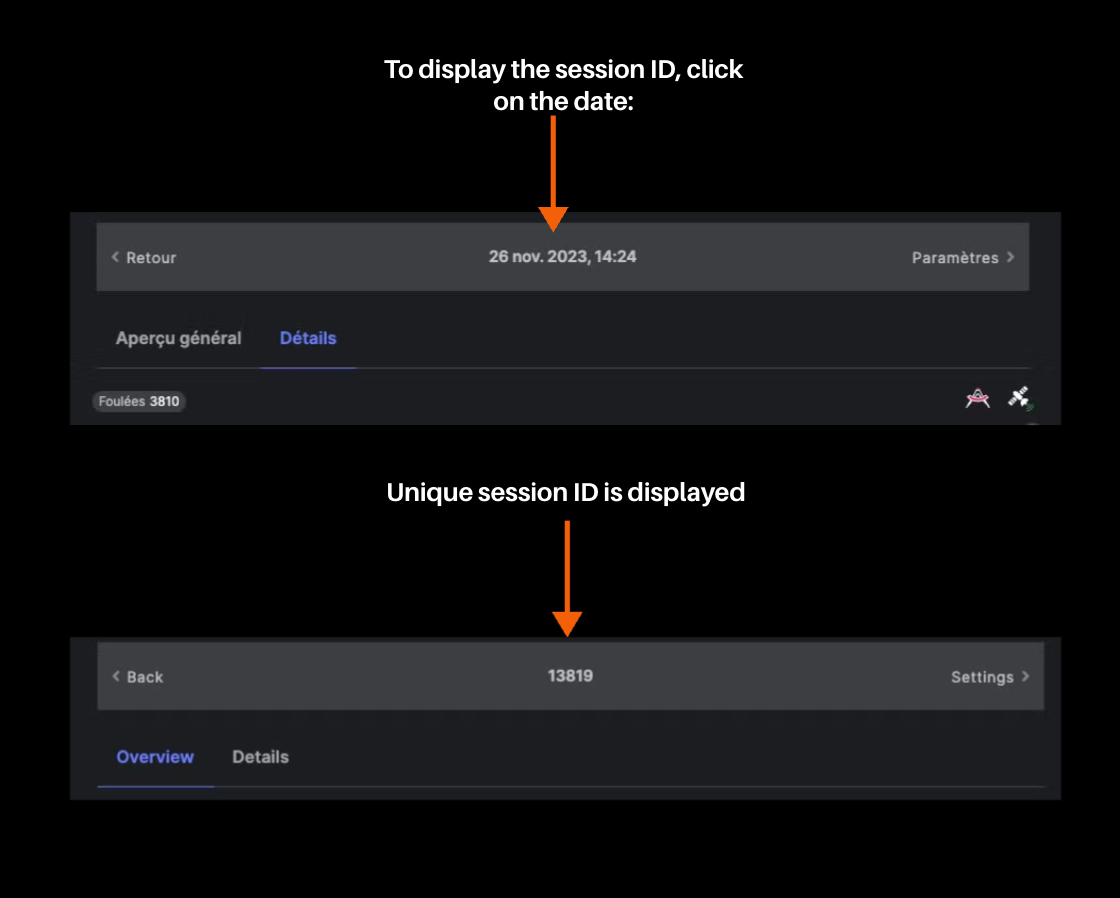
داخل الجلسة، انقر على التاريخ في رأس الصفحة، فيظهر المعرّف الفريد للجلسة. ستحتاج إليه في أي طلب دعم.
اختر ما تريد تحليله: شريط التحديد
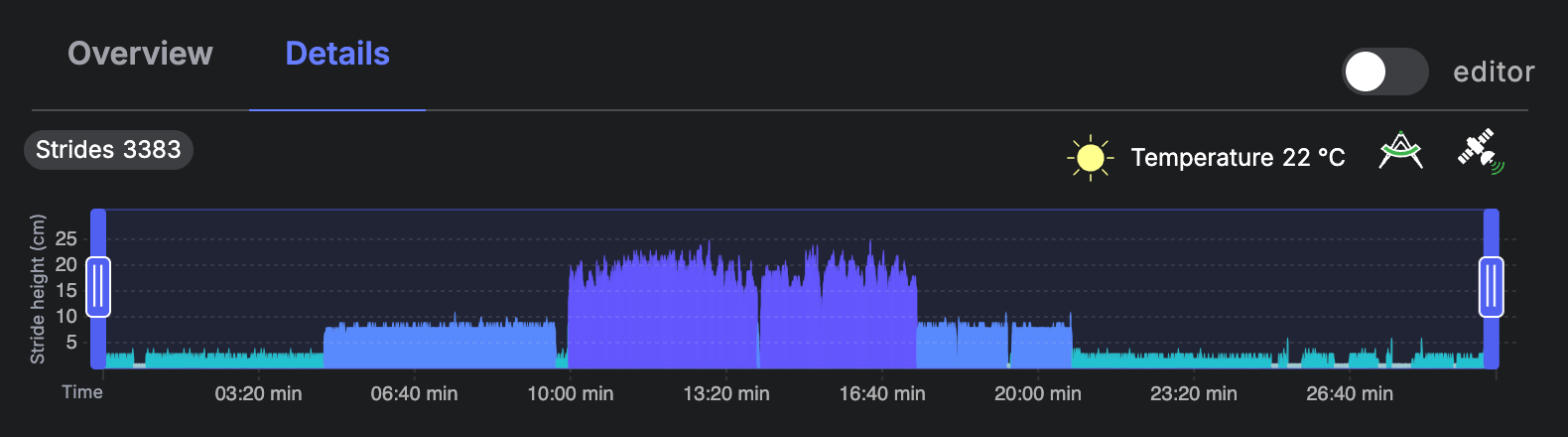
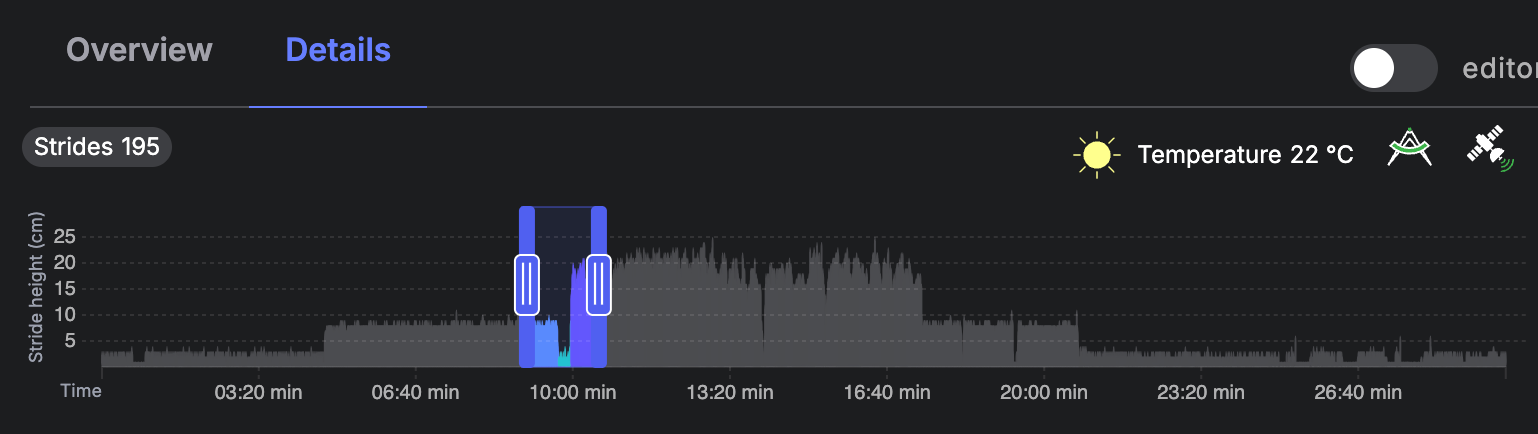
في علامة التبويب Details، يتيح لك شريط التحديد (slider) اختيار الجزء الذي تريد تحليله من الجلسة. وافتراضيًا، تكون الجلسة كاملة محددة.
- اسحب المقبضين لتغيير التحديد.
- انقر نقرًا مزدوجًا داخل النطاق المحدد للتكبير.
- عند تغيير التحديد، تُحدَّث جميع البيانات المعروضة أسفله.

أهمية إشارة GPS
تحقق من حالة GPS لأي جلسة عبر أيقونة القمر الصناعي في رأس الجلسة.
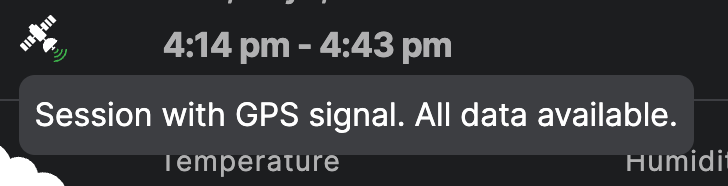
الجلسات المسجّلة بدون إشارة GPS جيدة لا تتضمن:
- السرعة
- المسافة
- الأطوال (القفزات / الخطوات)
- استهلاك الطاقة
- رسم المسار
إذا لم يلتقط جهاز Alogo إشارة GPS، فلن يُحفظ تاريخ التسجيل ووقته: يُستخدم بدلًا منهما تاريخ المزامنة ووقتها، إلا إذا تمت مزامنة الجهاز بالهاتف الذكي نفسه الذي بدأ الجلسة وأوقفها.
المعايرة بالتفصيل
تصحّح المعايرة وضعية المستشعر، لا سيما إذا كنت تستخدم حزامًا خاصًا أو مارتنجال، أو إذا لم يكن الحزام مشدودًا بالتساوي من الجانبين. وتزيل هذه العملية من القياسات عدم التوازن الطبيعي لدى الحصان.
كيف تعمل المعايرة التلقائية
- يجب أن يمشي الحصان في خط مستقيم لكي تتم معايرة الجلسة تلقائيًا.
- نطرح الفرق المقاس خلال أول 10 ثوانٍ من التسجيل. فمثلًا، إذا أشارت زاوية الميل الجانبي (roll) إلى +2° (نحو اليمين)، يُطبَّق −2° على كل قيم الميل الجانبي، والأمر نفسه بالنسبة إلى الميل الأمامي (pitch) والانعراج (yaw).
- يمكن إلغاء المعايرة التلقائية عند الطلب: ما عليك سوى التواصل معنا.

ما الذي قد يؤثر في المعايرة
- لم يُشدّ الحزام بالتساوي بعد المعايرة.
- لم تكن الأرض مستوية أثناء المعايرة.
- تمت المعايرة والحصان واقف، أو أثناء مشي لم يكن في خط مستقيم.
- تغيّر وضعية الفارس.
عند الطلب، يمكن لفريق Alogo إجراء معايرة يدوية في أي موضع من الجلسة، أو إلغاء المعايرة تمامًا. راسلنا على support@alogo-analysis.ch مع ذكر معرّف الجلسة.
الملف العادي مقابل ملف الخبير
انقر على صورتك الرمزية (أسفل اليسار)، ثم Settings، ثم Profile، وبدّل بين Regular (عادي) وExpert (خبير)، ثم حدّث ملفك الشخصي.
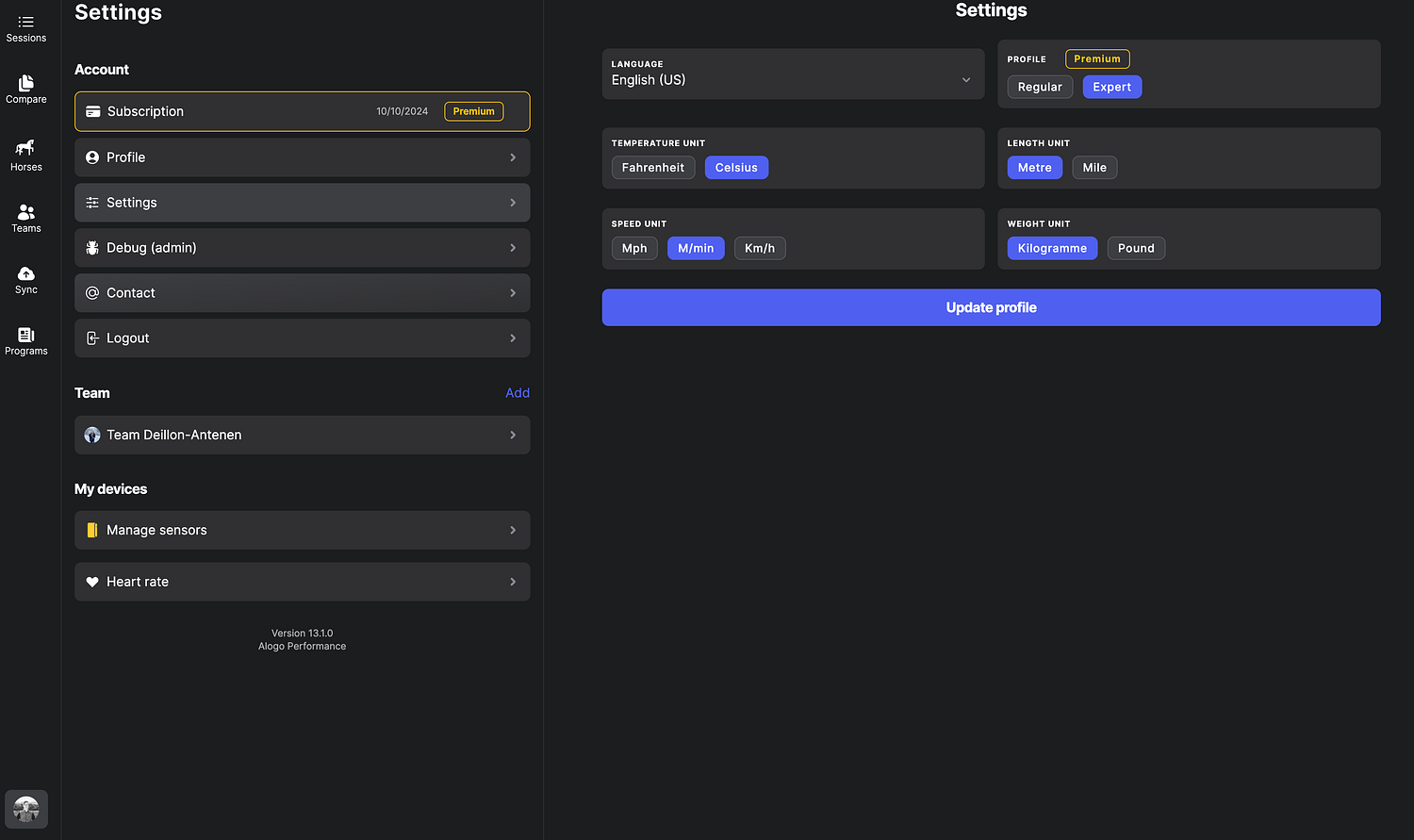
ملف الخبير (Expert) جزء من اشتراك Alogo Premium، ويتيح لك الوصول إلى:
- قائمة Compare (المقارنة)
- التحليل خطوةً بخطوة (جدول) داخل الجلسة
- التحليل قفزةً بقفزة (جدول) داخل الجلسة
- ميزات التصدير
- رصد الاختلالات لكل خطوة
التوقيت الفعلي في التحليل
في Settings، يتيح لك مفتاح Time display التبديل بين Time (الوقت المنقضي منذ بدء التسجيل) وClock time (الوقت الفعلي من اليوم). مع Clock time، تُقرأ كل خطوة وكل قفزة وفق الساعة، وهو أمر مفيد لتحديد اللحظة الدقيقة التي حدث فيها أمر ما، مثل «القفزة في الساعة 4:14 مساءً».
الوصول والصلاحيات
يمكن لمستخدم Alogo أن يكون في الوقت نفسه:
| أنت… | وهذا يعني |
|---|---|
| مالك جلسة | أنت من زامنها. يمكنك تعديل الجلسة، كأن تُسند إليها الفارس والحصان. |
| مالك حصان | أنت من أنشأه. ترى كل الجلسات والأحداث المسندة إلى هذا الحصان. |
| فارس في جلسة | ترى فقط الجلسات التي أُسندت إليك بصفتك فارسًا. |
يمكن إسناد حصان إلى جلسة، وعندها يرى مالكه هذه الجلسة أيضًا.
الخيول: الإنشاء والمشاركة
إنشاء حصان
- افتح قائمة Horses وانقر على Add.
- املأ الملف التعريفي: الحقل الإلزامي الوحيد هو اسم الحصان.
- احفظ. بصفتك منشئ الحصان، تصبح مالكه وسترى كل الجلسات والأحداث المسندة إليه.
ارتفاع المستشعر (Sensor height): تذكّر أن هذه القيمة تؤثر مباشرةً في ارتفاع القفزات المقاس.
مشاركة حصان
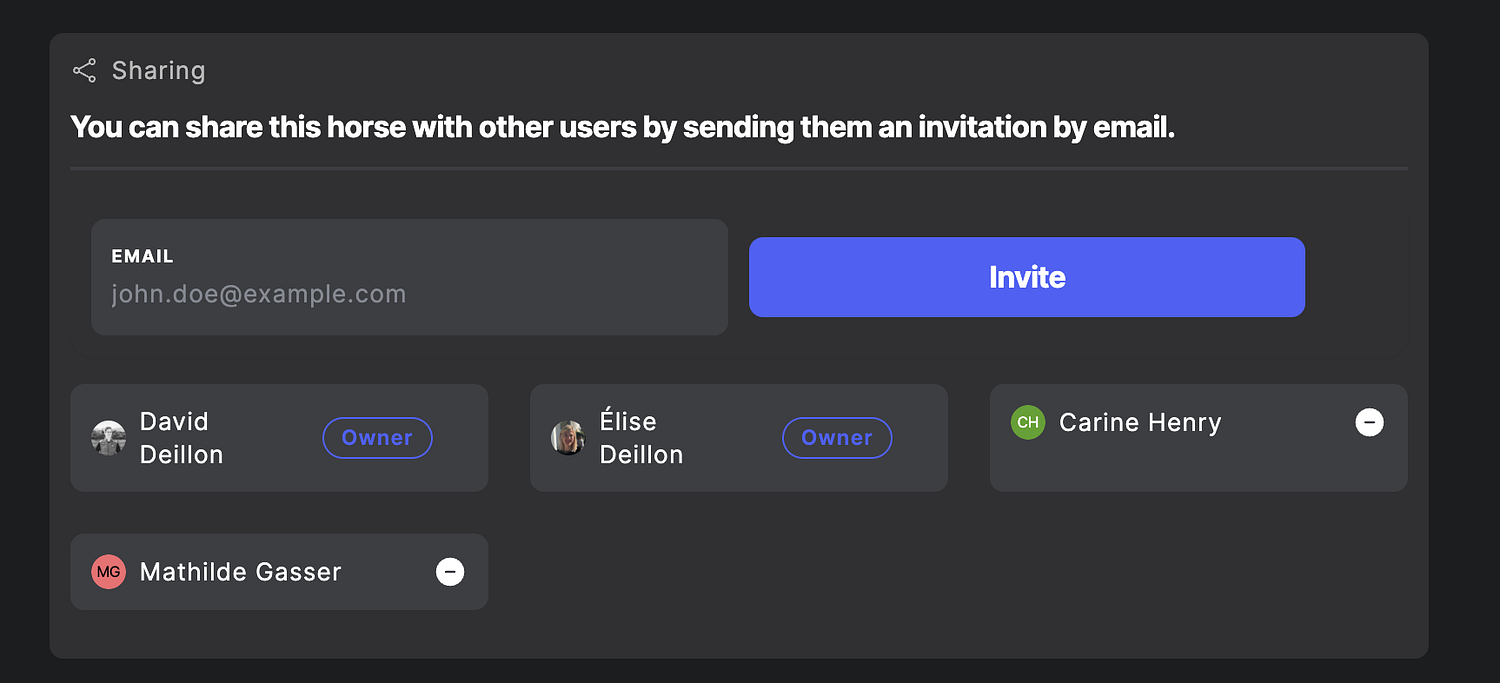
افتح صفحة الحصان وانقر على Edit: ستجد قسم Sharing في أسفل الصفحة. ادعُ الشخص عبر بريده الإلكتروني، وعليه أولًا إنشاء حساب في Alogo، ثم قبول الدعوة التي تصله بالبريد الإلكتروني.
الفرق
إنشاء فريق ضروري لإسناد فارس إلى جلسة، ولمشاركة الجلسات بشكل فردي مع أعضاء فريقك.
إنشاء فريق ودعوة الفرسان
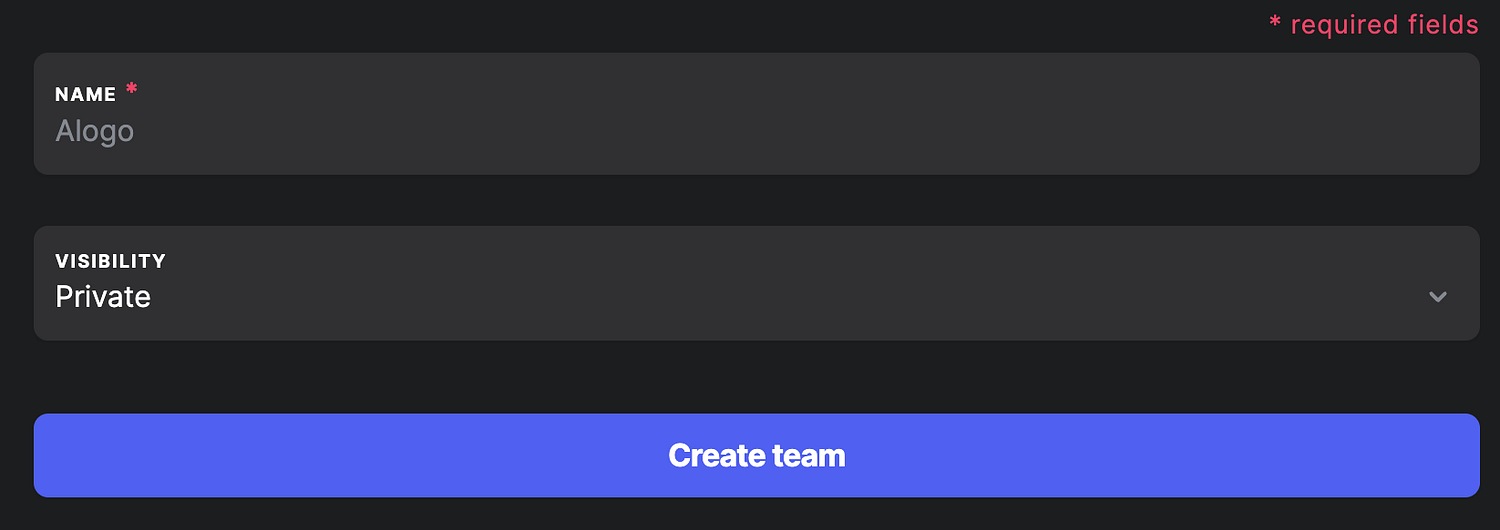
- افتح Settings (صورتك الرمزية)، ثم Team، ثم Add.
- اختر اسمًا للفريق وأنشئه. (إعداد visibility لا تأثير له حاليًا، فاتركه كما هو.)
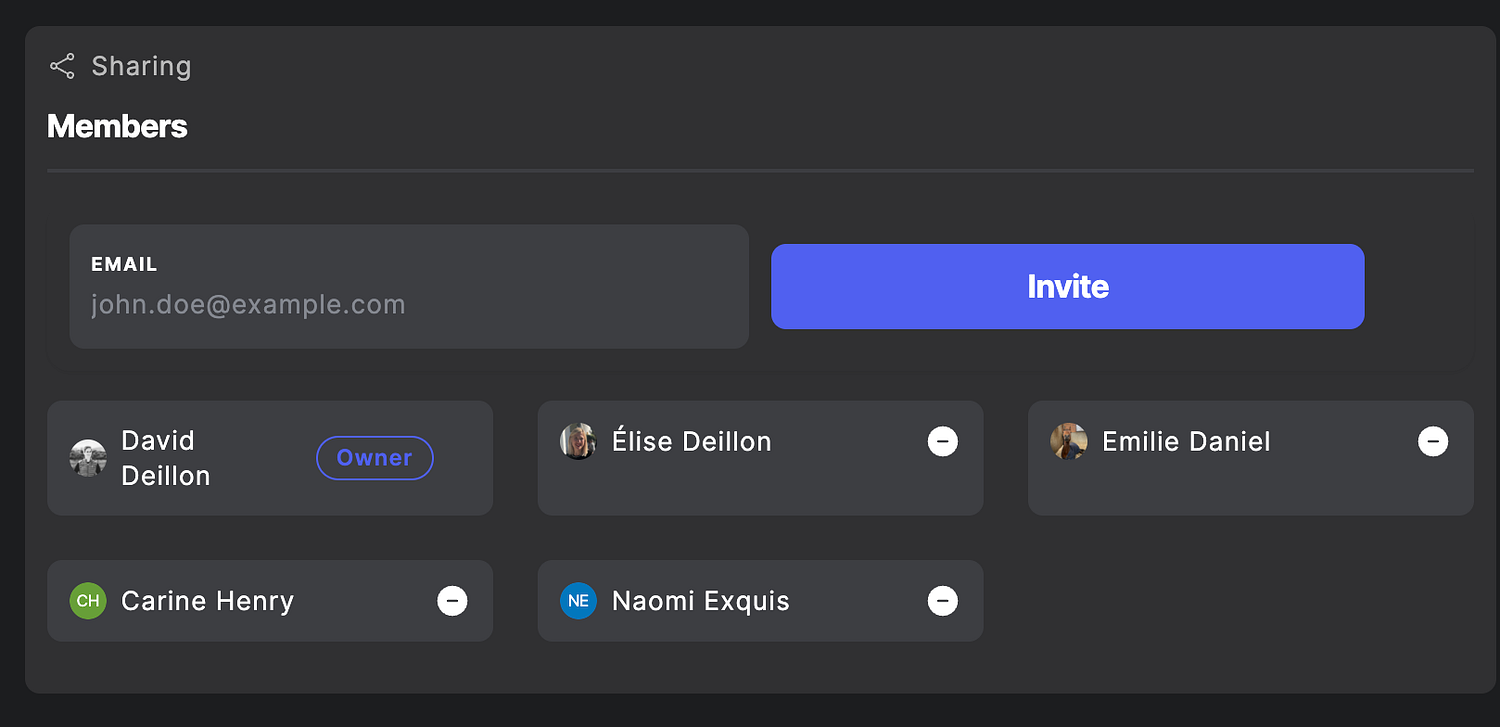
- ادعُ كل فارس عبر بريده الإلكتروني. وعلى كل فارس إنشاء حساب في Alogo وقبول الدعوة التي تصله بالبريد الإلكتروني.
مشاركة جلسة مع الفريق
- افتح الجلسة وانقر على Settings (أعلى اليمين).
- في Team sharing، اختر Shared ثم احفظ.

الوصول إلى الجلسات المشتركة للفريق
افتح قائمة Teams: تظهر هناك الجلسات التي شاركتها أنت أو أعضاء فريقك.
رصد الاختلالات
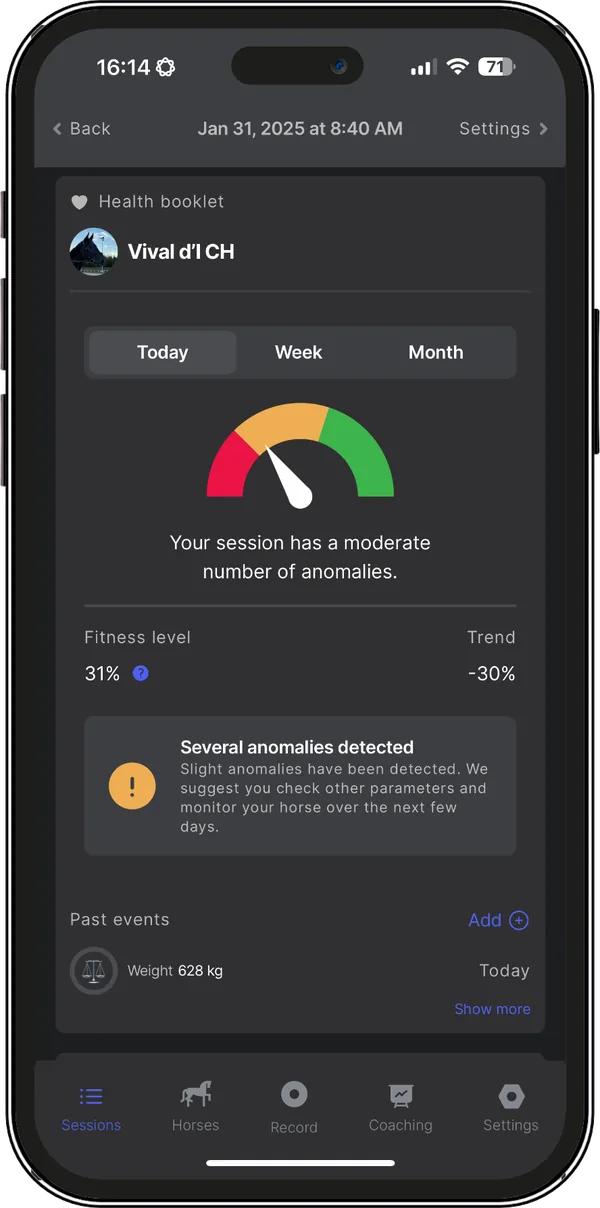
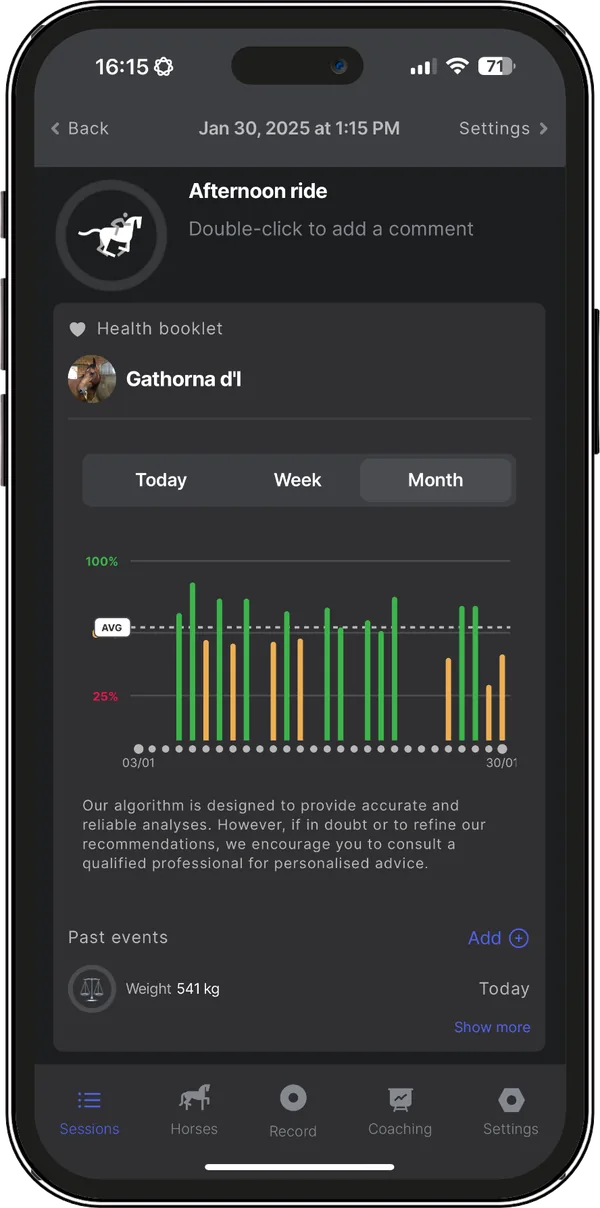
يحلّل Alogo كل خطوة وينبّهك مبكرًا إلى الاختلالات الحركية، لتتمكن من التصرّف في الوقت المناسب. ويعتمد الرصد على الميل الجانبي (roll) والميل الأمامي (pitch) والتسارعات والقوة والإزاحة العمودية (Z) لكل خطوة.
قراءة الدرجات
| درجة الاختلال | المؤشر الصحي |
|---|---|
| 0 – 40 | 100% – 60%: لا إصابات |
| 41 – 75 | 59% – 25%: تنبيهات |
| 76 – 100 | 24% – 0%: إصابة |
ما الذي قد يؤثر في الدرجة
- نوع التدريب (مثل الركوب خارج الحلبة)
- حصان متحمّس أكثر من اللازم، أو متعب
- تغيير الفارس، أو سلوك أو حركة غير معتادة خاصة بالحصان
- طبيعة الأرض (صعود / نزول)
- معايرة المستشعر، أو تثبيته بشكل غير متوازن
لا يقدّم Alogo تشخيصًا: بل يرصد الاختلال الحركي مبكرًا ليساعدك على التصرّف في الوقت المناسب. ويبقى التشخيص دائمًا من اختصاص طبيبك البيطري.
مراقبة صحة الإسطبل
تعرض قائمة Stable صحة جميع خيولك في لمحة، بالاعتماد على رصد الاختلالات، دون الحاجة إلى فتح كل جلسة. وفي تطبيق الهاتف، هي علامة التبويب Stable، ويتيح مفتاح Health ↔ Performance في الأعلى التنقل بين لوحتي المراقبة.
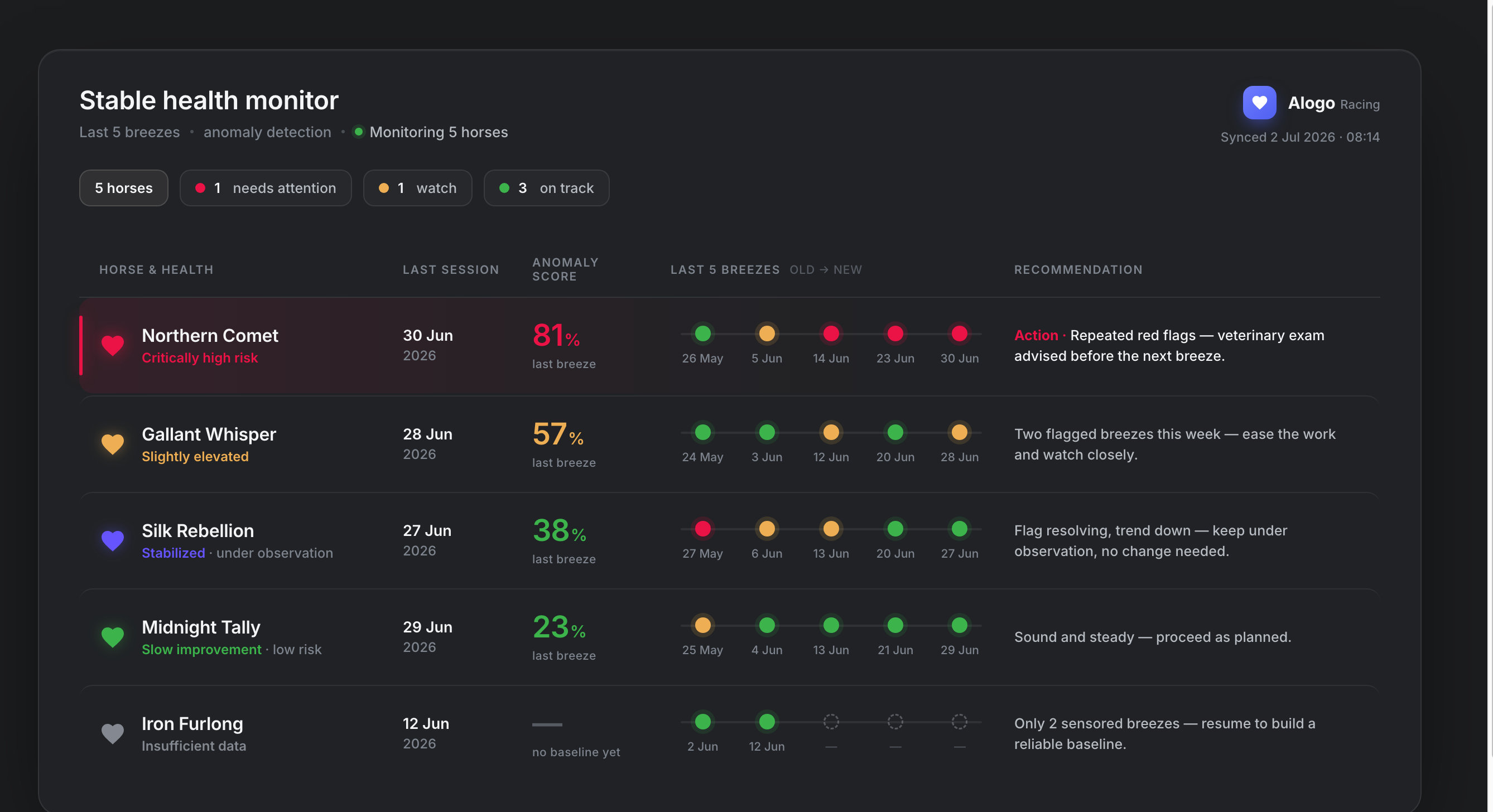
قراءة اللوحة
- تلخّص الشارات في الأعلى حالة جميع خيولك. انقر على إحداها لتصفية اللوحة حسب الحالة.
- يظهر حصانك الرئيسي دائمًا في المقدمة.
| الحالة | وهذا يعني |
|---|---|
| على المسار الصحيحOn track | الجلسات الأخيرة سليمة: تابع حسب الخطة. |
| للمراقبةWatch | جلسة أو أكثر عليها تنبيه هذا الأسبوع: خفّف العمل وراقب الحصان عن كثب. |
| يحتاج إلى عنايةNeeds attention | تنبيهات حمراء متكررة: يُنصح بإجراء فحص بيطري. |
| بيانات غير كافيةInsufficient data | عدد الجلسات المسجّلة بالمستشعر قليل جدًا: واصل التسجيل لبناء خط أساس موثوق. |
الإسطبلات وجهاز Sync Box
تُجمَّع الخيول حسب الإسطبل، ويمكنك إسناد إسطبل مباشرةً من صف الحصان. وعندما يكون الإسطبل مزوّدًا بجهاز Alogo Sync Box، تظهر حالته (Live / Offline، وعدد التحميلات اليوم) لتعرف أن البيانات تصل باستمرار. لم يُجهَّز إسطبلك بعد؟ يمكنك طلب Sync Box مباشرةً من اللوحة.
كما في رصد الاختلالات، تنبّهك لوحة المراقبة إلى العلامات المبكرة لتتمكن من التصرّف في الوقت المناسب. ويبقى التشخيص دائمًا من اختصاص طبيبك البيطري.
مراقبة الأداء
تتابع قائمة Performance المؤشرات الحيوية للحركة لكل حصان مقارنةً بنطاقه المعتاد الخاص به، لا بحدود مطلقة. إذ يُقارَن آخر نشاط بما هو طبيعي لهذا الحصان بالذات، فيظهر حتى التغيّر الطفيف مبكرًا. افتحها من الشريط الجانبي، أو عبر مفتاح Health ↔ Performance في مراقبة صحة الإسطبل.
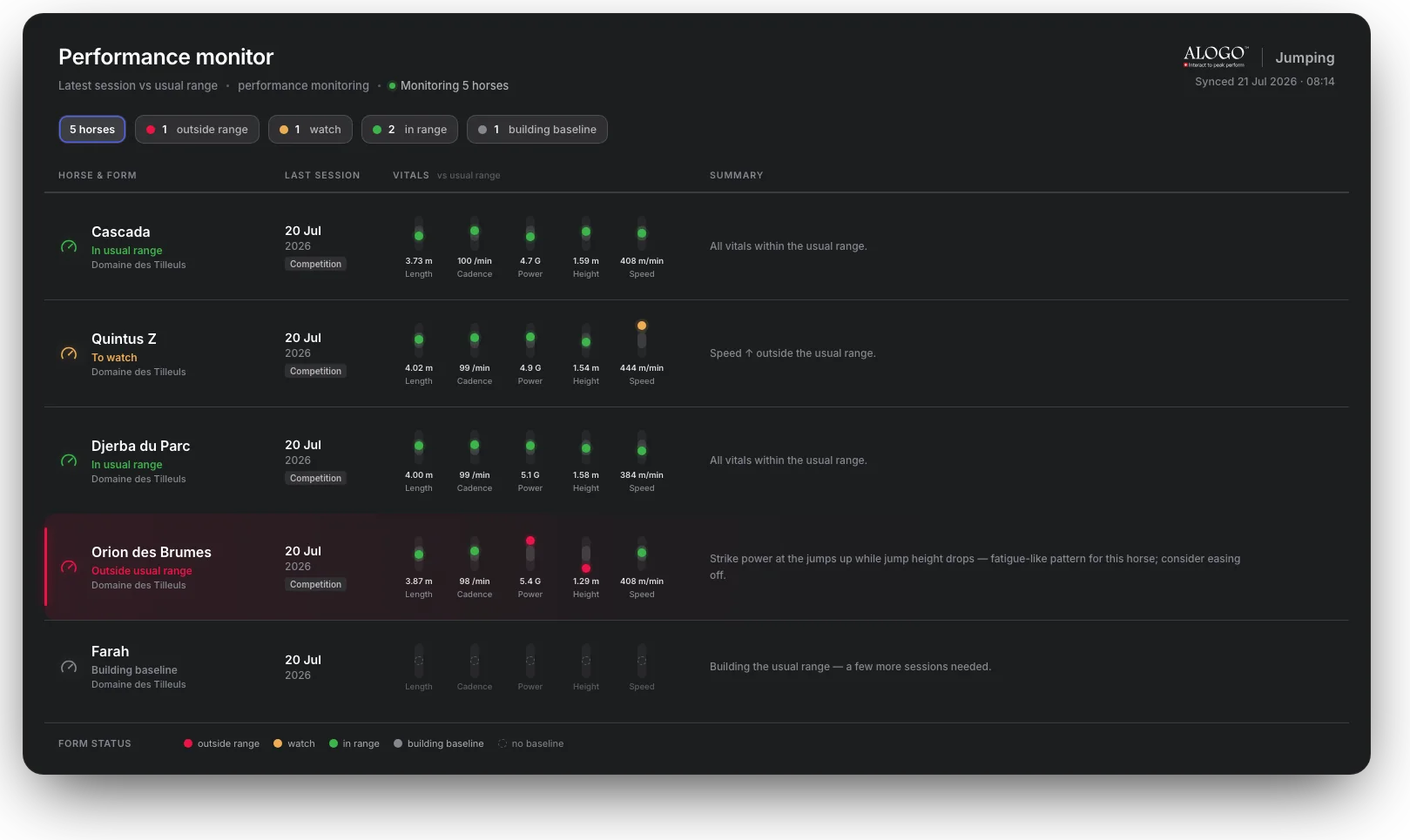
المؤشرات الحيوية
تختلف مجموعة المؤشرات حسب التخصص، وتُقاس في مِشية مرجعية (تظهر على اللوحة):
| التخصص | المؤشرات، بترتيب ظهورها |
|---|---|
| قفز الحواجز | طول الخطوة · الإيقاع · قوة الارتطام عند القفزات · ارتفاع القفزة · السرعة |
| السباقات وغيرها | طول الخطوة · الإيقاع · ارتفاع الخطوة · السرعة |
قراءة اللوحة
- يظهر كل مؤشر حيوي على شكل شارة: آخر قيمة مقارنةً بالنطاق المعتاد للحصان (أخضر ضمن النطاق، ونقطة برتقالية عندما تنحرف القيمة فوقه أو تحته). انقر على الشارة لعرض الرسم البياني التفصيلي: الجلسات الأخيرة على خلفية النطاق المعتاد المظلّل، مع عدد الجلسات التي بُني عليها هذا النطاق.
- خروج مؤشر واحد عن النطاق يضع الحصان قيد المراقبة (برتقالي)؛ وخروج مؤشرين أو أكثر في الوقت نفسه يرفع الحالة إلى خارج النطاق (أحمر).
- جارٍ بناء خط الأساس (Building baseline، رمادي): يلزم عدد إضافي من الجلسات قبل أن يصبح النطاق المعتاد موثوقًا.
- تظهر في إسطبلات السباق مصطلحات خاصة بالسباقات: latest breeze وlast breezes (آخر تمارين السرعة).
نمط الإرهاق (قفز الحواجز): ارتفاع قوة الارتطام عند القفزات مع انخفاض ارتفاع القفزة يُقرأ على أنه نمط يشبه الإرهاق لدى هذا الحصان، فيقترح الملخّص حينها تخفيف العمل. إنه نمط يستحق الانتباه، وليس تشخيصًا أبدًا.
الأحداث والسجل الصحي
- انقر على تاريخ في التقويم، أو على +.
- اختر نوع الحدث وقائمته الفرعية (طبيب بيطري، حدّاد خيل، لقاح، مسابقة…).
- يظهر الحدث في قسم السجل الصحي للجلسة وفي عرض التقويم.
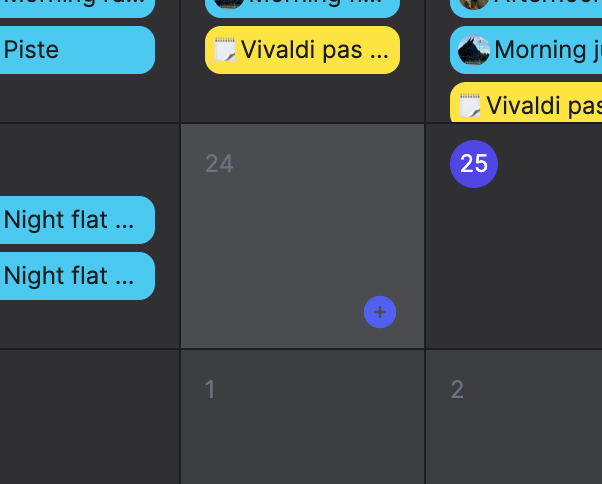
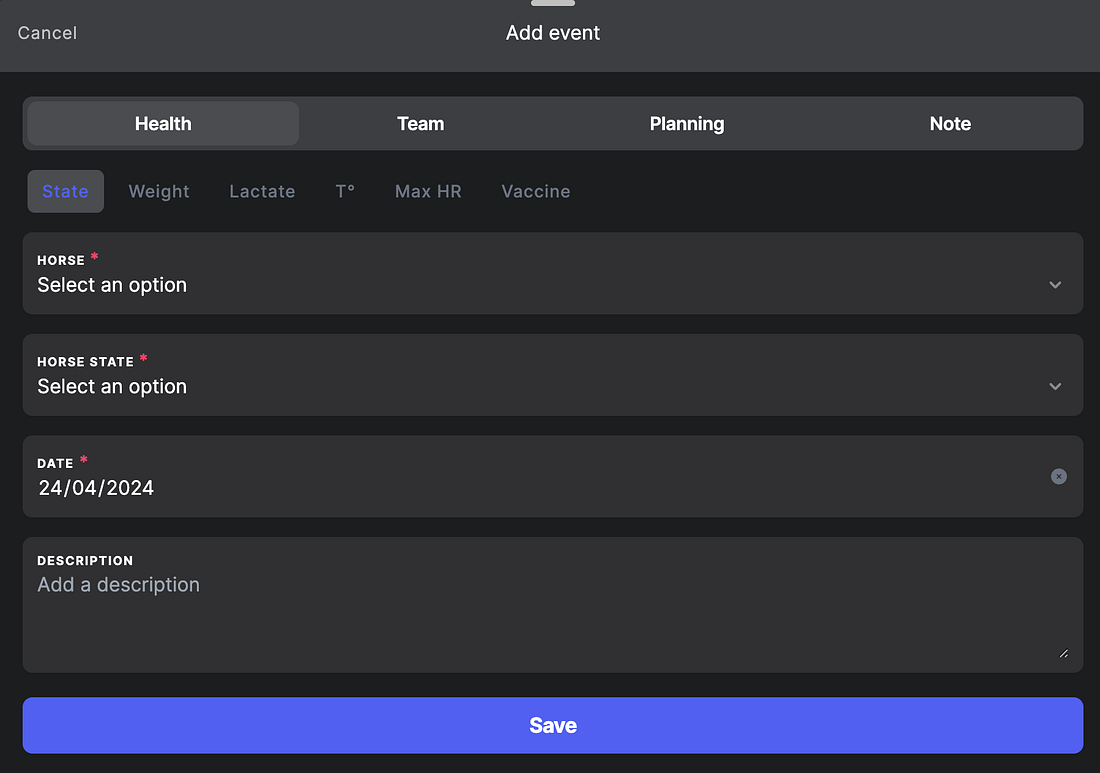
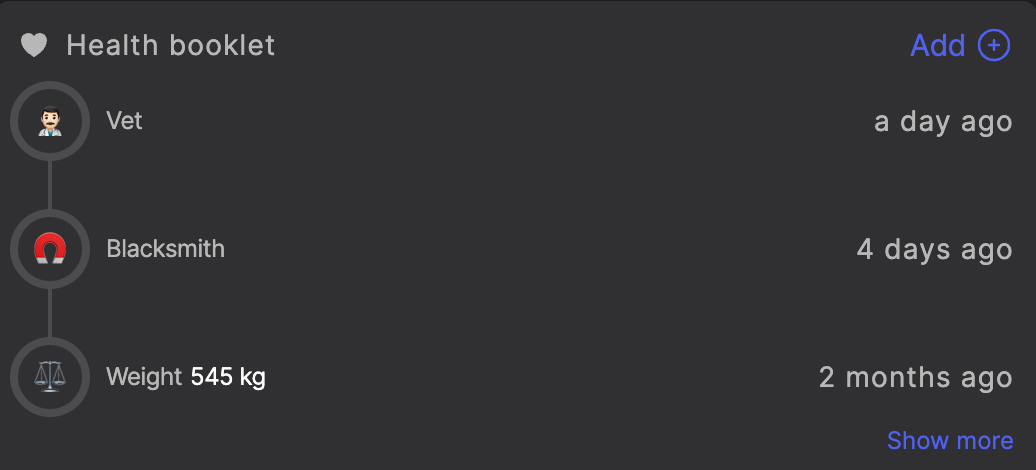
يُستخدم وزن الحصان ووزن الفارس لحساب استهلاك الطاقة. حدّد وزن الفارس في Settings → Profile.
لوحة التدريب
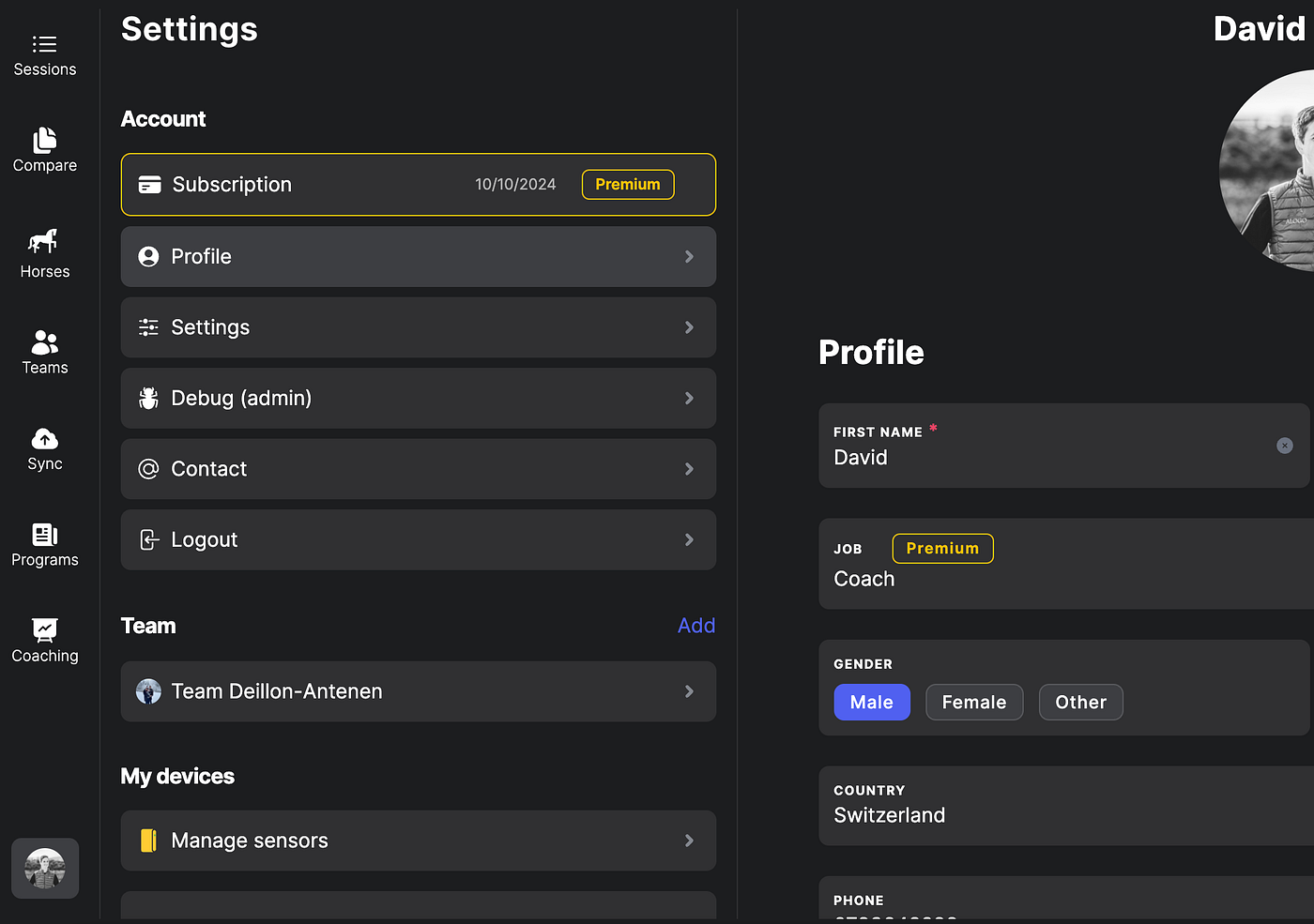
- افتح Settings، ثم Profile.
- اختر Coach (مدرّب) وحدّث ملفك الشخصي.
- تظهر قائمة جديدة باسم Coaching في الشريط الجانبي.
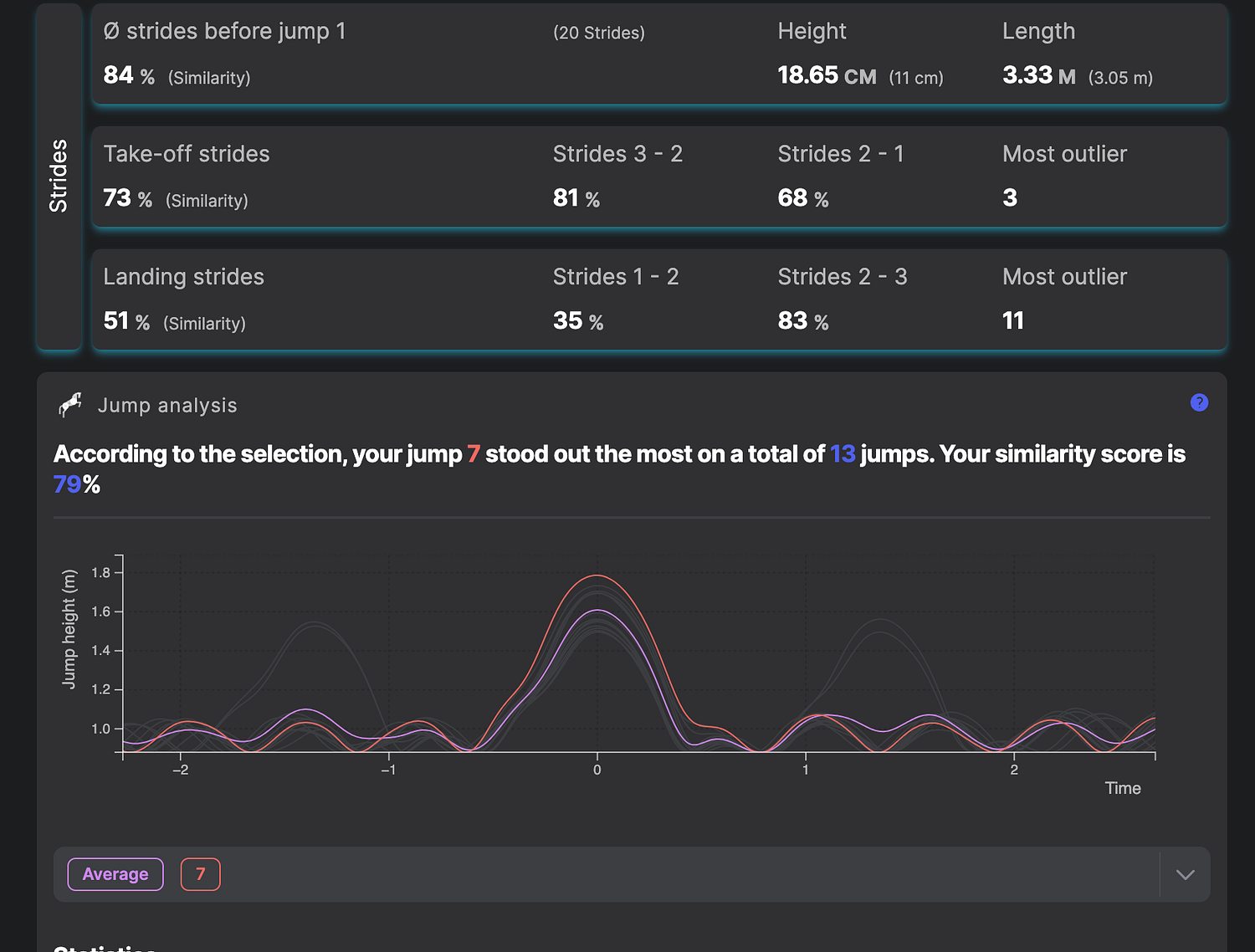
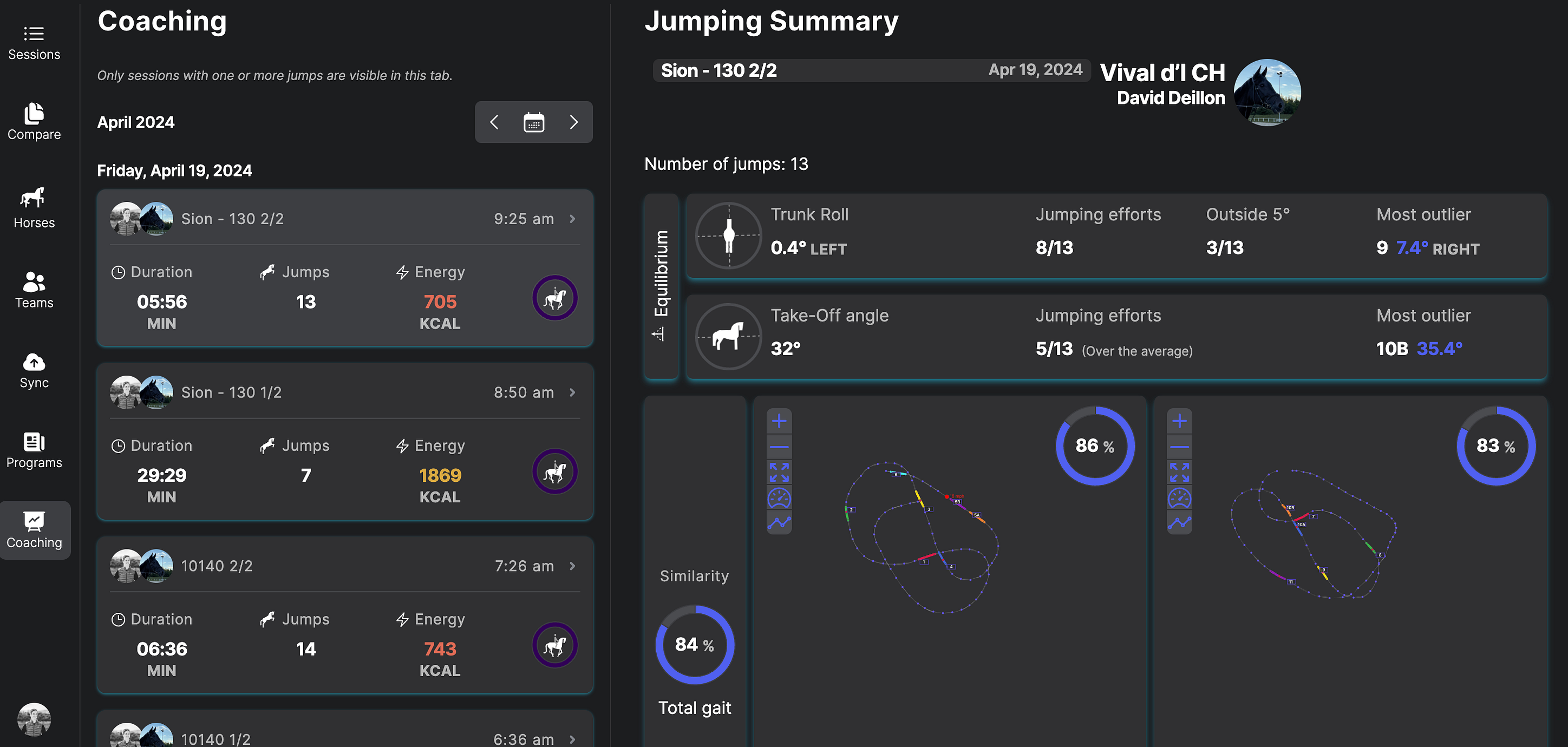
لوحة التدريب متاحة فقط للجلسات التي اكتُشفت فيها قفزات.
برامج إعادة التأهيل والتدريب
يحوّل برنامج إعادة التأهيل من Alogo البروتوكول المكتوب إلى تعليمات خطوةً بخطوة على هاتف الفارس:
- قدّم تعليمات مفصّلة للفرسان.
- تابع إعادة تأهيل الحصان وراقب أهم المقاييس.
- تلقَّ تنبيهًا إذا لم يلتزم الفارس بالتعليمات.
- احصل على تنبيه إذا ساءت صحة الحصان الخاضع للمتابعة، مع تحديد اللحظة التي حدث فيها ذلك أثناء التمرين.
- للأطباء البيطريين والمدربين: طريقة طبيعية لتقاضي أجر استشاراتكم عن بُعد.
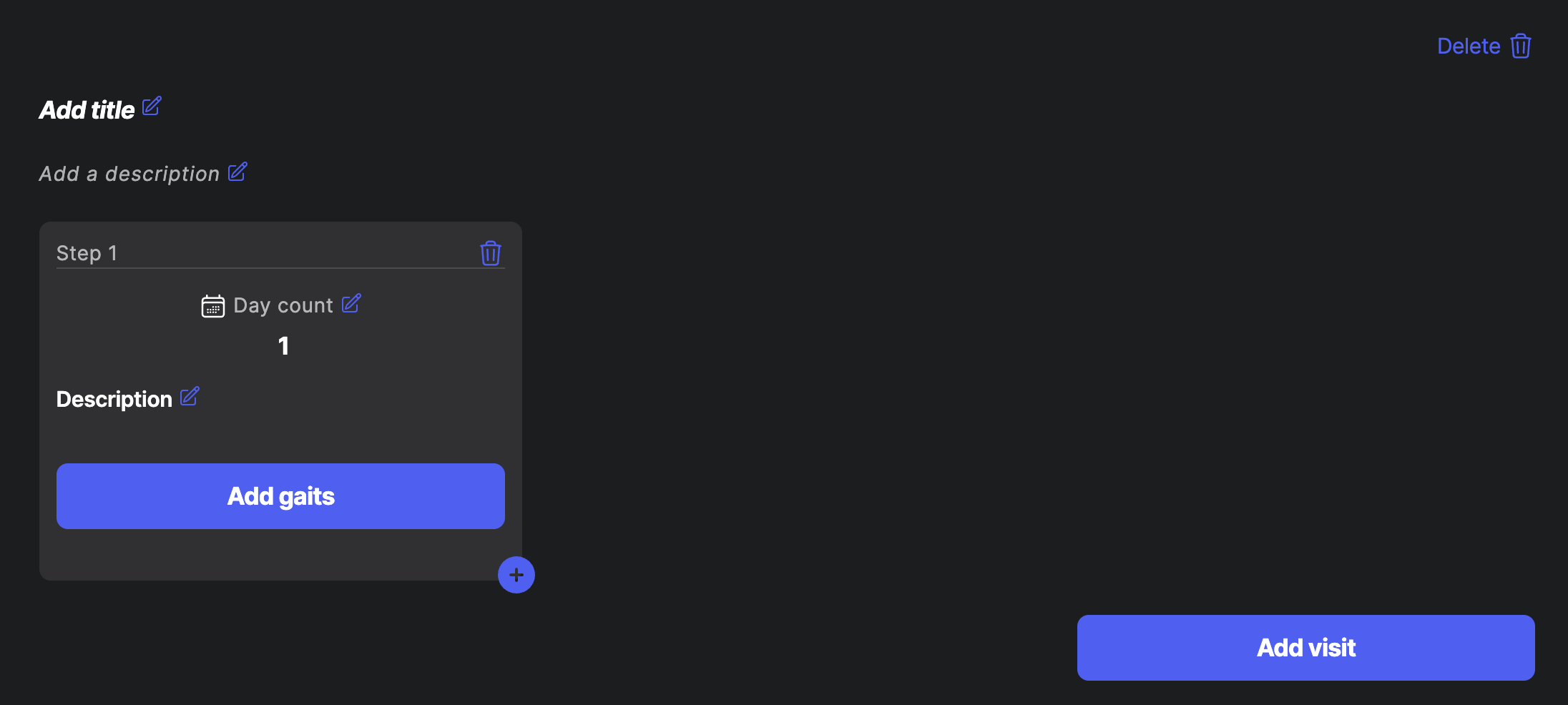
إنشاء برنامج
- افتح Programs وانقر على Add.
- أضف عنوانًا ووصفًا لبرنامجك.
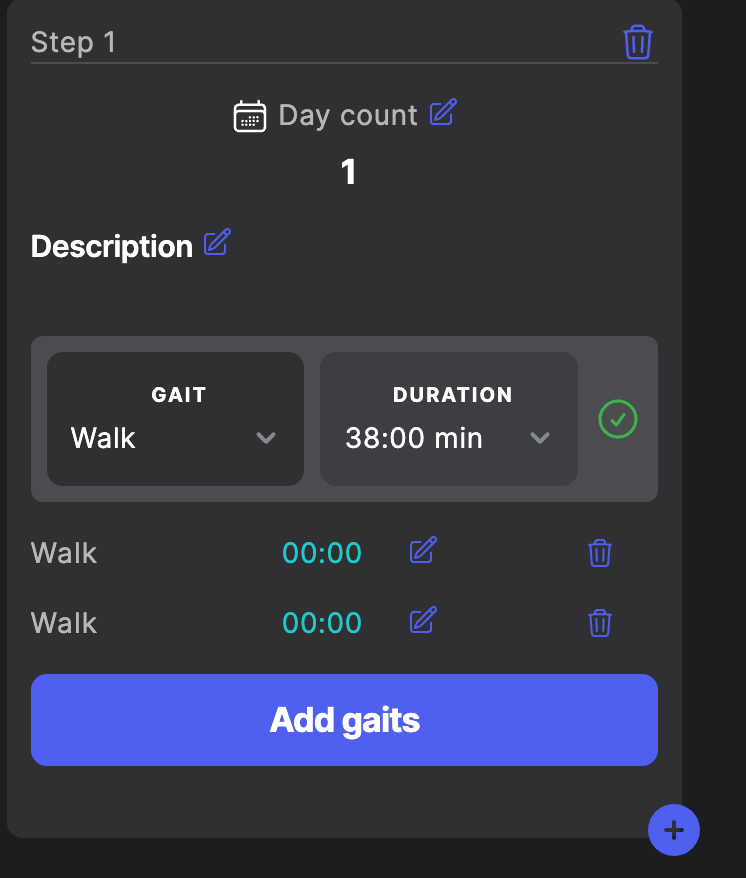
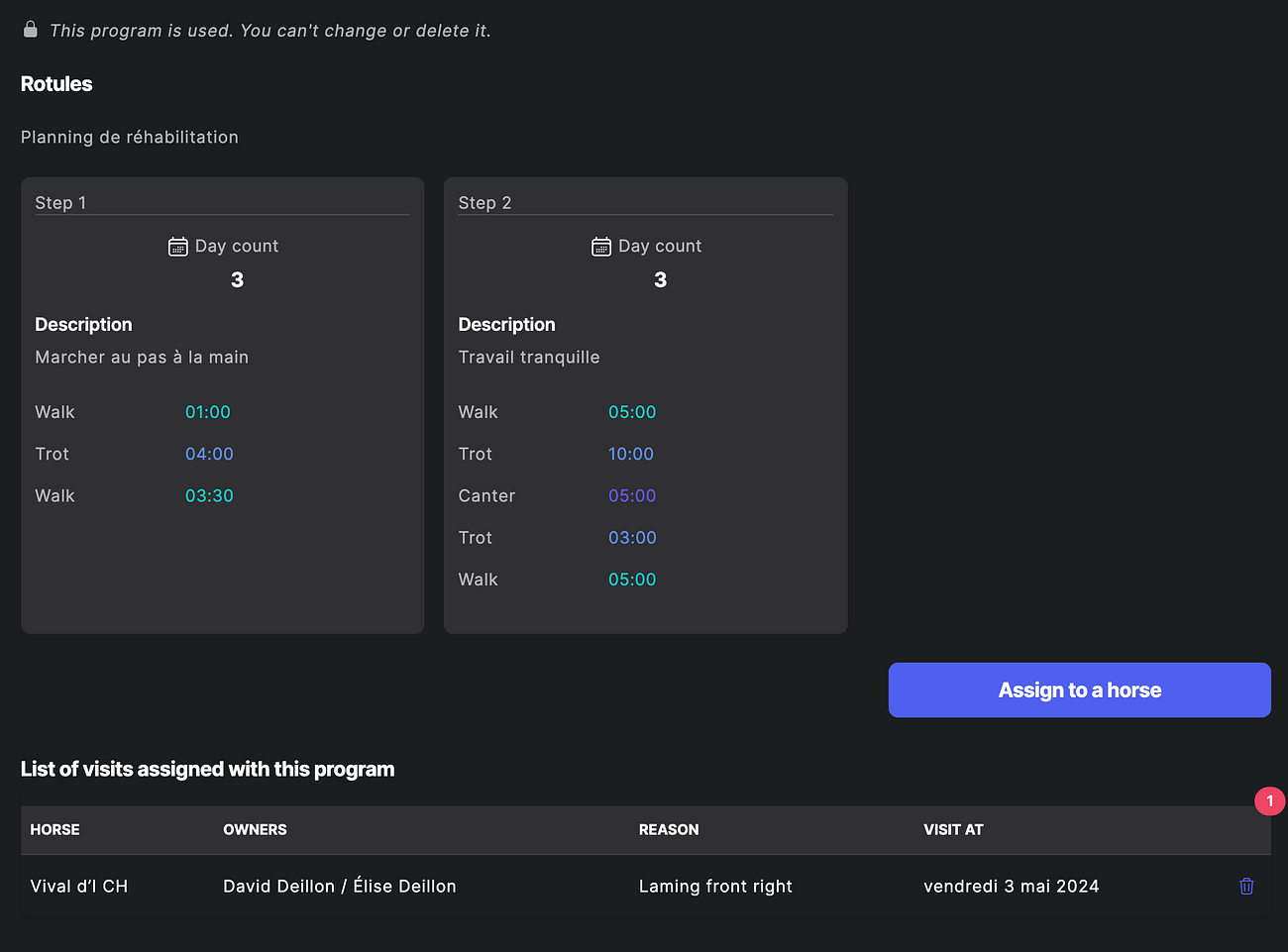
- للمرحلة الأولى (Step 1): حدّد عدد الأيام التي تستغرقها وأضف وصفًا.
- أضف المِشيات (Add gaits): اختر المِشية ومدتها، ثم أكّد.
- أضف ما تحتاج إليه من مراحل، ثم احفظ.
كن دقيقًا: يرى الفارس المِشيات المطلوبة مباشرةً طوال الجلسة (المِشية الحالية، والعدّ التنازلي لها، وما يليها). حدّد بدقة أي مِشية، ولأي مدة، وبأي ترتيب، مثل: مشي 5 دقائق ← خبب 3 دقائق ← مشي 5 دقائق. لا تنشئ مرحلة جديدة إلا عندما يتغيّر البروتوكول؛ وعدد أيام المرحلة هو عدد الأيام التي يجب تطبيقها خلالها.
إسناد حصان إلى برنامج
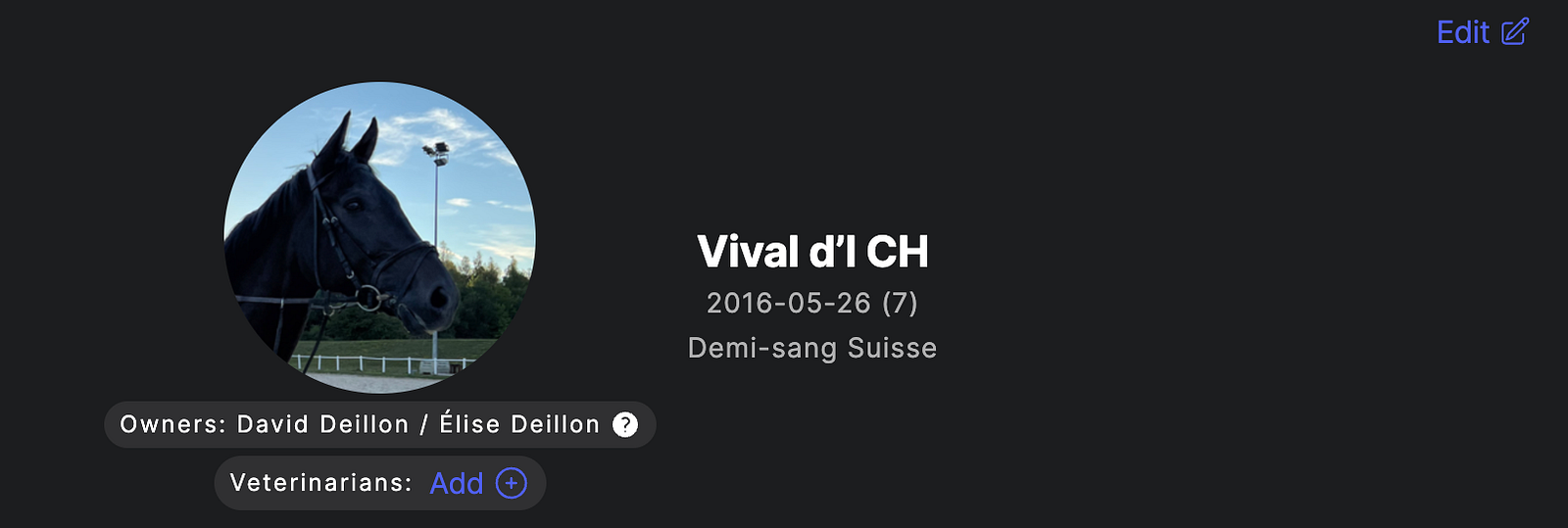
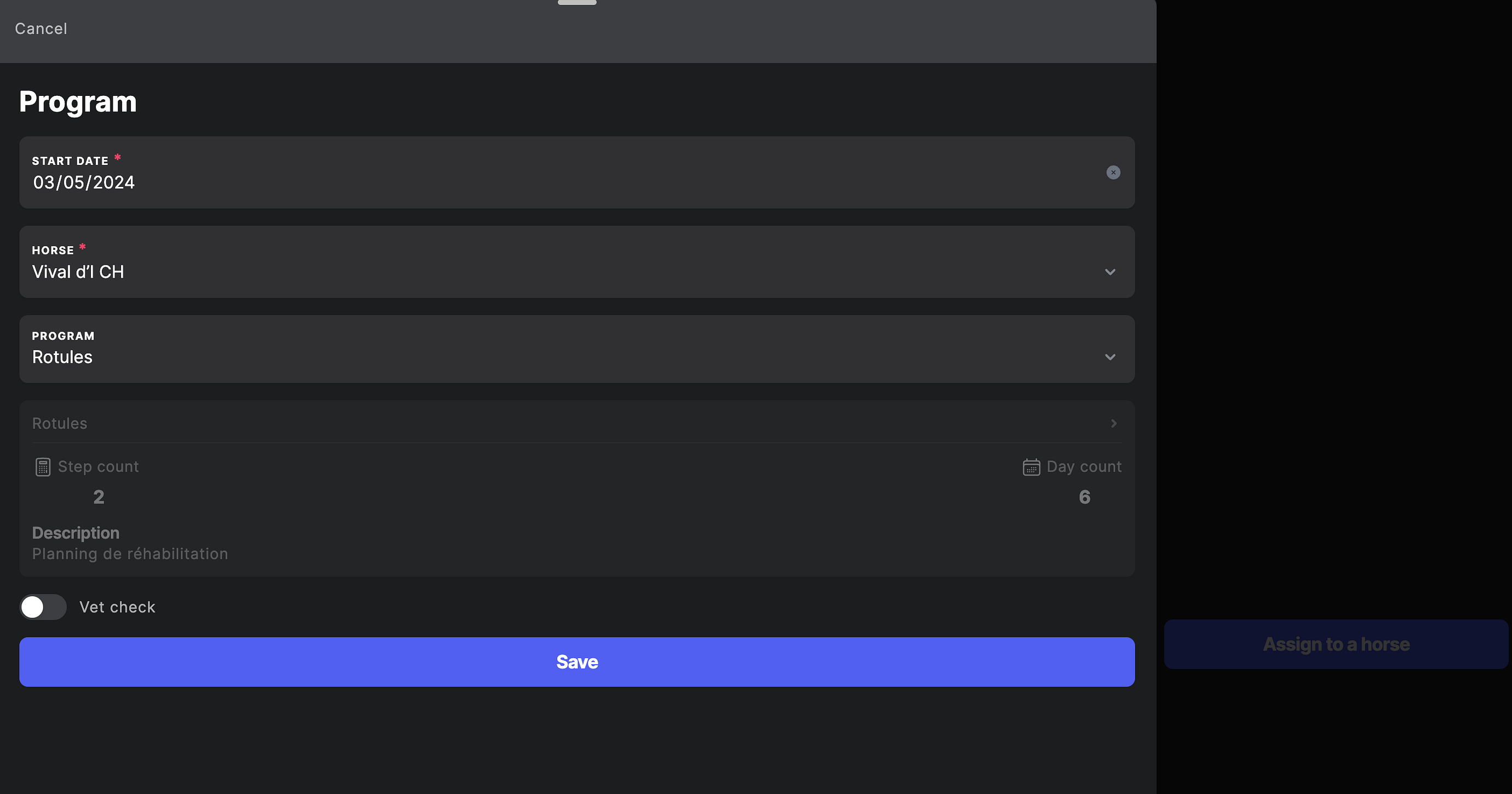
لإسناد حصان، يجب أن تكون مالكه، أو أن تكون قد أُضفت طبيبًا بيطريًا له: يضيفك مالك الحصان من ملفه التعريفي (Veterinarian → Add). كما تمنحك صفة الطبيب البيطري وصولًا عن بُعد إلى بيانات الحصان.
- حدّد تاريخ البدء، وأسند الحصان، واختر البرنامج، فتظهر معاينة له.
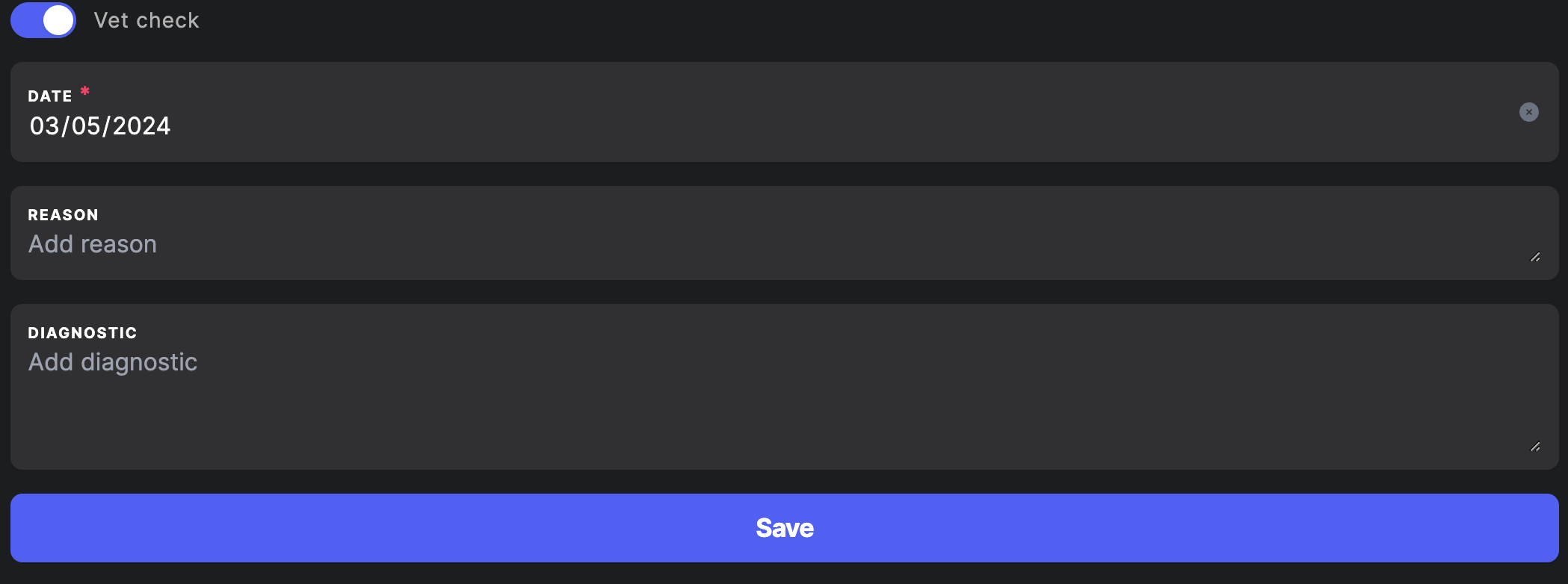
- يمكنك اختياريًا إضافة فحص بيطري (Vet check) إلى البرنامج: التاريخ والسبب والتشخيص.
- احفظ. تظهر في البرنامج قائمة بالخيول المسندة ومالكيها وأسباب الزيارات.
بمجرد استخدام البرنامج، لا يمكن تعديله (ولا حذفه). راجعه جيدًا قبل الإسناد.
ما يراه الفارس
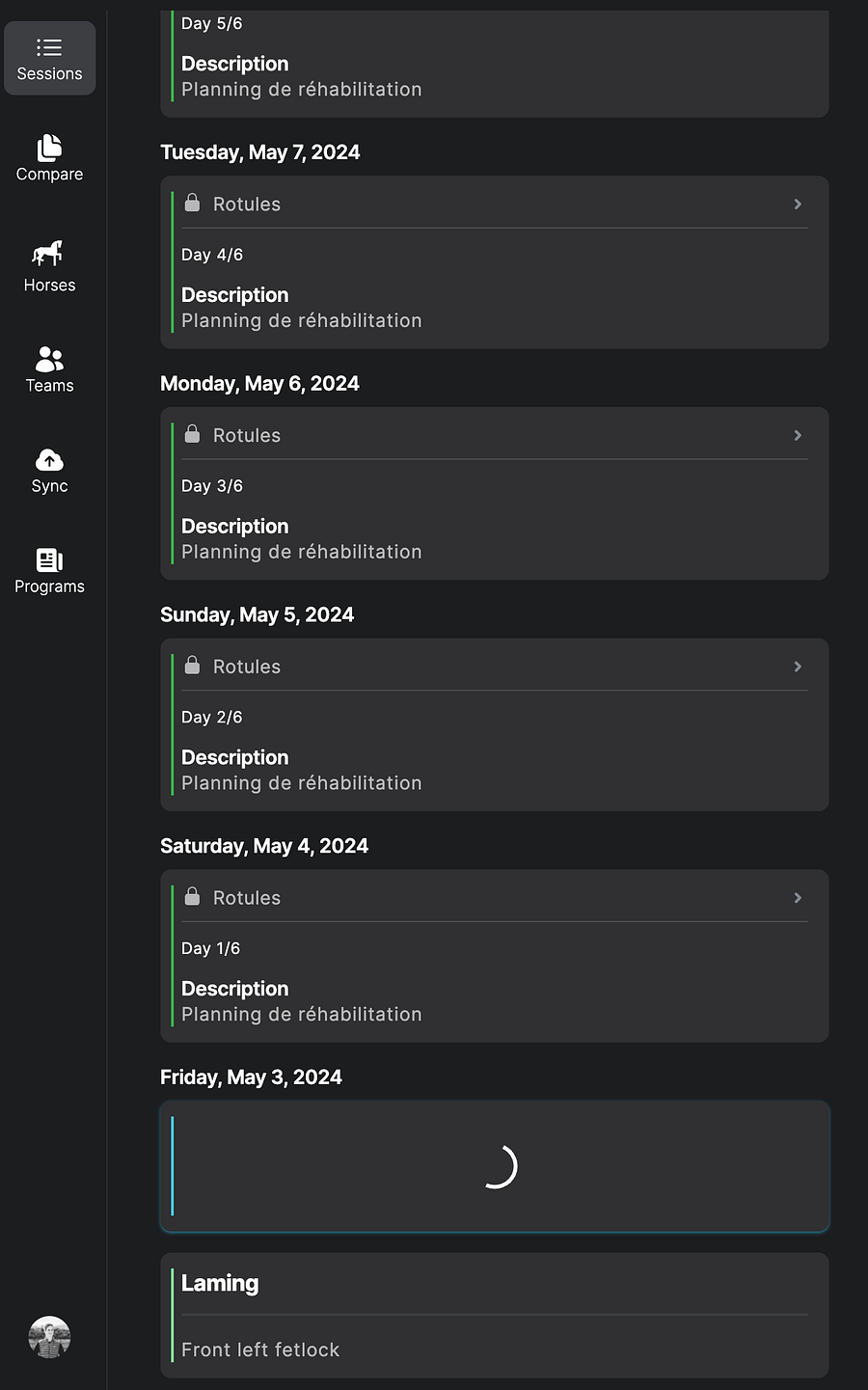
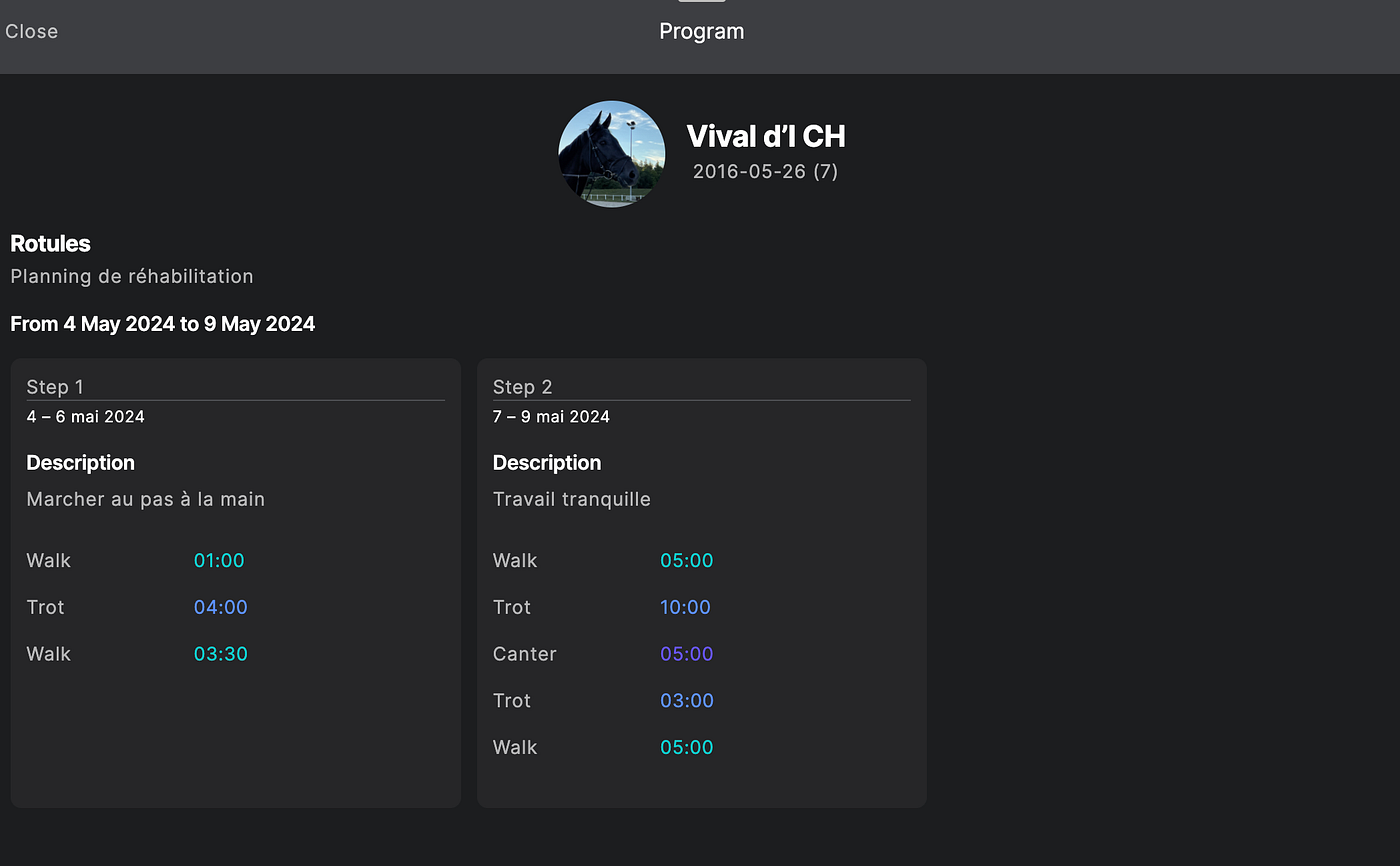
يرى الفارس البرنامج بتواريخه ومراحله؛ وفي قائمة الجلسات، يُبرَز اليوم الحالي وتظهر جميع الأيام (اضغط لعرض التفاصيل)، إلى جانب التشخيص.
بدء برنامج · في تطبيق الهاتف فقط
- اتصل بجهاز Alogo Move Pro.
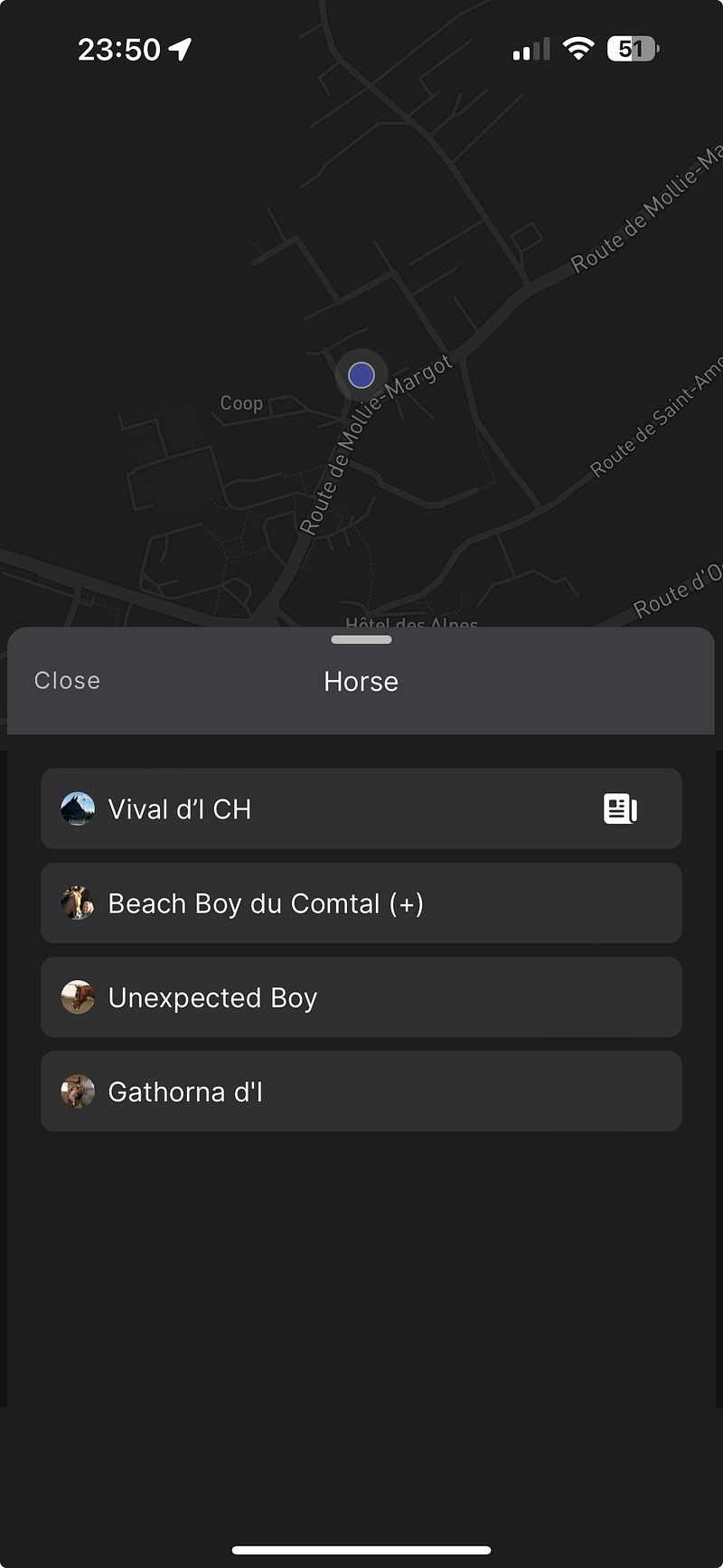
- اختر الحصان: تظهر أيقونة خاصة بجانب الحصان المسند إليه برنامج.
- ابدأ التسجيل: يظهر عنوان البرنامج، والمِشية الحالية ومدتها، والمِشيات المتبقية.
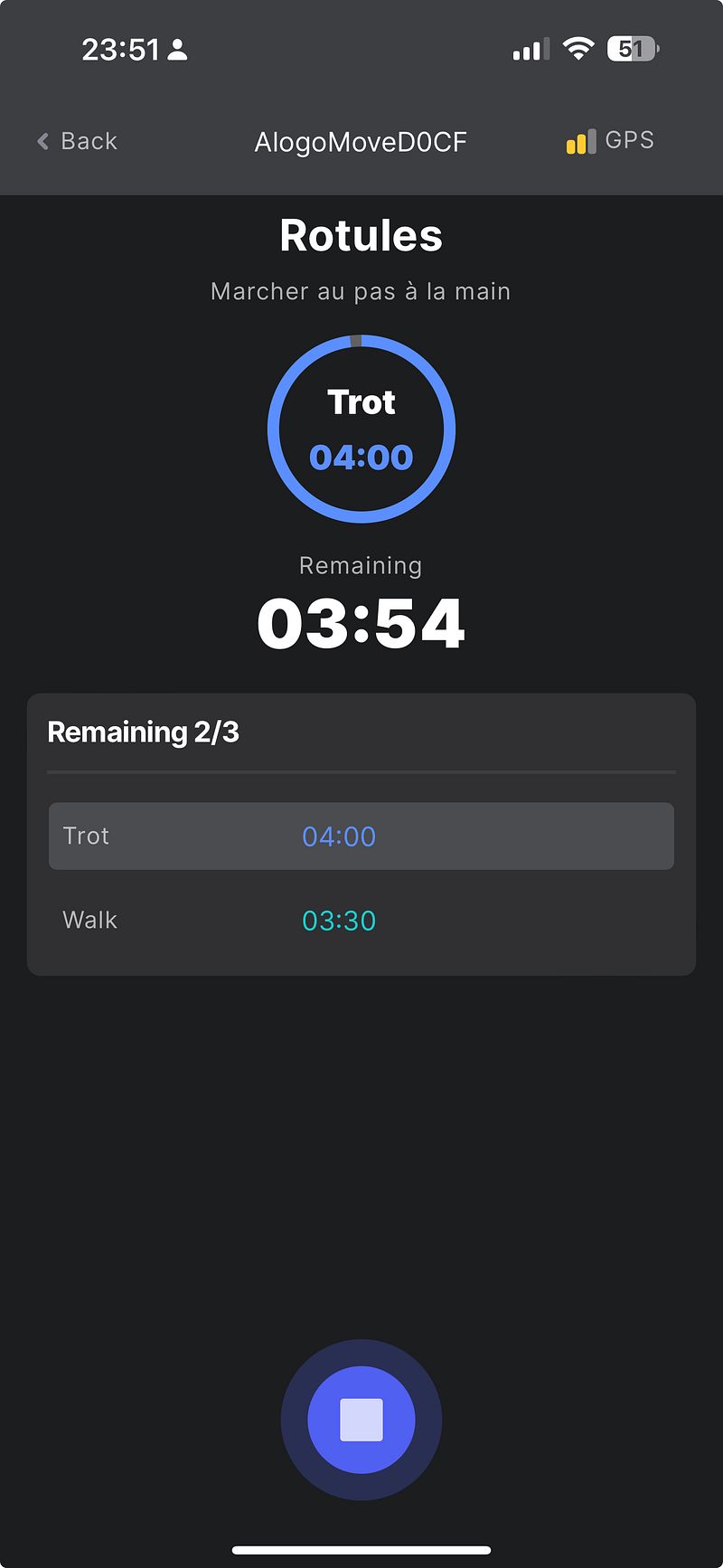
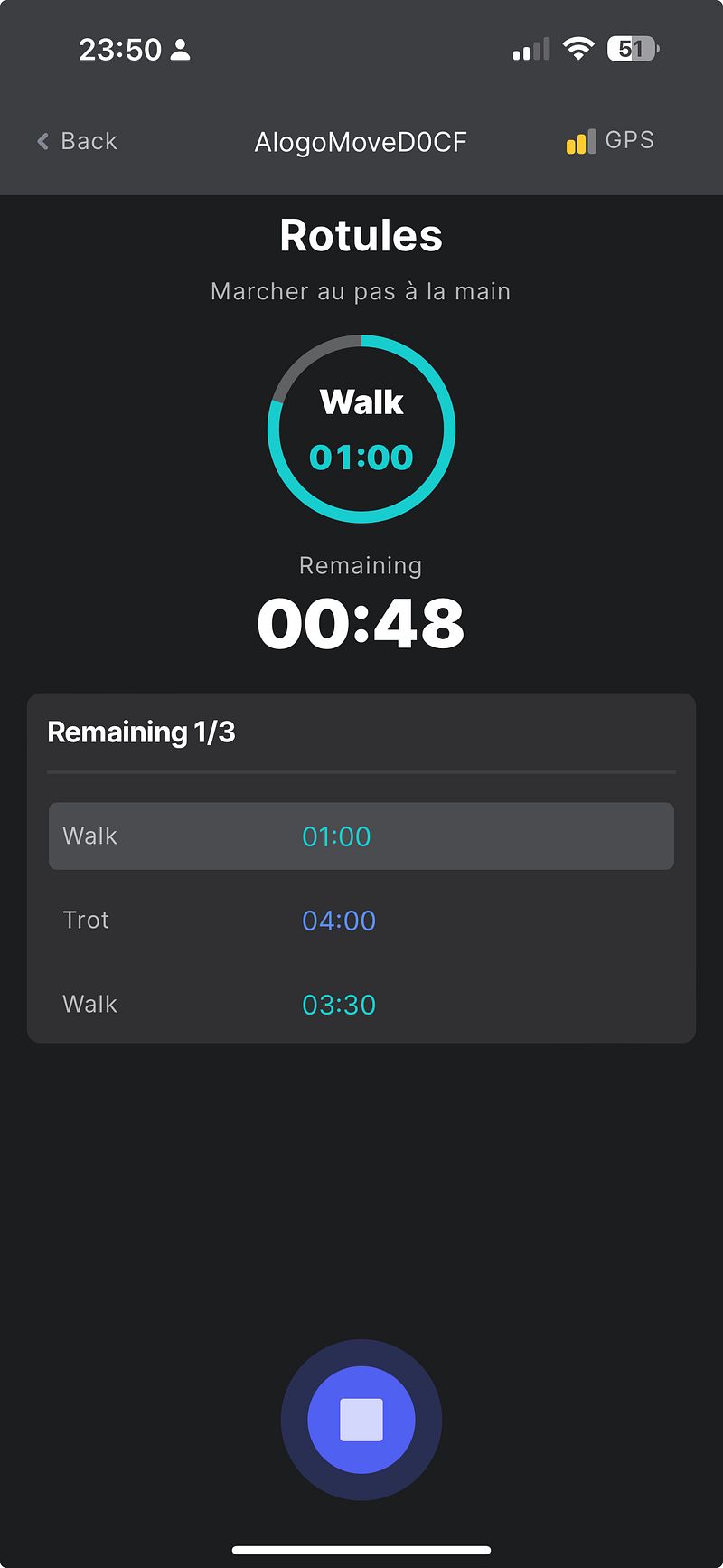
لا تنسَ إيقاف التسجيل ومزامنة جلستك!
عند كل تغيير في المِشية، يصدر تنبيه صوتي. تأكد من أن صوت هاتفك مفعّل (مستوى الصوت مرتفع، والوضع الصامت متوقف) حتى لا يفوتك.
قريبًا
- إشعارات فورية تنبّهك إلى موعد تغيير المِشية.
- مقارنة بسيطة بين البرنامج وما تم تنفيذه فعليًا.
- إدراج درجة الاختلال في التقارير.
التصدير
يجب تفعيل ملفك الشخصي بوضع Expert للوصول إلى ميزات التصدير. وتراعي عمليات التصدير التحديد الحالي في شريط التحديد.
تصدير القفزات
- اختر الجلسة.
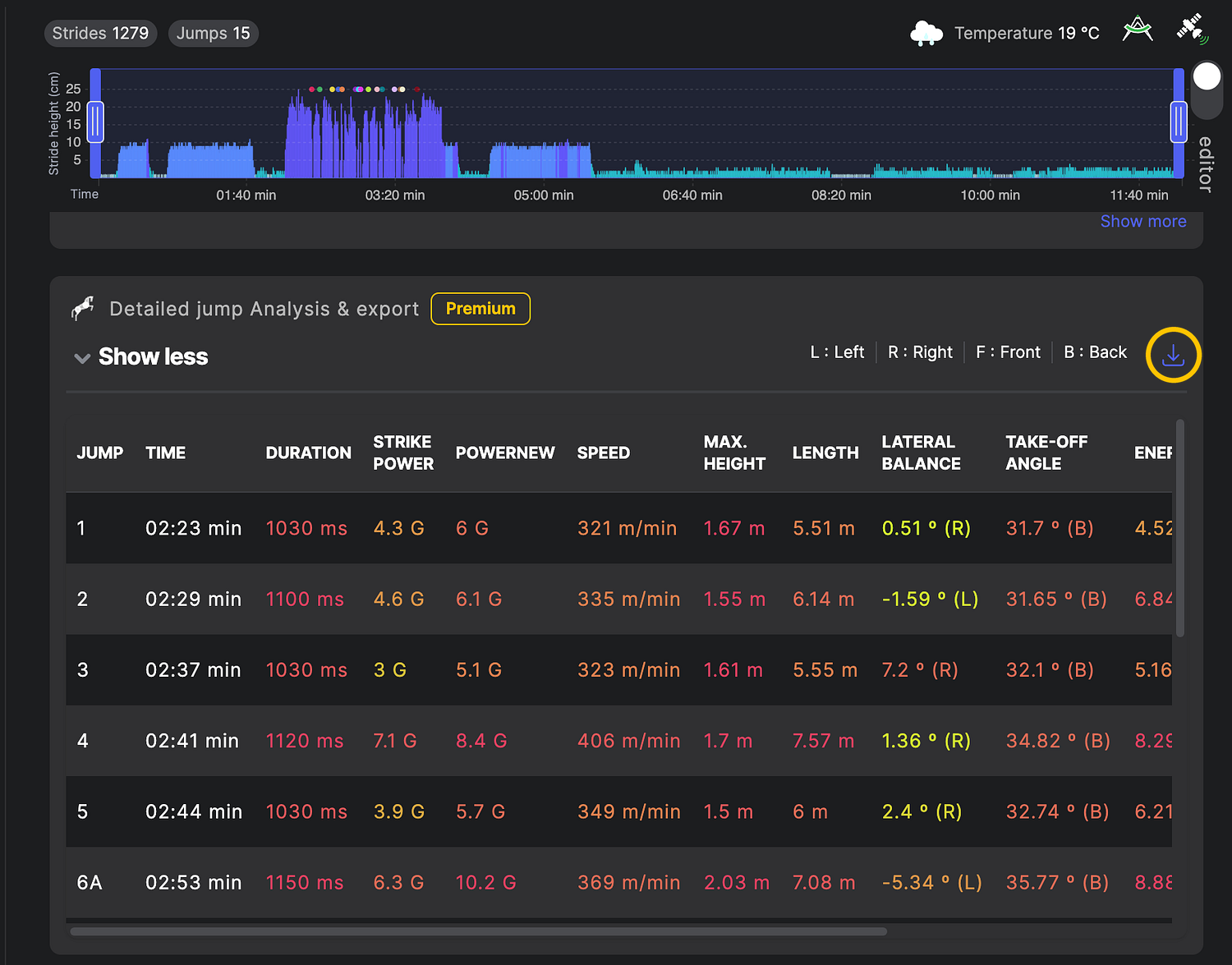
- انتقل إلى قسم Detailed jump analysis & export.
- انقر على أيقونة التنزيل.
يحتوي ملف CSV على كل القفزات الواقعة ضمن التحديد، بما في ذلك 5 خطوات قبل كل قفزة و5 خطوات بعدها. ويمكن الحصول على عدد أكبر من الخطوات عند الطلب.
تصدير الخطوات
- اختر الجلسة.
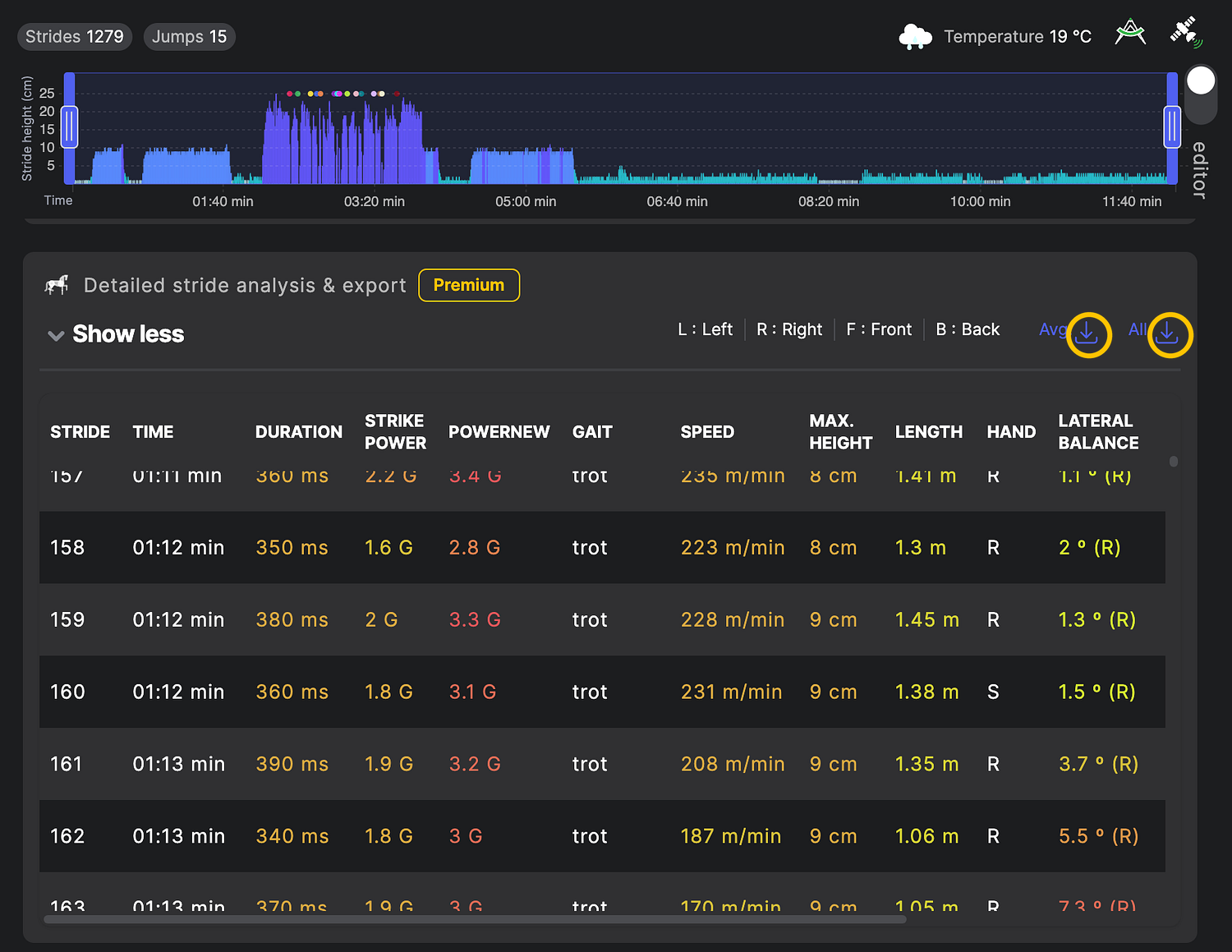
- انتقل إلى قسم Detailed stride analysis & export.
- انقر على أيقونة التنزيل: يصدّر خيار Avg. متوسط بيانات التحديد، ويصدّر خيار All كل الخطوات كما تظهر في الجدول.
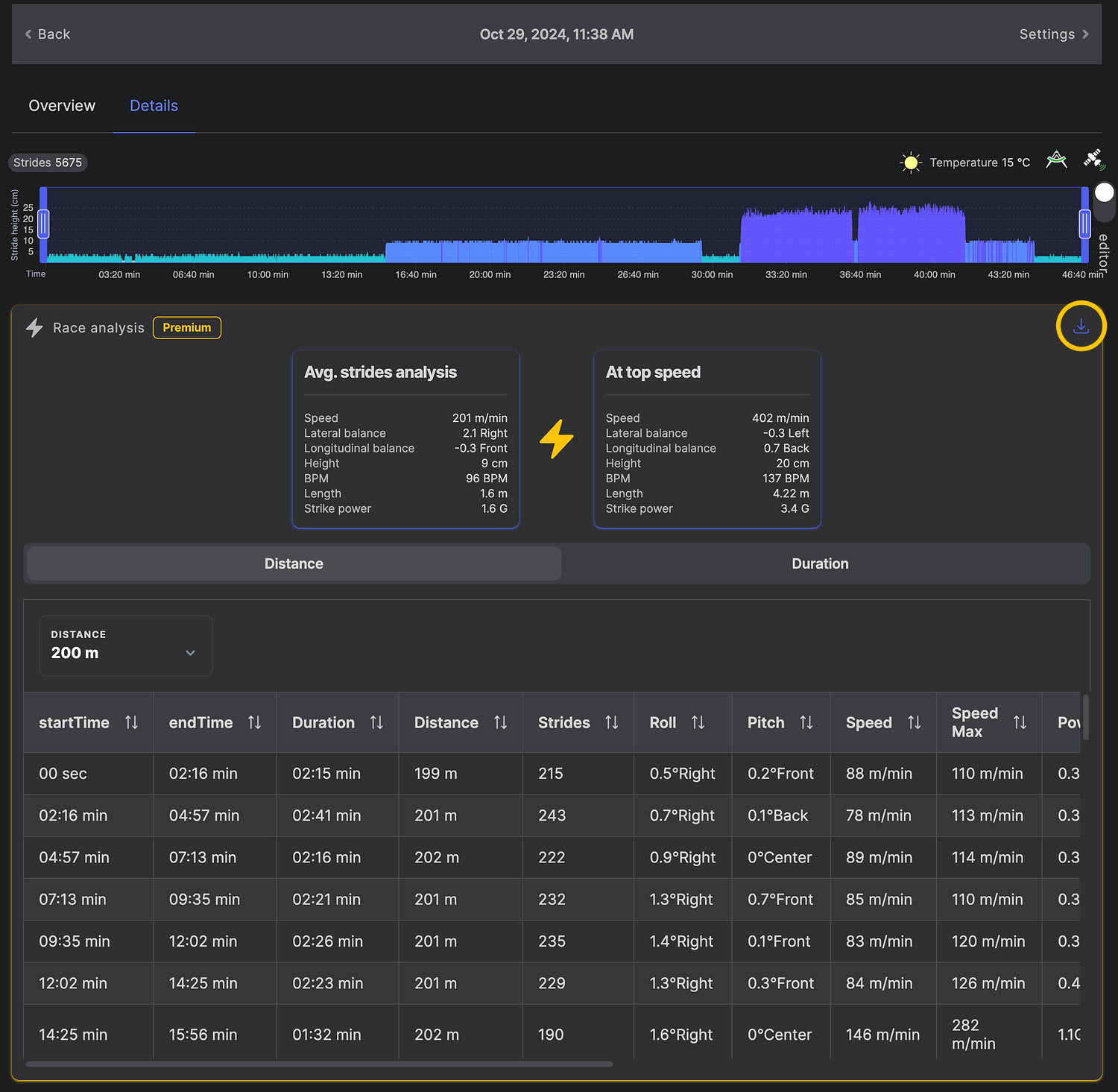
تصدير بيانات السباق
- اختر الجلسة.
- تأكد من ضبط التخصص على Racing في إعدادات الجلسة.
- في Race analysis، انقر على أيقونة التنزيل.
يمكنك ترتيب البيانات حسب المسافة أو حسب المدة، وتغيير مسافة المقاطع أو مدتها.
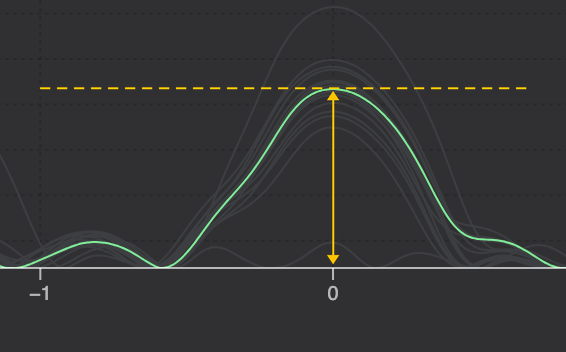
القفزات الصغيرة
افتراضيًا، يُخفي النظام القفزات الصغيرة التي يقل فيها فرق الارتفاع عن 30 سم. ويمكن لأحد أعضاء فريق Alogo تغيير هذا الحد عند الطلب.
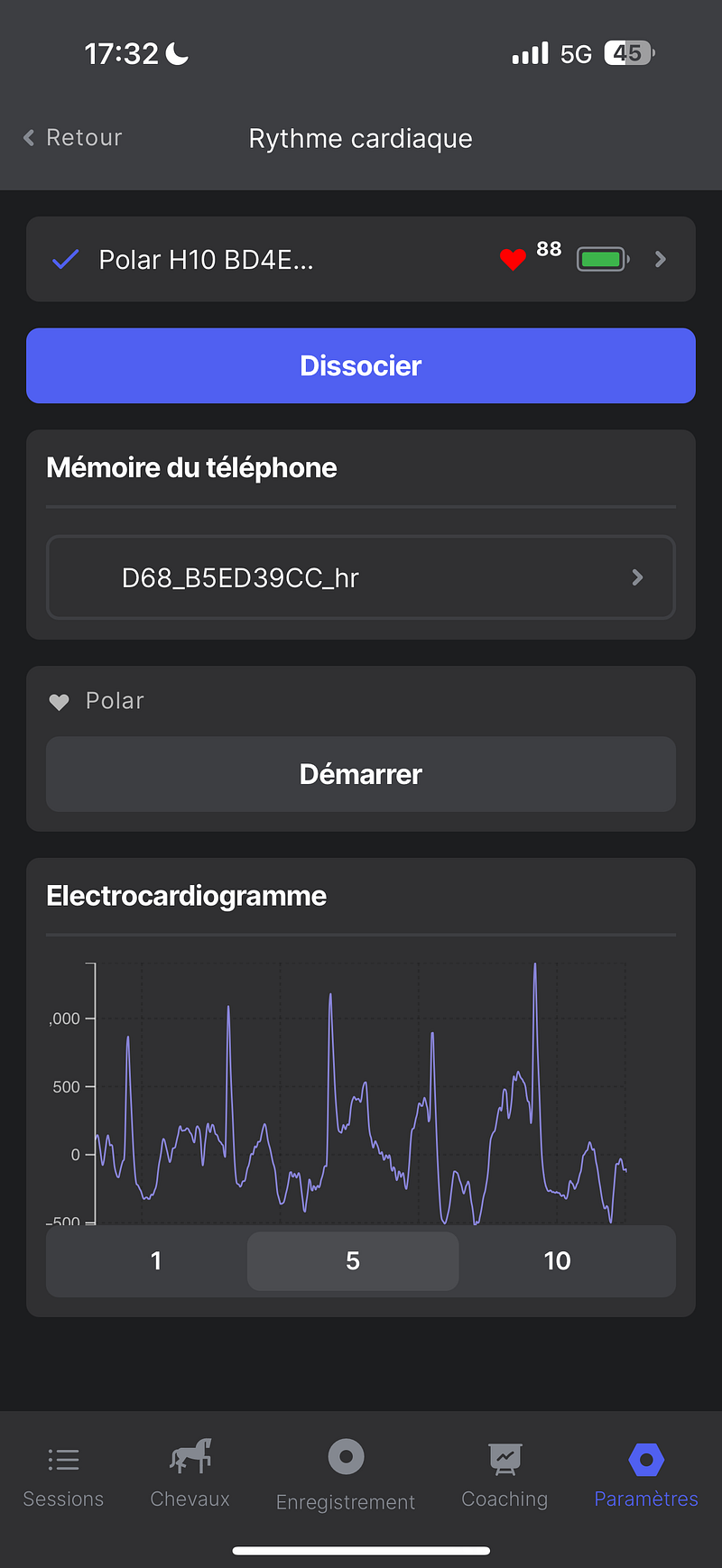
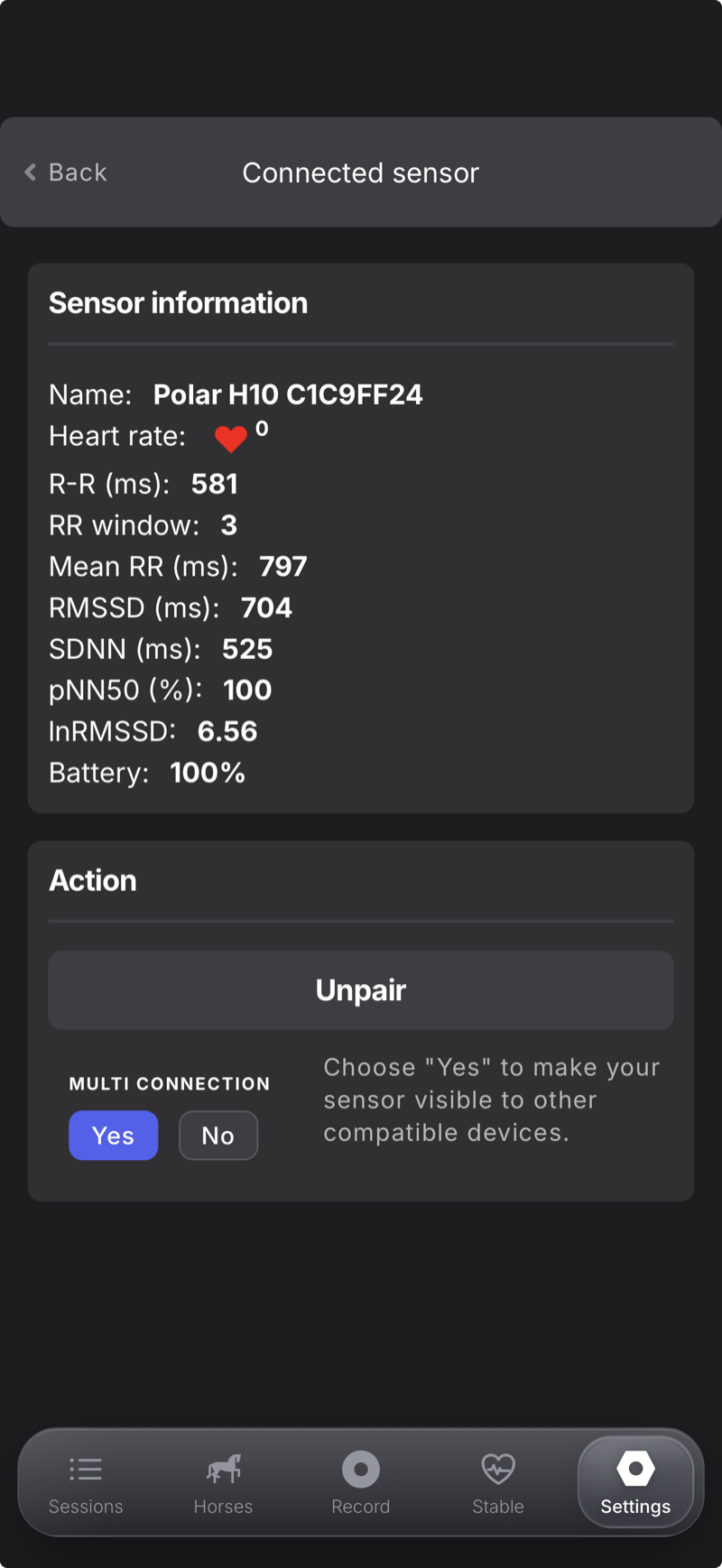
معدل ضربات القلب مع Polar
الإعداد
- اربط جهاز Alogo وكذلك جهاز Polar Equine بهاتفك الذكي.
- ابدأ التسجيل من هاتفك الذكي.
بعد الركوب
- افتح قفل هاتفك وانتظر بصبر حتى يعاود جهازا Polar وAlogo الاتصال، فذلك يضمن مزامنة جميع بيانات الركوب بشكل صحيح وعدم فقدانها.
- أوقف التسجيل من هاتفك الذكي.
- زامِن جهاز Alogo بالهاتف الذكي نفسه الذي استخدمته للتسجيل. ويُفترض أن تظهر بيانات Polar قبل المزامنة.
نوافذ «Polar exercise detected»
بحسب ما يجري على جهاز Polar، قد يعرض التطبيق نافذة «Polar exercise detected»:
- إذا كان جهاز Polar لا يزال يسجّل عند بدء جلسة جديدة، ينصحك التطبيق بإيقاف هذا التسجيل وحفظه على جهازك أولًا.
- إذا كان هناك تمرين محفوظ في ذاكرة Polar، فاحفظه على جهازك ليُضاف إلى جلستك عند المزامنة، أو لاحقًا من إعدادات الجلسة.
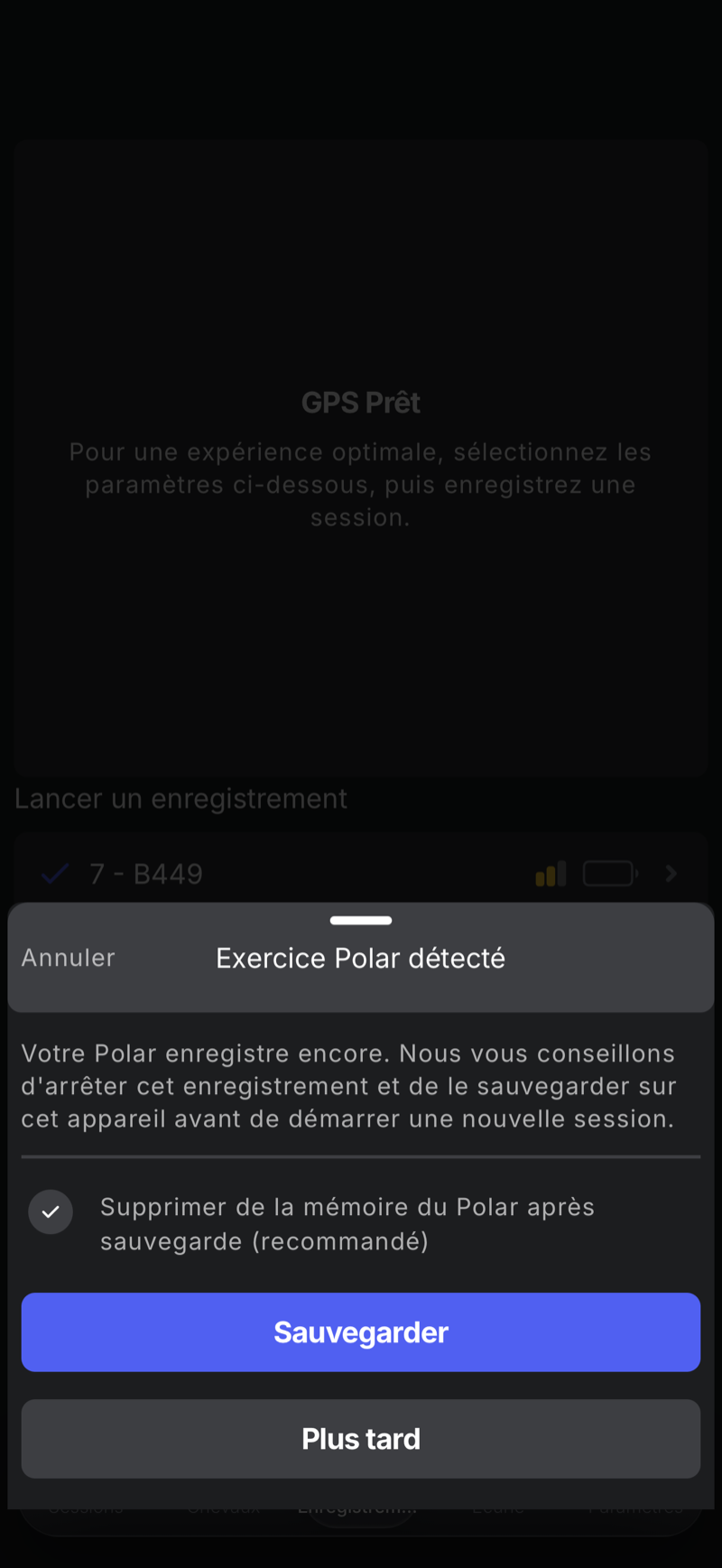
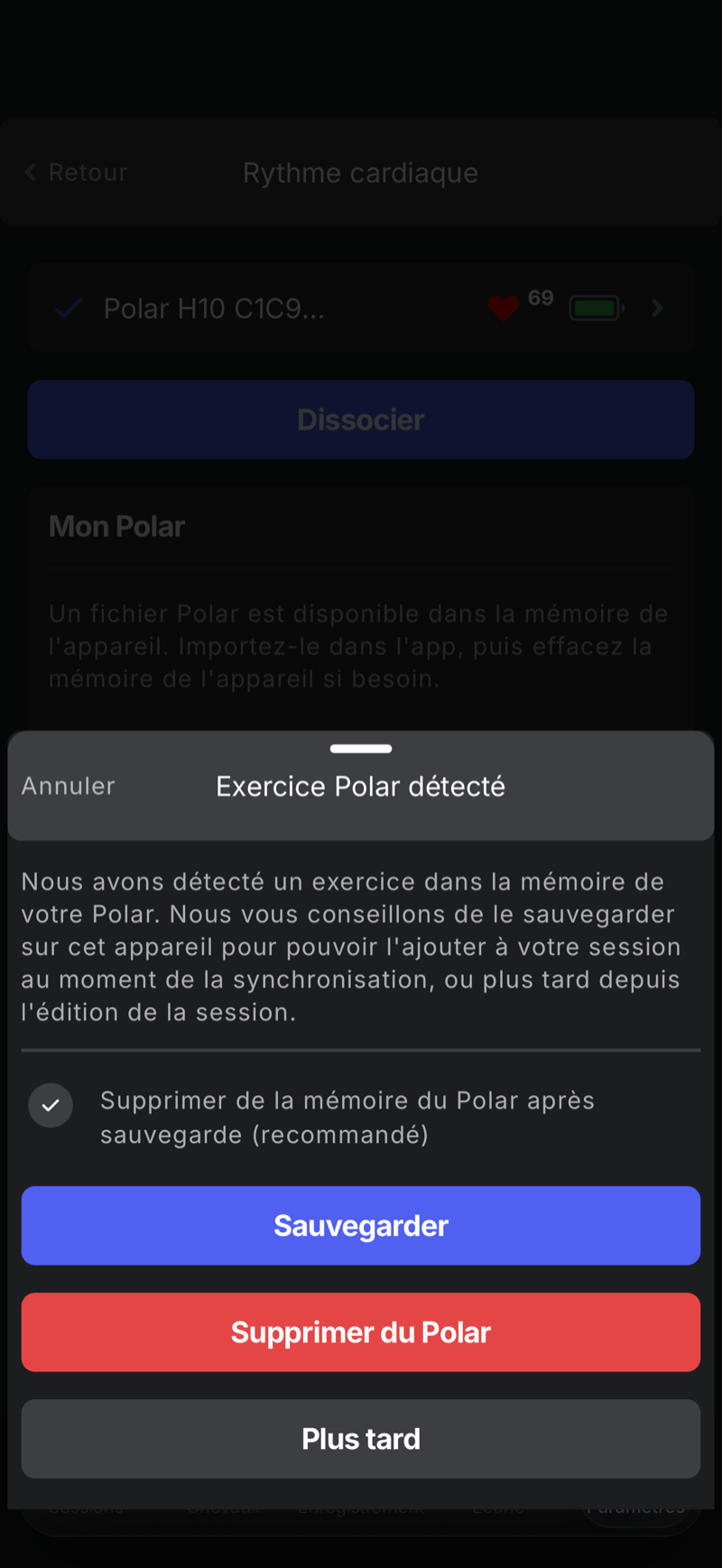
أبقِ خيار «Delete from the Polar memory after saving» محددًا (موصى به)، فهو يحافظ على ذاكرة المستشعر نظيفة للركوب التالي.
إرفاق ملف Polar بجلسة
عادةً، عند فتح الجلسة، تُفتح نافذة تلقائيًا للتحقق من الحصان والفارس والتخصص، ولإضافة ملف Polar إلى الجلسة.
إذا لم ينجح ذلك، يمكنك استرجاع الملف من إعدادات الجلسة:
- افتح الجلسة وانقر على Settings.
- في قسم Heart rate، اختر تسجيل Polar الخاص بركوبك واضغط على Link session.
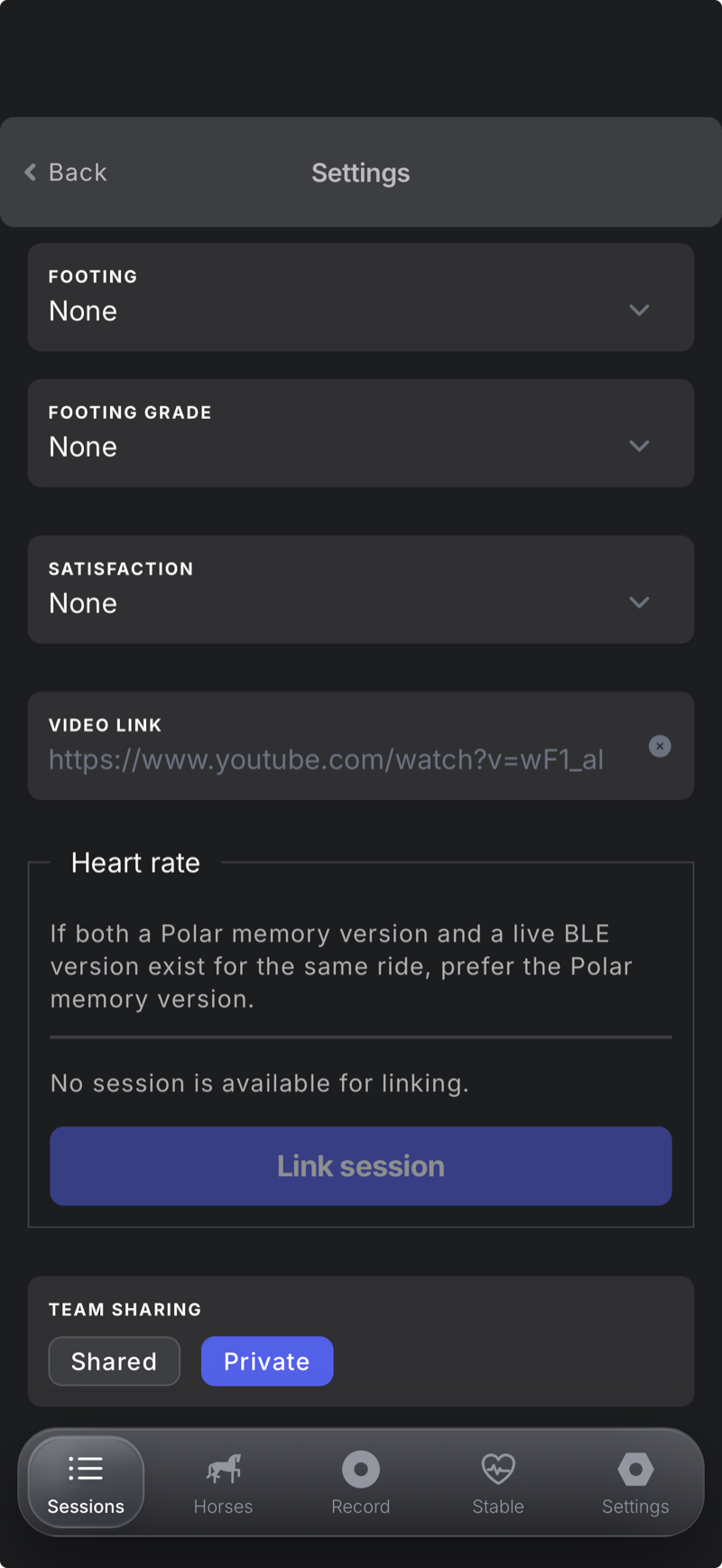
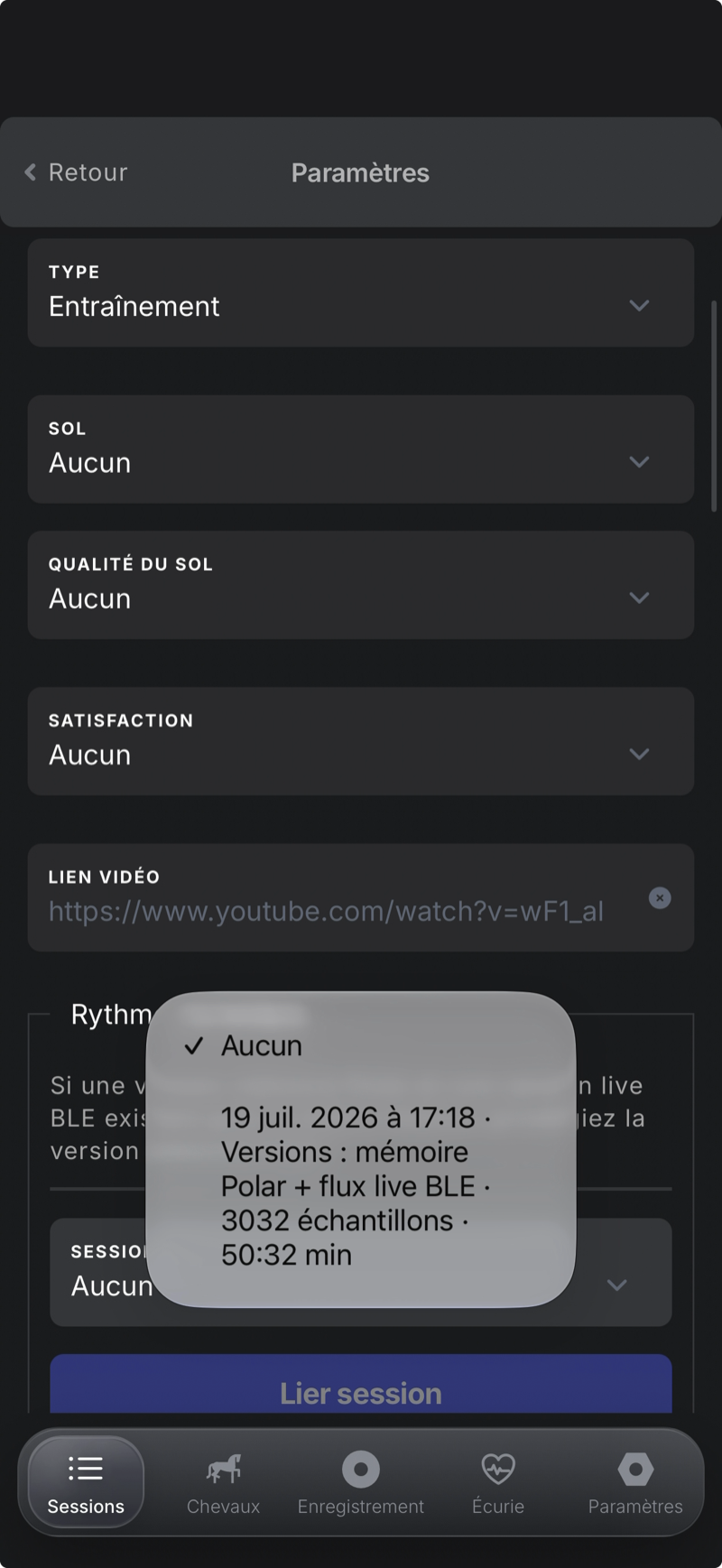
إذا وُجدت للركوب نفسه نسخة من ذاكرة Polar ونسخة مباشرة عبر BLE، ففضّل نسخة ذاكرة Polar.
واجهة السباقات
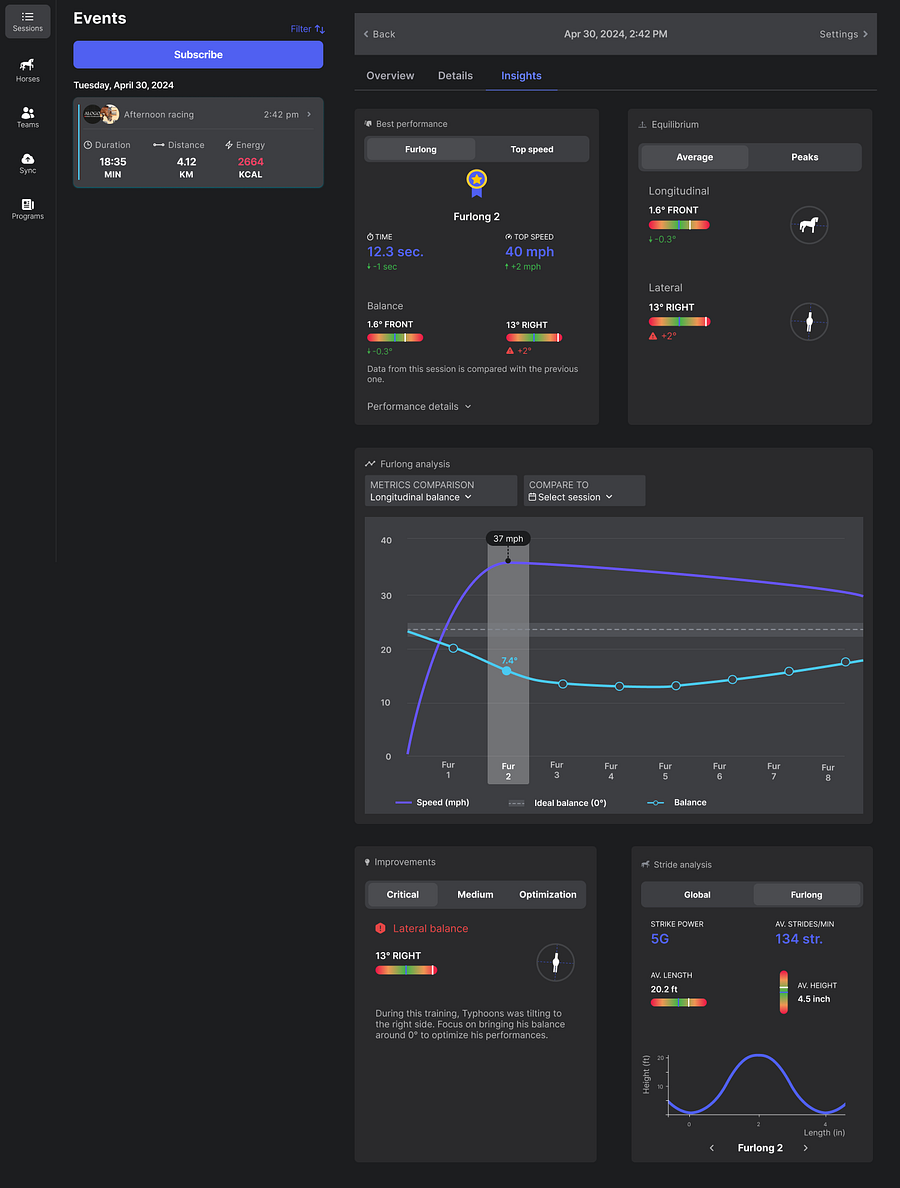
عند ضبط تخصص الجلسة على Racing، تنتقل علامة التبويب Insights إلى تحليل قائم على الفرلنغ: أفضل أداء (الفرلنغ / السرعة القصوى)، والتوازن (التوازن الطولي والجانبي)، ومقارنة السرعة والتوازن فرلنغًا بفرلنغ، ونصائح للتحسين، وتحليل الخطوات.
تحليل الفرلنغ
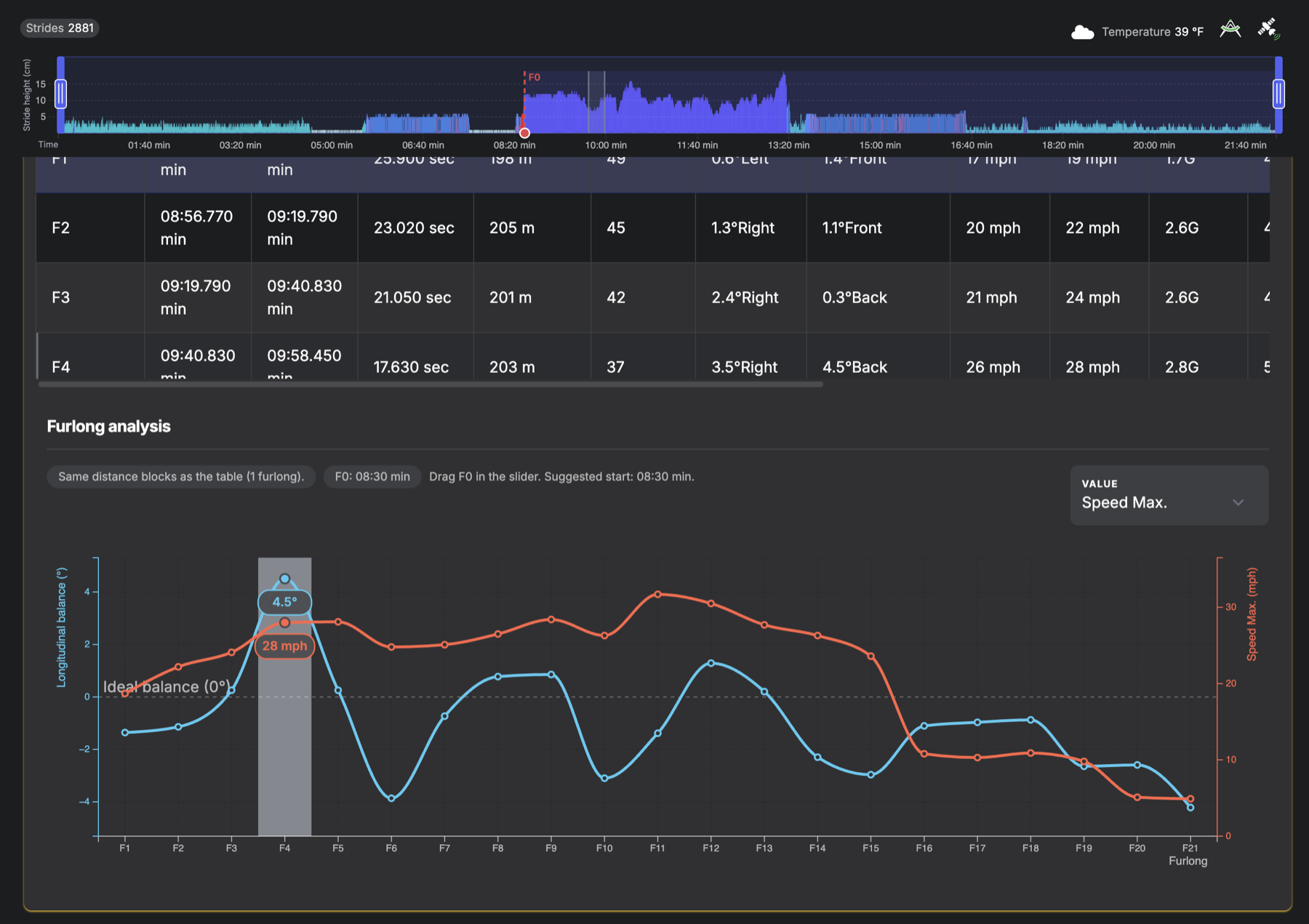
يُقسَّم السباق إلى فرلنغات (furlongs)، أو إلى مقاطع من 200 متر، بحسب لغة التطبيق. اسحب العلامة F0 في شريط التحديد لتحديد بداية السباق، وستظهر لك بداية مقترحة. ولكل فرلنغ صف خاص به: الوقت، والمدة، والمسافة، والخطوات، والتوازن، والسرعة…
في الرسم البياني Furlong analysis، تتيح لك قائمة Value مقارنة التوازن الطولي بالمقاييس التالية:
Speed · Speed Max. · Lateral balance · Avg. cadence · Stride power · Stride height (and Max.) · Stride length · Energy
هل تحتاج إلى مساعدة؟
يجيبك فريق Alogo: أشخاص حقيقيون، بالإنجليزية أو الفرنسية أو الألمانية.
أرفق معرّف الجلسة كلما تعلّق طلبك بجلسة معيّنة.