Primi passi: create il vostro account & accedete
La piattaforma Alogo Performance è disponibile su ogni dispositivo. Usate lo stesso account ovunque: le vostre sessioni restano sincronizzate.
💻 Su computer
Aprite app.alogo.io e accedete o create il vostro account Alogo. La WebApp funziona meglio con Google Chrome.
📱 Su smartphone o iPad
Scaricate l'app Alogo Performance:
Entrambi i link sono disponibili anche su alogo.io.
Buone pratiche prima di montare
1 · Ottenere un buon segnale GPS
Nota: il GPS non è obbligatorio per avviare una sessione, ma senza, alcuni dati mancheranno (vedi GPS: perché è importante).
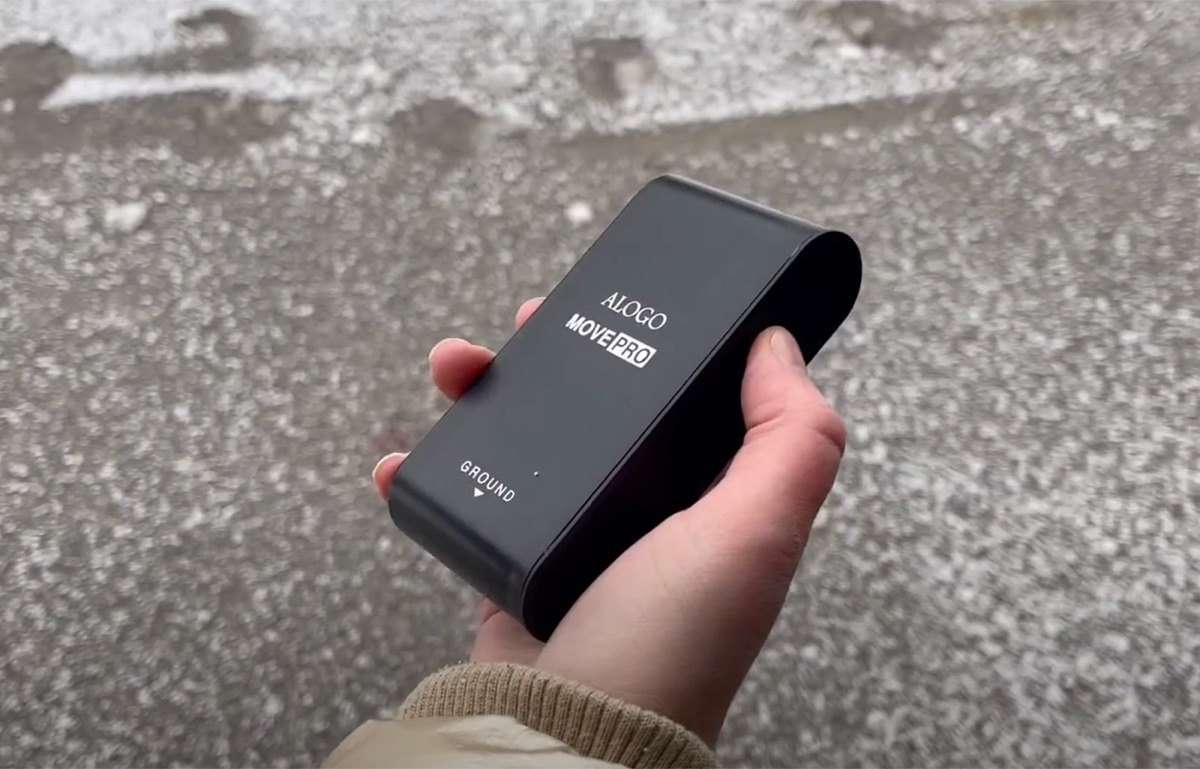
- La prima volta che usate il vostro Alogo in un nuovo luogo, o ogni giorno, accendete l'Alogo abbastanza presto prima di raccogliere i dati e lasciatelo trovare il segnale GPS all'aperto.
- Potete tenere il sensore in mano e aspettare che il segnale GPS sia trovato, la faccia con scritto ALOGO rivolta al cielo libero.
2 · Bardate il vostro Alogo correttamente
- Assicuratevi che il supporto del sensore resti stabile e non si muova avanti/indietro durante il lavoro.
- Se si muove troppo, usate un altro supporto.
3 · Rispettate il processo di calibrazione
Ogni sessione è calibrata automaticamente durante i primi 10 secondi. Raccomandiamo di camminare in linea retta durante la calibrazione.
- Ristrigete il sottopancia uniformemente su entrambi i lati dopo la calibrazione.
- Se impossibile, assicuratevi che il sottopancia sia pronto per la calibrazione, prima di avviare la registrazione.
- Se dovete aprire il sottopancia per spostare la sella, fermate la registrazione prima, e avviate una nuova registrazione subito dopo.
- Non ristrigete il sottopancia più volte da un solo lato durante una registrazione; fatelo sempre da entrambi i lati.
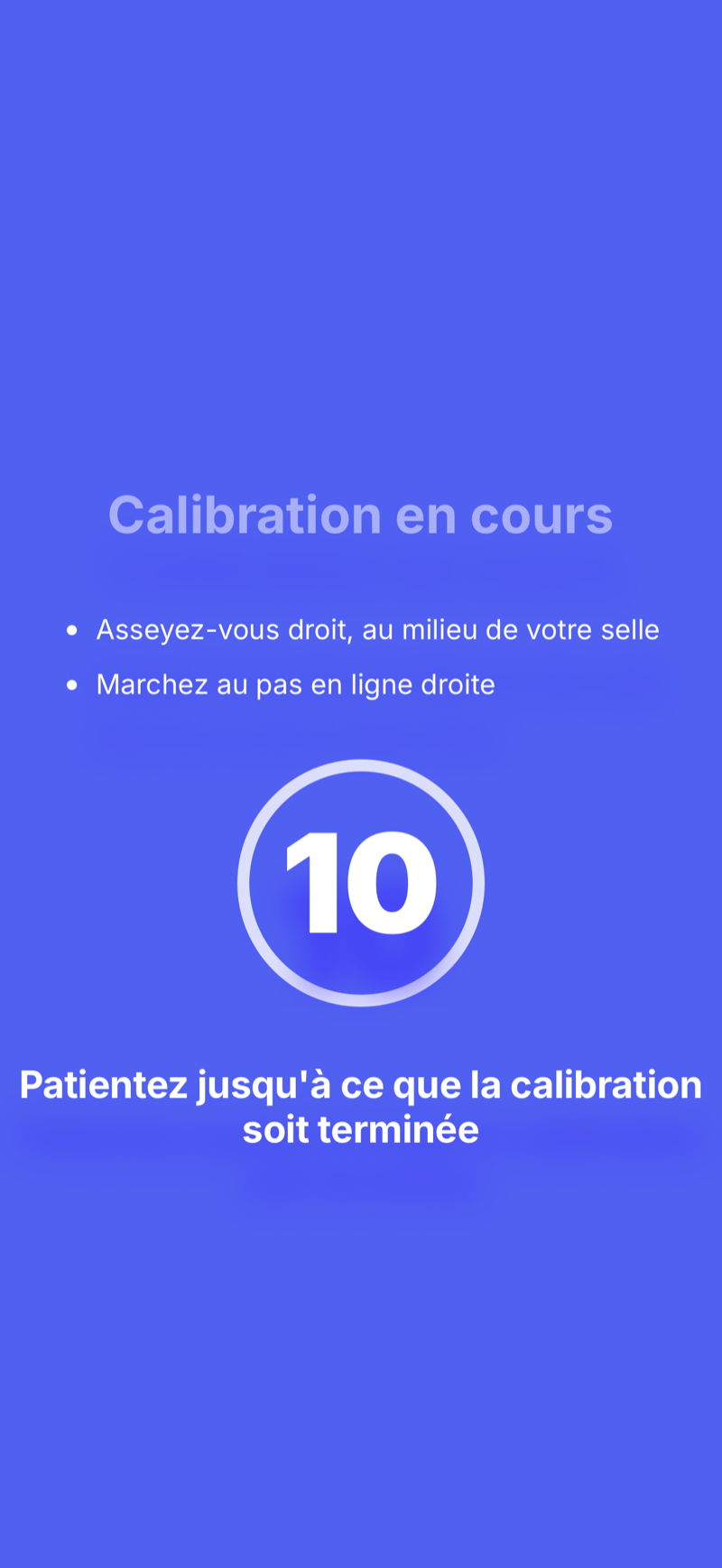
Se una sessione ha bisogno di una ricalibrazione manuale, inviate un'email a support@alogo-analysis.ch con il vostro ID sessione.
L'interfaccia a colpo d'occhio
Il menu a sinistra è la vostra base; l'area principale elenca le vostre sessioni registrate accanto a un calendario di sessioni, eventi e note.
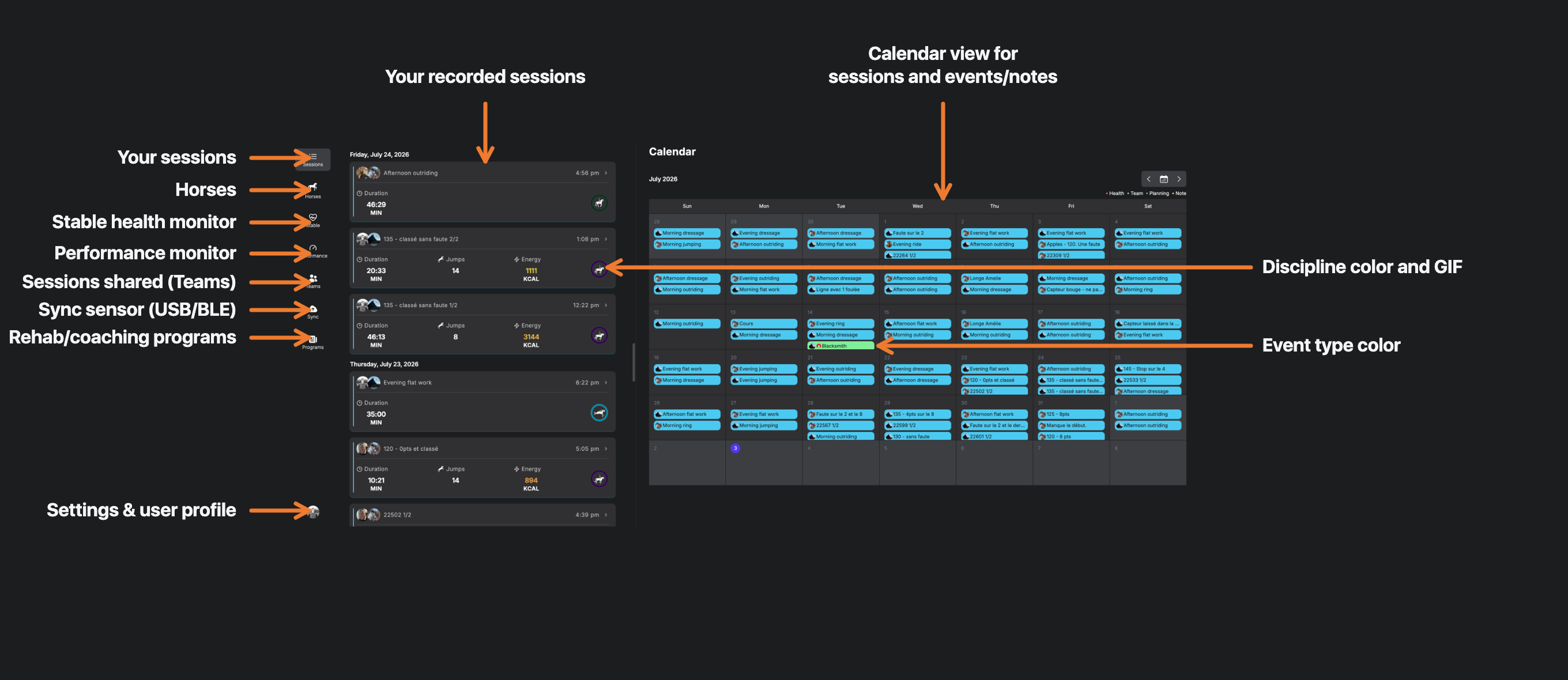
Sessioni →
Tutte le vostre sessioni registrate, con durata, distanza ed energia.
Compare →
Strumento di confronto sessioni (profilo Expert · Alogo Premium).
Cavalli →
I vostri cavalli, le loro statistiche e opzioni di condivisione.
Scuderia →
Monitor di salute: la salute di tutti i vostri cavalli a colpo d'occhio (Alogo Premium).
Performance →
Monitor delle performance: i parametri vitali di locomozione vs l'intervallo abituale di ogni cavallo (Alogo Premium).
Team →
Sessioni condivise con i membri del vostro team.
Sync →
Sincronizzate il sensore via USB o Bluetooth (BLE): passo dopo passo nella FAQ.
Programmi →
Programmi di riabilitazione & coaching.
Coaching →
Dashboard di coaching (profilo Coach).
Impostazioni & profilo →
Il vostro avatar, in basso a sinistra: abbonamento, profilo, impostazioni, dispositivi.
Lavorare con le sessioni
Per aprire una sessione, cliccate semplicemente su di essa nella lista o nel calendario.
Leggere la lista delle sessioni
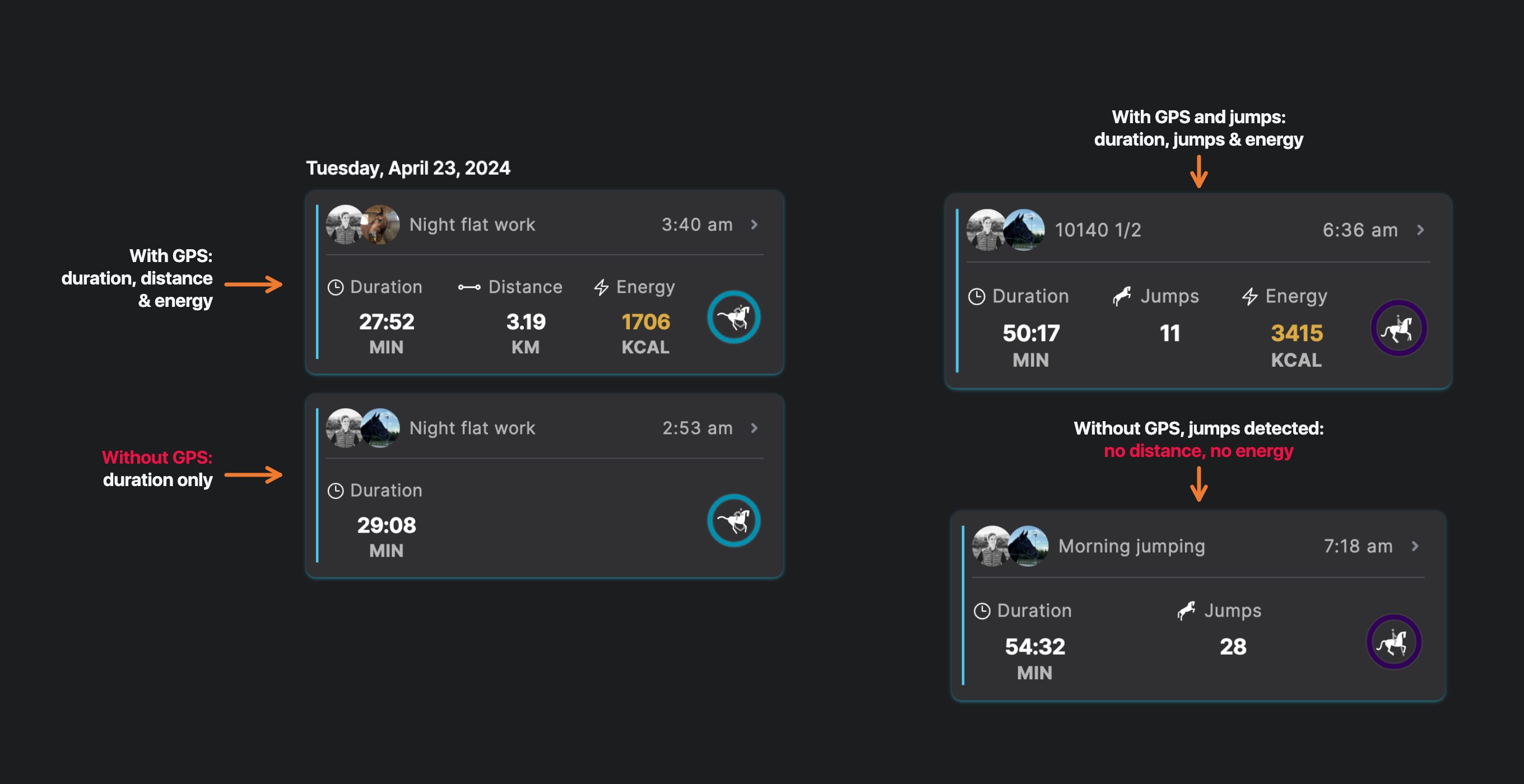
Ogni scheda di sessione riassume cosa contiene la registrazione: l'icona e il colore della disciplina, e le metriche disponibili. Cosa mostra la scheda dipende dal segnale GPS e dai salti rilevati:
Trovare il vostro ID sessione
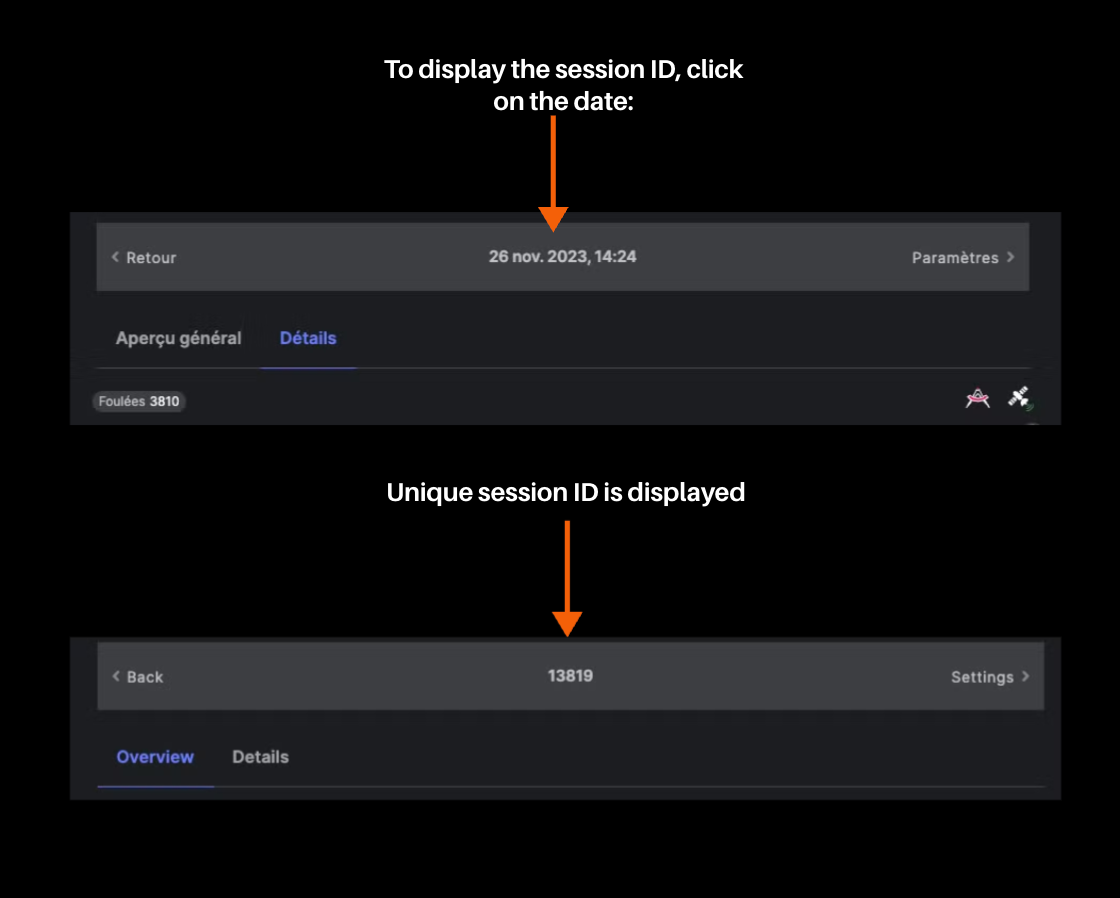
Dentro una sessione, cliccate sulla data nell'header: viene mostrato l'ID unico della sessione. Ne avrete bisogno per ogni richiesta di supporto.
Scegliere cosa analizzare: lo slider
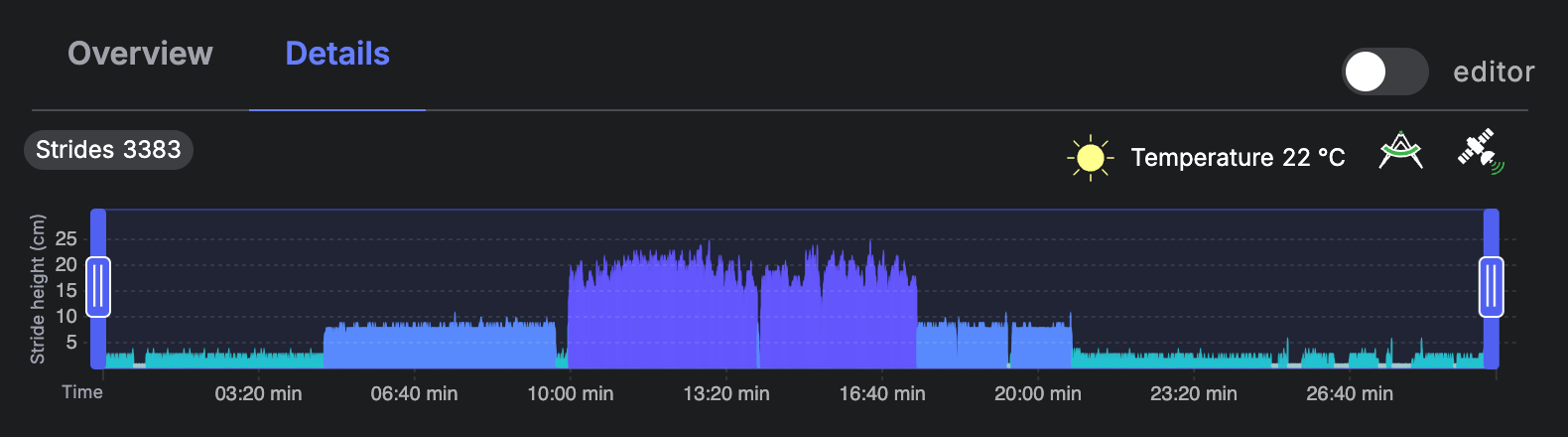
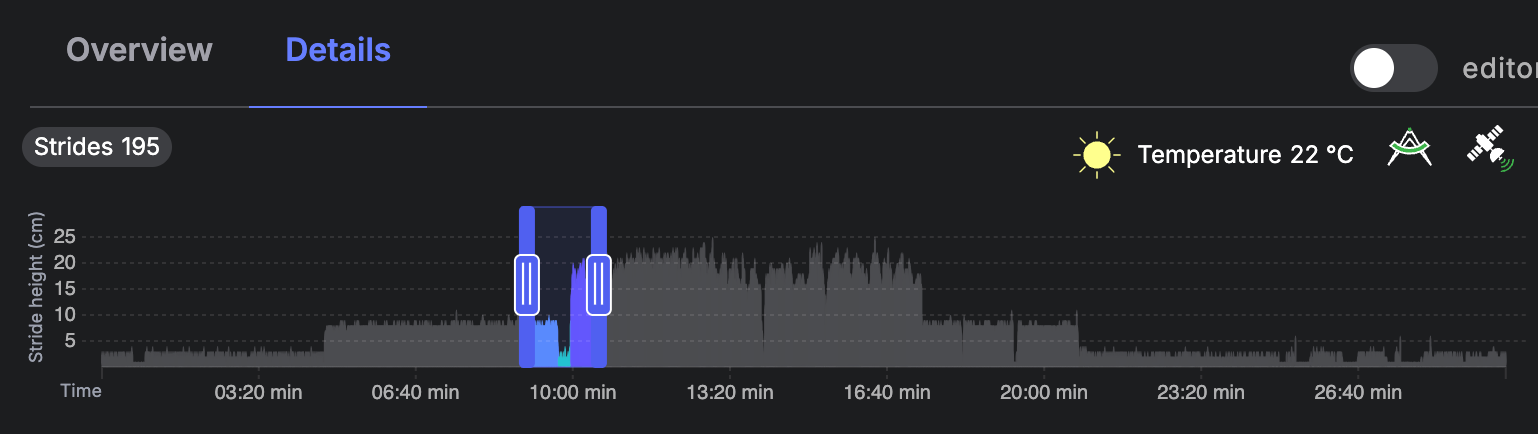
Nel tab Details, lo slider seleziona la porzione della sessione da analizzare. Di default, tutta la sessione è selezionata.
- Trascinate le maniglie per cambiare la selezione.
- Doppio clic dentro la gamma selezionata per zoomare.
- Quando cambiate la selezione, tutti i dati sotto vengono aggiornati.

GPS: perché è importante
Controllate lo stato GPS di ogni sessione con l'icona satellite nell'header della sessione.
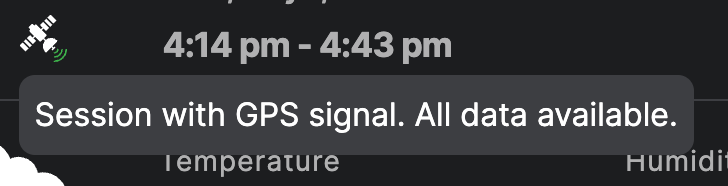
Le sessioni registrate senza un buon segnale GPS non hanno:
- Nessuna velocità
- Nessuna distanza
- Nessuna lunghezza (salti / falcate)
- Nessun consumo di energia
- Nessuna mappa del percorso
Se l'Alogo non acquisisce un segnale GPS, la data e l'ora della registrazione non vengono salvate: vengono usate invece la data e l'ora della sincronizzazione, a meno che l'Alogo sia sincronizzato con lo stesso smartphone che ha avviato e fermato la sessione.
La calibrazione, in dettaglio
La calibrazione corregge il posizionamento del sensore, specialmente se usate un sottopancia speciale, una martingala, o se il sottopancia non è stretto ugualmente su entrambi i lati. Il processo rimuove il disequilibrio naturale del cavallo dalle misurazioni.
Come funziona la calibrazione automatica
- Il cavallo deve camminare in linea retta perché la sessione si calibri automaticamente.
- Sottraiamo la differenza misurata sui primi 10 secondi della registrazione. Per esempio, se l'angolo di rollio indica +2° (destra), viene applicato −2° a ogni valore di rollio; stesso per beccheggio e imbardata.
- La calibrazione automatica può essere rimossa su richiesta: basta contattarci.

Cosa può influenzare la calibrazione
- Il sottopancia non è stato ristrinto uniformemente dopo la calibrazione.
- Il terreno non era orizzontale durante la calibrazione.
- La calibrazione è stata fatta da fermi, o a un passo non in linea retta.
- Un cambio di posizione del cavaliere.
Su richiesta, Alogo può calibrare manualmente ovunque nella sessione, o rimuovere la calibrazione del tutto. Scrivete a support@alogo-analysis.ch con il vostro ID sessione.
Profilo Regular vs Expert
Cliccate il vostro avatar (in basso a sinistra) → Impostazioni → Profilo, e passate tra Regular ed Expert, poi aggiornate il vostro profilo.
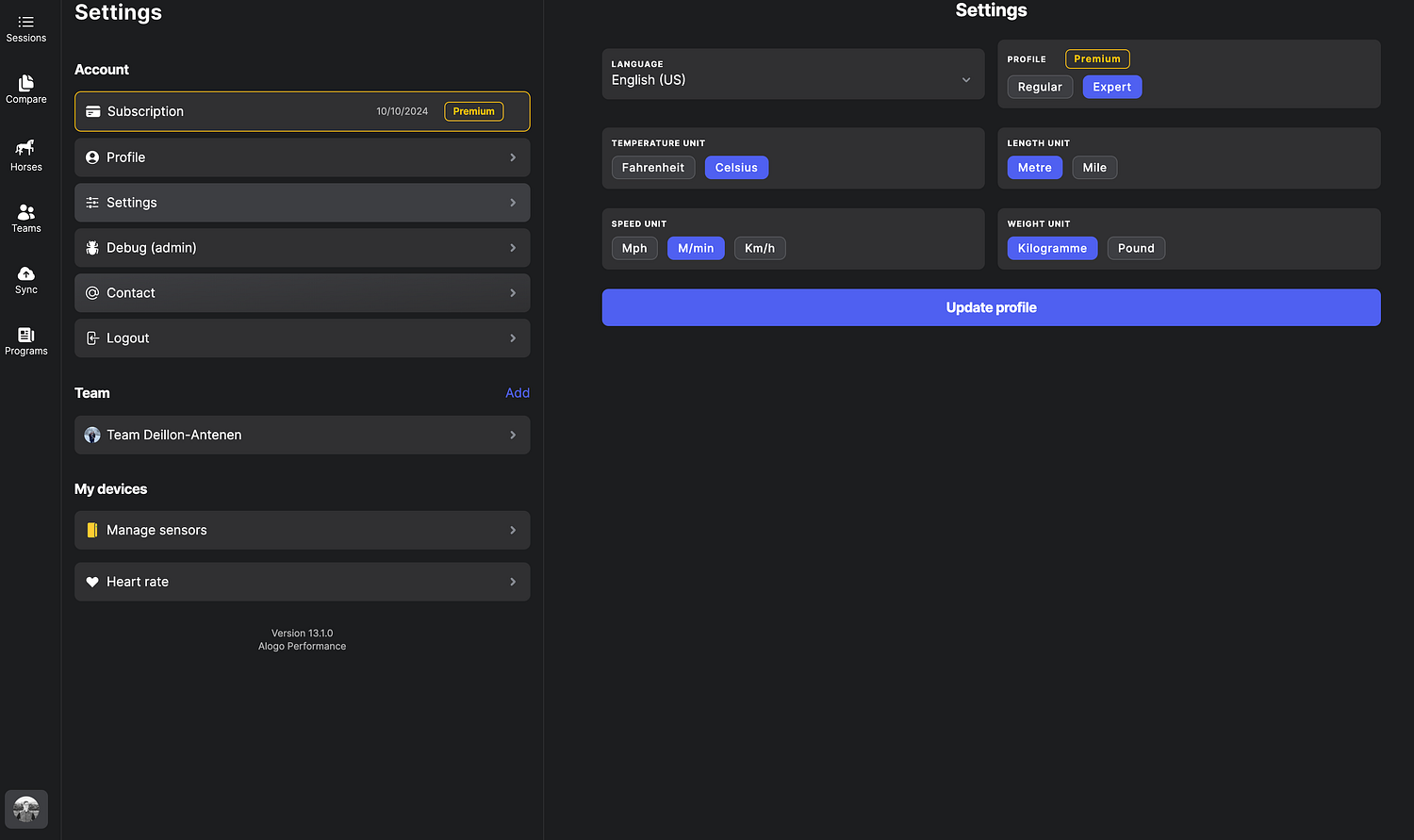
Il profilo Expert fa parte di Alogo Premium e vi dà accesso a:
- Il menu «Compare»
- Analisi falcata per falcata (tabella) in una sessione
- Analisi salto per salto (tabella) in una sessione
- Le funzioni di export
- Il rilevamento anomalie per falcata
L'ora reale per l'analisi
Nelle Impostazioni, il selettore Time display alterna tra Time (tempo trascorso dall'inizio della registrazione) e Clock time (l'ora reale del giorno). Con Clock time, ogni falcata e ogni salto si legge contro l'orologio, comodo per identificare il momento esatto di un evento, es. «il salto delle 16:14».
Accesso & diritti
Un utente Alogo può essere, allo stesso tempo:
| Siete… | Cosa significa |
|---|---|
| Proprietario di una sessione | L'avete sincronizzata. Potete modificare la sessione: per esempio assegnare il cavaliere e il cavallo. |
| Proprietario di un cavallo | L'avete creato. Vedete ogni sessione ed evento a cui quel cavallo è assegnato. |
| Cavaliere di una sessione | Vedete solo le sessioni a cui siete stati assegnati come cavaliere. |
Un cavallo può essere assegnato a una sessione; il suo proprietario vede quindi anche quella sessione.
Cavalli: creare & condividere
Creare un cavallo
- Aprite il menu Cavalli e cliccate Add.
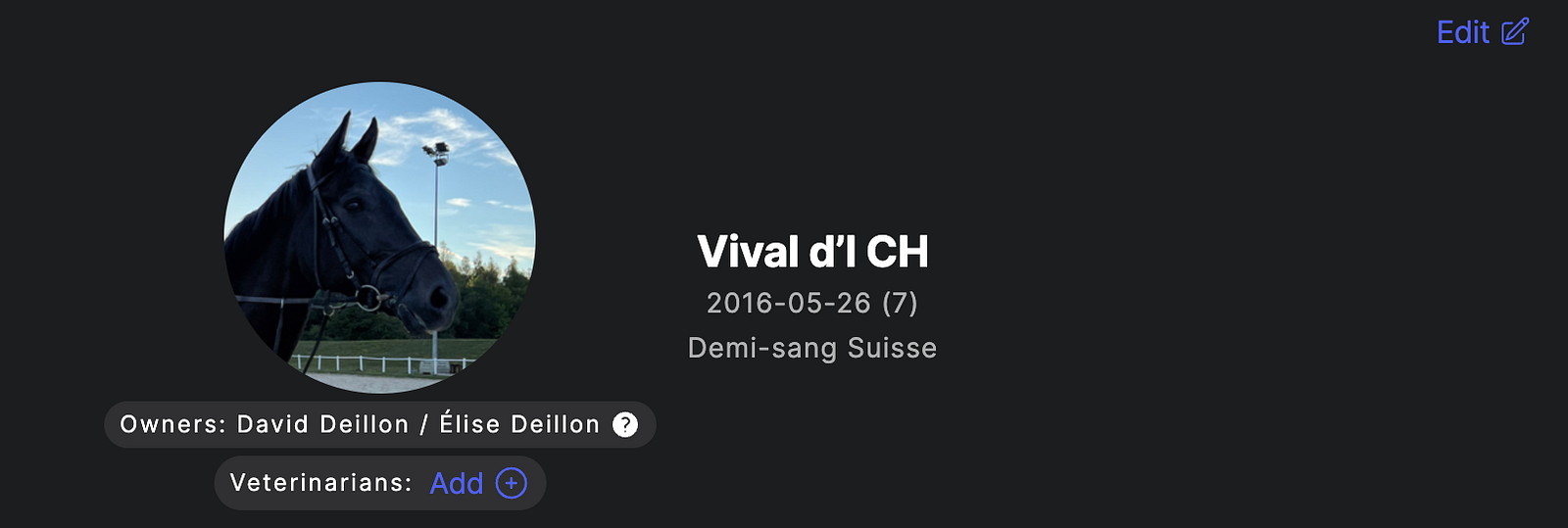
- Compilate il profilo: l'unico campo obbligatorio è il nome del cavallo.
- Salvate. Come creatori, diventate il proprietario di quel cavallo e vedrete ogni sessione ed evento a cui è assegnato.
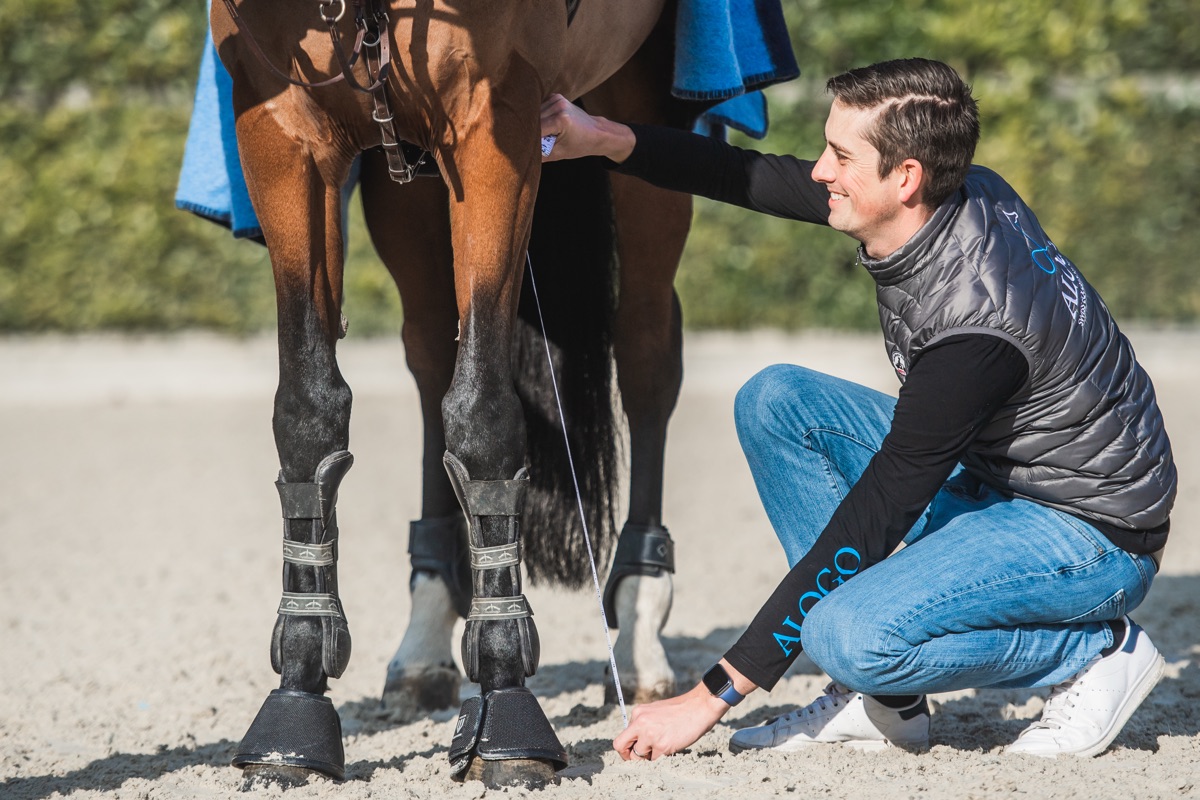
Altezza del sensore: ricordate che questo valore impatta direttamente l'altezza dei salti misurata.
Condividere un cavallo
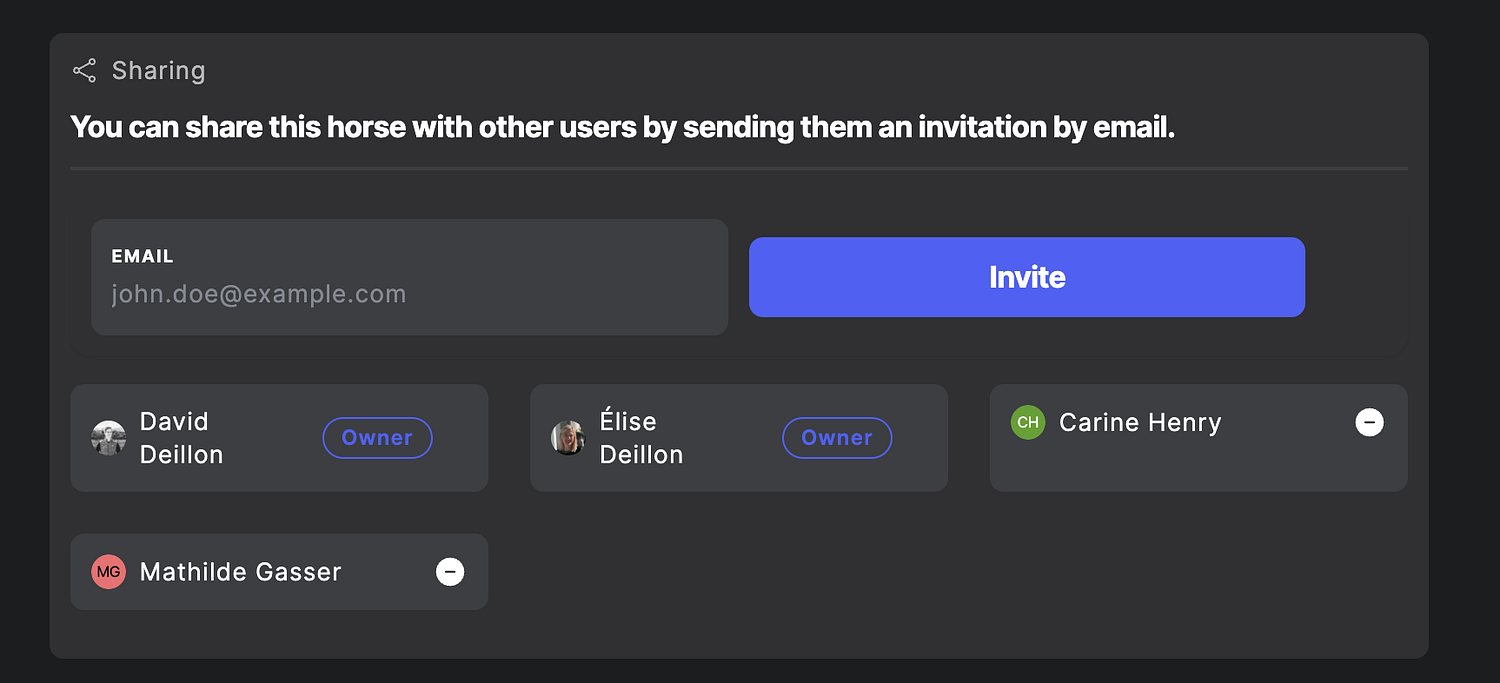
Aprite il cavallo e cliccate Edit: il blocco Sharing è in fondo. Invitate una persona via email: deve 1) creare un account Alogo e 2) accettare l'invito ricevuto via email.
Team
Creare un team è importante per assegnare un cavaliere a una sessione e per condividere sessioni singolarmente con i membri del vostro team.
Creare un team & invitare cavalieri
- Aprite Impostazioni (il vostro avatar) → Team → Add.
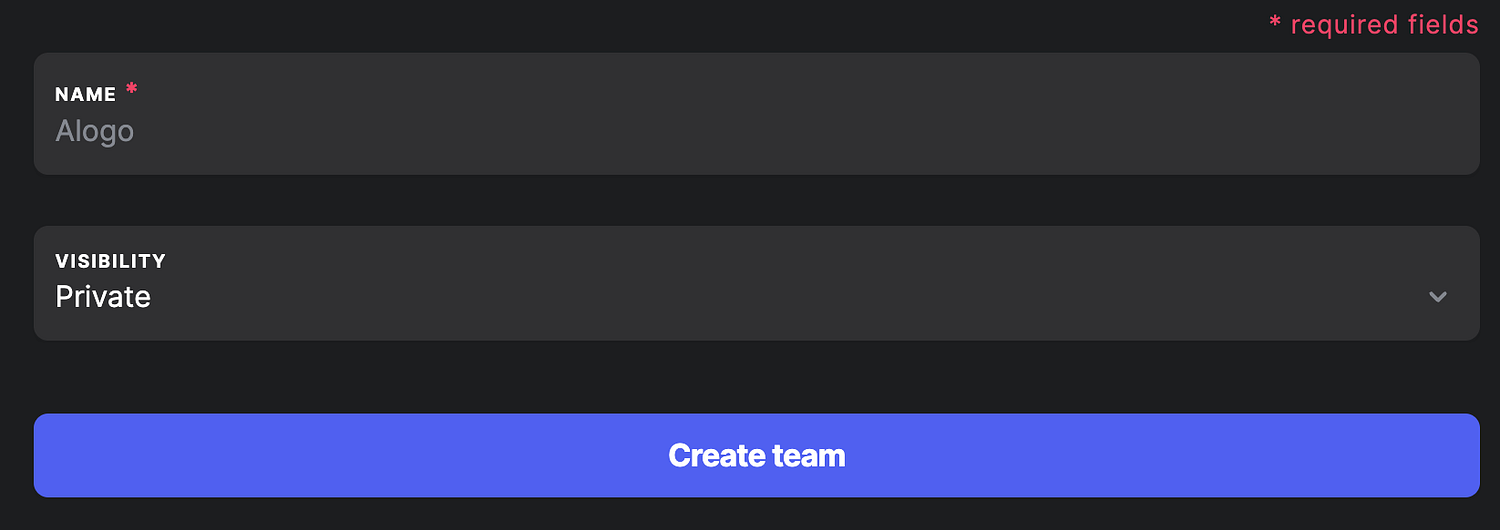
- Date un nome al team e createlo. (L'impostazione di visibilità non ha ancora effetto: lasciatela com'è.)
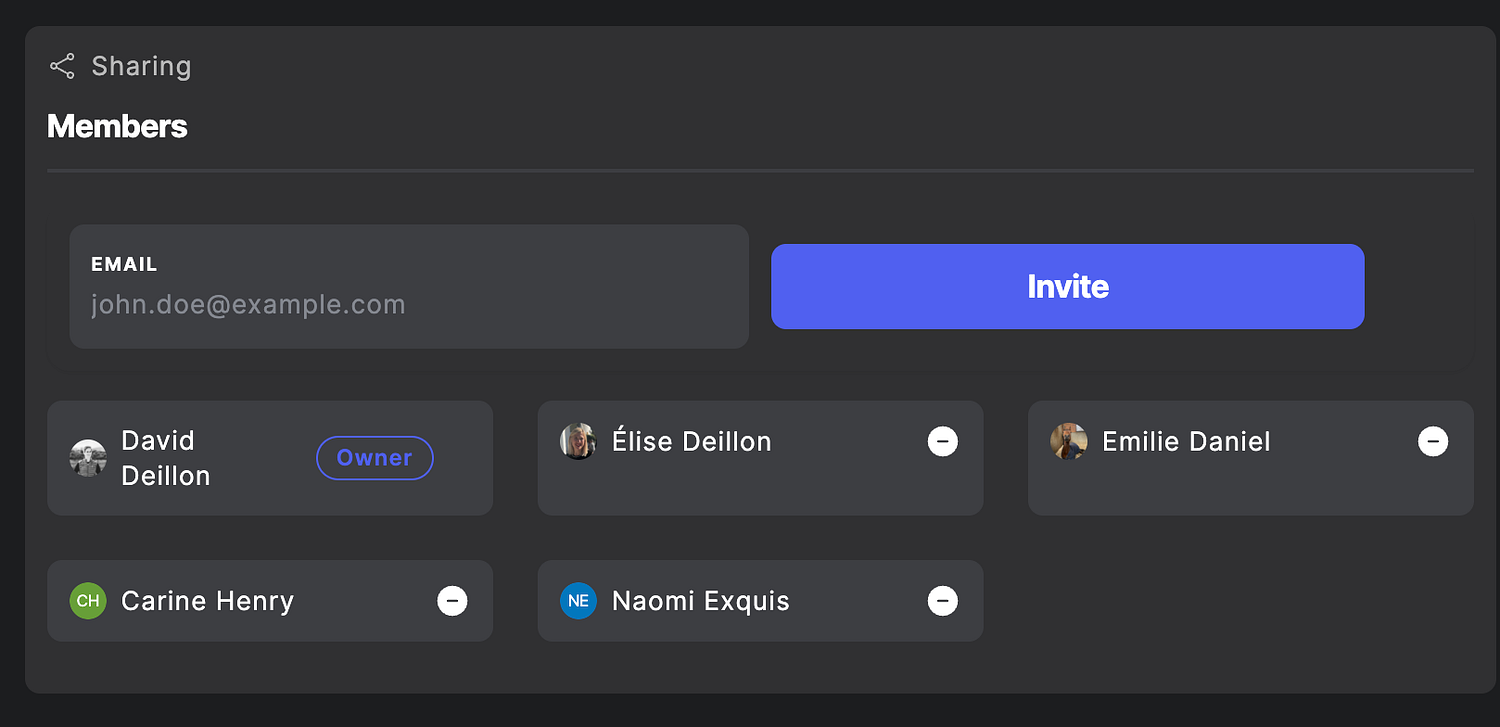
- Invitate ogni cavaliere via email. Ogni cavaliere deve creare un account Alogo e accettare l'invito ricevuto via email.
Condividere una sessione con il team
- Aprite la sessione e cliccate Impostazioni (in alto a destra).
- Sotto Team sharing, selezionate Shared e salvate.

Accedere alle sessioni condivise del team
Aprite il menu Team: le sessioni condivise da voi o dai vostri membri del team sono mostrate lì.
Rilevamento anomalie
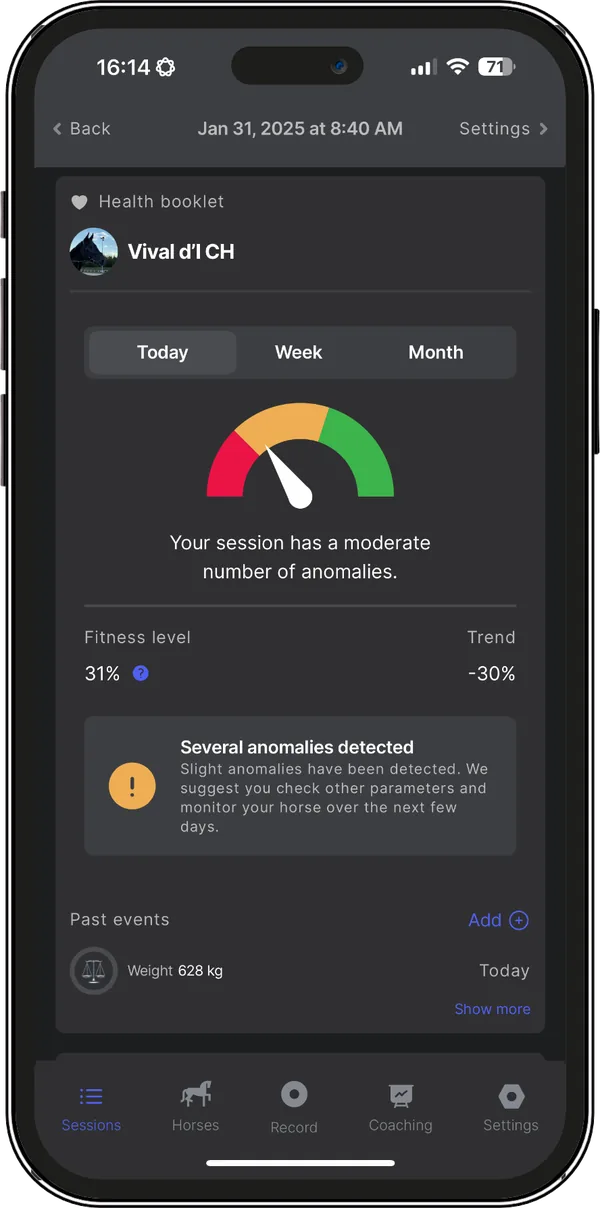
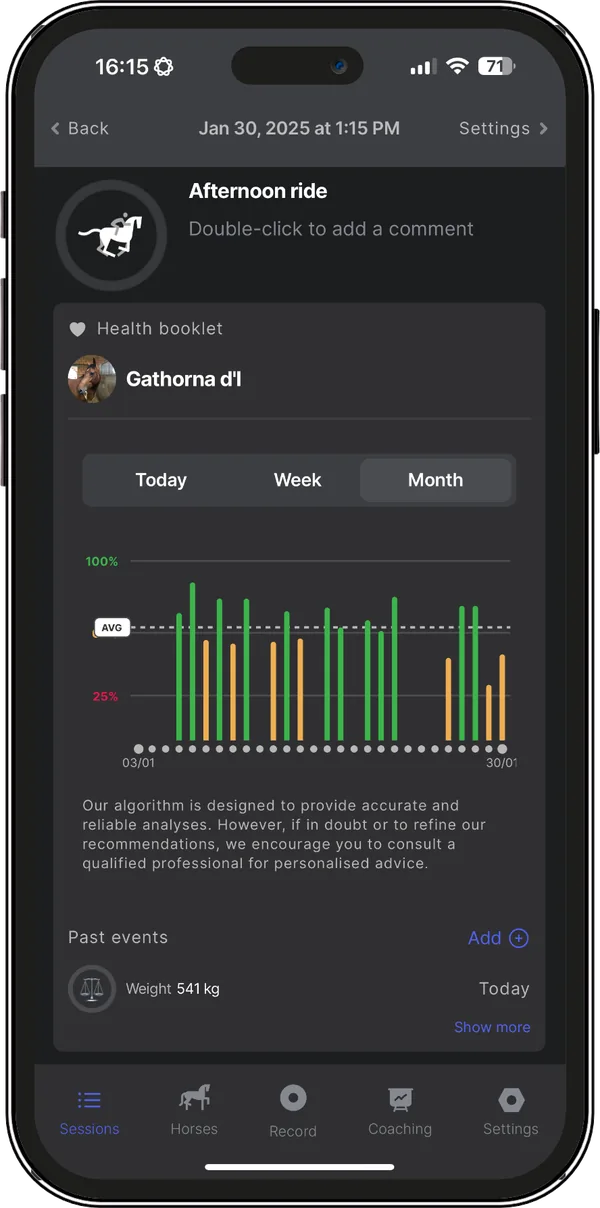
Alogo analizza ogni falcata e segnala presto le anomalie di locomozione, perché possiate agire in tempo. Il rilevamento usa il rollio, il beccheggio, le accelerazioni, la potenza e lo spostamento Z di ogni falcata.
Leggere i punteggi
| Punteggio anomalia | Indicazione di salute |
|---|---|
| 0 – 40 | 100% – 60%: nessun infortunio |
| 41 – 75 | 59% – 25%: avvisi |
| 76 – 100 | 24% – 0%: infortunato |
Cosa può influenzare il punteggio
- Tipo di lavoro (es. passeggiata all'aperto)
- Un cavallo troppo eccitato, o la sua stanchezza
- Cambio di cavaliere, o comportamento/movimento insolito specifico del cavallo
- Terreno (salita/discesa)
- Calibrazione del sensore, o posizionamento irregolare del sensore
Alogo non fa diagnosi: rileva un'anomalia di locomozione presto per aiutarvi ad agire in tempo. Ogni diagnosi resta sempre del vostro veterinario.
Monitor di salute della scuderia
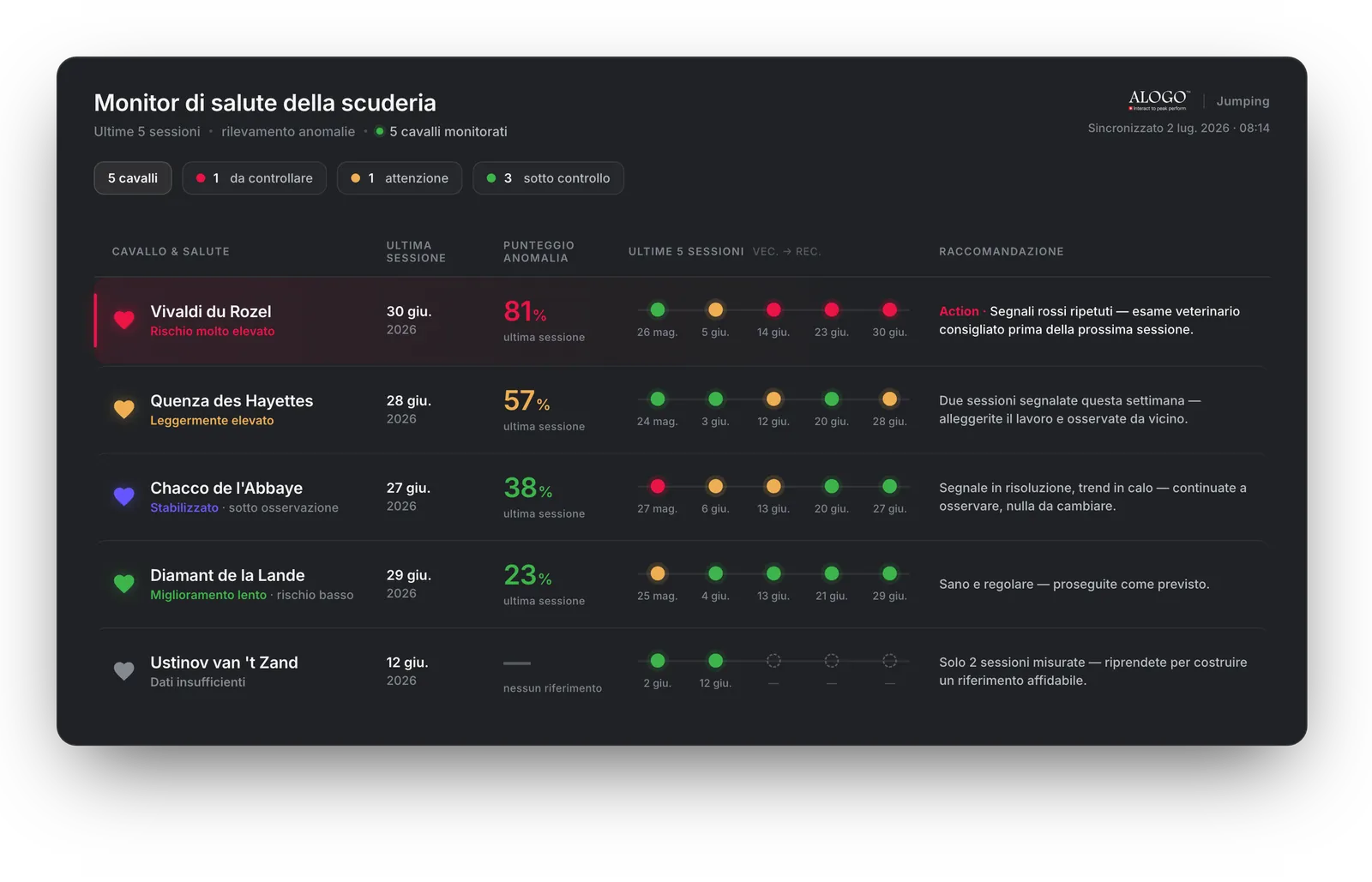
Il menu Scuderia mostra la salute di tutti i vostri cavalli a colpo d'occhio, grazie al rilevamento anomalie, senza aprire ogni sessione. Sull'app mobile è il tab Scuderia; il selettore Salute ↔ Performance in alto alterna tra i due monitor.
Leggere il board
- I chip in alto riassumono tutti i vostri cavalli; cliccate uno per filtrare il board per stato.
- Il vostro cavallo principale è sempre elencato per primo.
| Stato | Cosa significa |
|---|---|
| In linea | Le sessioni recenti sono pulite: proseguite come previsto. |
| Da osservare | Sessione/i segnalata/e questa settimana: alleggerite il lavoro e osservate da vicino. |
| Richiede attenzione | Segnali rossi ripetuti: è consigliata una visita veterinaria. |
| Dati insufficienti | Troppe poche sessioni con sensore: continuate a registrare per costruire un riferimento affidabile. |
Scuderie & Sync Box
I cavalli sono raggruppati per scuderia; assegnate una scuderia direttamente dalla riga del cavallo. Quando una scuderia è equipaggiata con una Alogo Sync Box, il suo stato (Live / Offline, upload di oggi) è mostrato così sapete che i dati fluiscono. Non ancora equipaggiata? Potete richiedere una Sync Box direttamente dal board.
Come per il rilevamento anomalie, il monitor segnala i segni precoci perché possiate agire in tempo; la diagnosi resta sempre del vostro veterinario.
Monitor delle performance
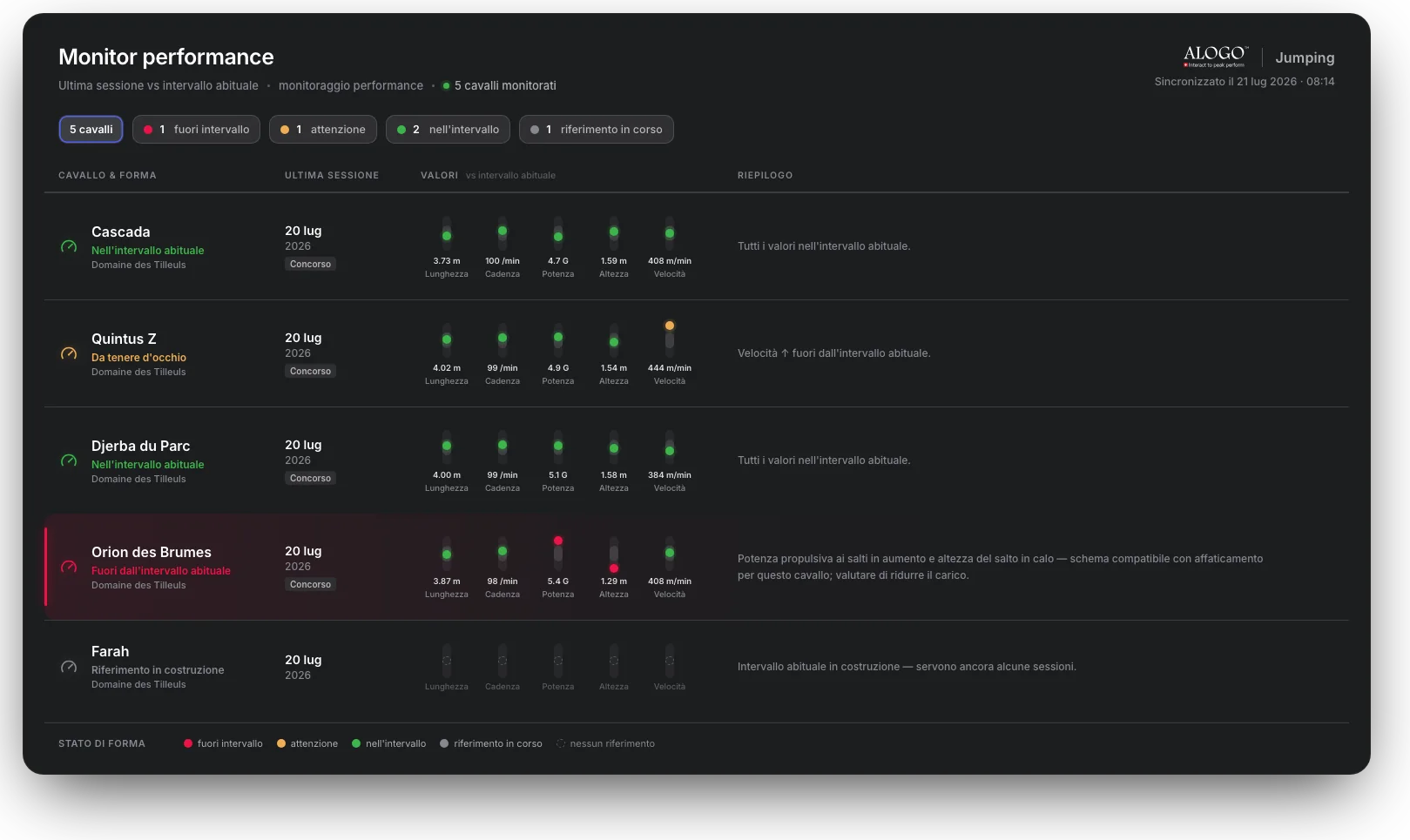
Il menu Performance traccia i parametri vitali di locomozione di ogni cavallo contro il suo intervallo abituale, non soglie assolute. L'ultima attività è confrontata con ciò che è normale per quel cavallo, così anche un cambiamento sottile emerge presto. Apritelo dalla barra laterale, o con il selettore Salute ↔ Performance sul monitor di salute.
I parametri vitali
L'insieme dei parametri dipende dalla disciplina ed è misurato a un'andatura di riferimento (mostrata sul board):
| Disciplina | Parametri, in ordine di visualizzazione |
|---|---|
| Jumping | Lunghezza di falcata · Cadenza · Potenza d'impatto ai salti · Altezza di salto · Velocità |
| Racing & altre | Lunghezza di falcata · Cadenza · Altezza di falcata · Velocità |
Leggere il board
- Ogni parametro è una pill: l'ultimo valore contro l'intervallo abituale del cavallo; verde nell'intervallo, un punto arancione quando devia sopra o sotto. Cliccate una pill per il grafico di drill-down: le sessioni recenti tracciate sull'intervallo abituale ombreggiato, con il numero di sessioni che hanno costruito l'intervallo.
- Un parametro fuori intervallo mette il cavallo da osservare (arancione); due o più insieme passano a fuori intervallo (rosso).
- Riferimento in costruzione (grigio): ancora qualche sessione prima che l'intervallo abituale sia affidabile.
- Le scuderie da corsa hanno il vocabolario racing: ultimo galoppo, ultimi galoppi.
Pattern di fatica (jumping): potenza d'impatto ai salti in aumento mentre l'altezza di salto scende, un pattern simile a fatica per quel cavallo; il riepilogo suggerisce allora di alleggerire. Un pattern da considerare, mai una diagnosi.
Eventi & libretto sanitario
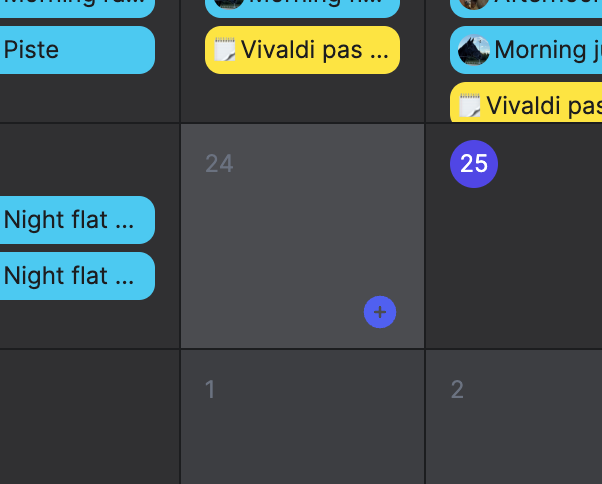
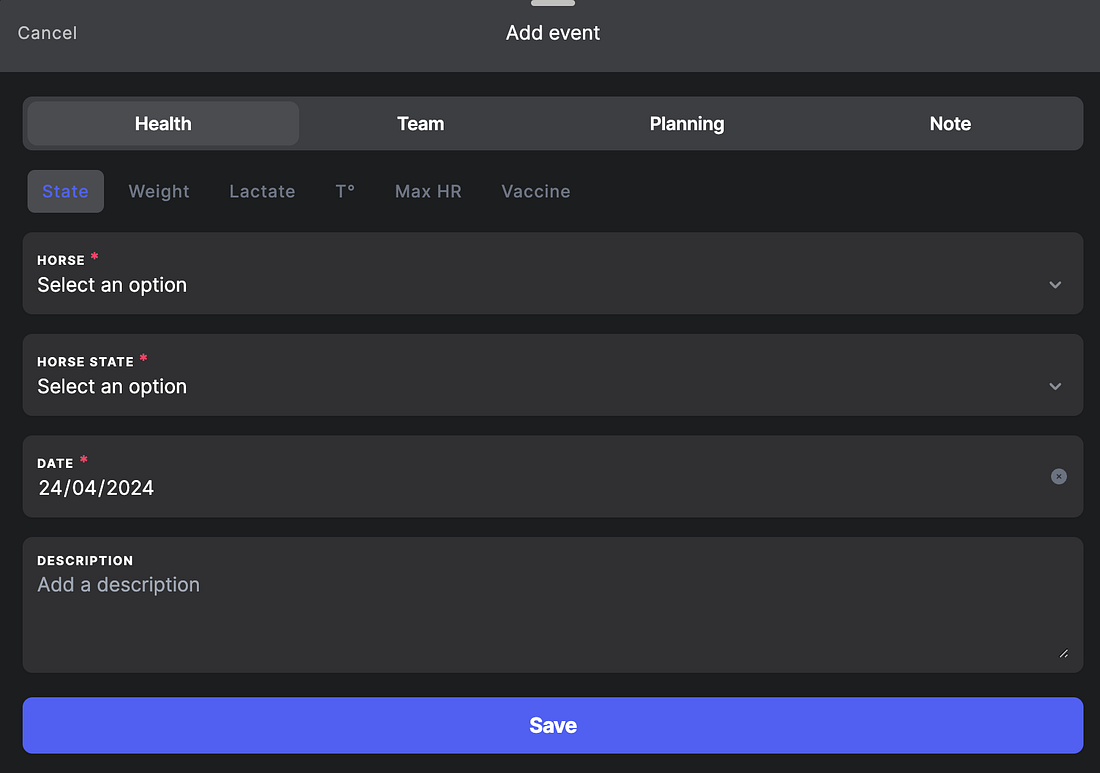
- Cliccate su una data nel calendario, o sul +.
- Scegliete il tipo di evento e il suo sottomenu (veterinario, maniscalco, vaccino, competizione…).
- L'evento è mostrato nella sezione libretto sanitario della sessione e nella vista calendario.
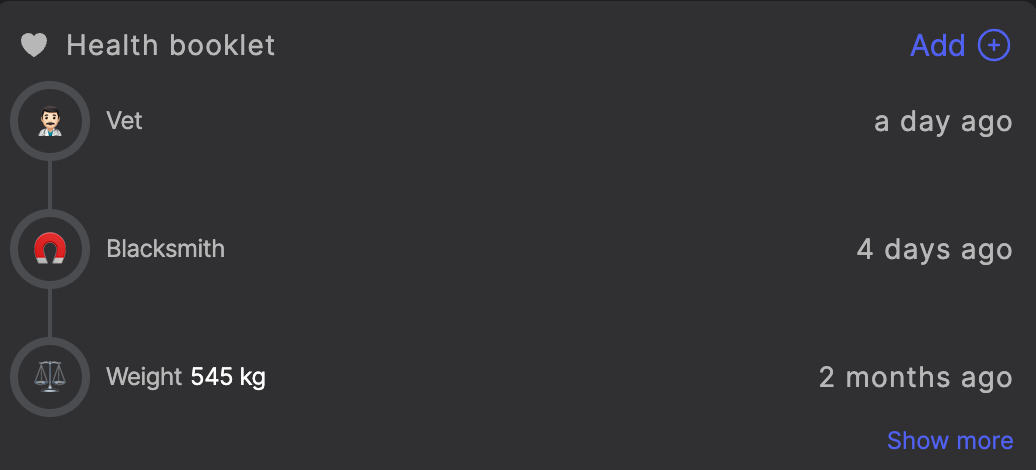
I pesi del cavallo e del cavaliere sono usati per calcolare il consumo di energia. Impostate il peso del cavaliere in Impostazioni → Profilo.
Dashboard di coaching
- Aprite Impostazioni → Profilo.
- Selezionate Coach e aggiornate il vostro profilo.
- Un nuovo menu Coaching appare nella barra laterale.
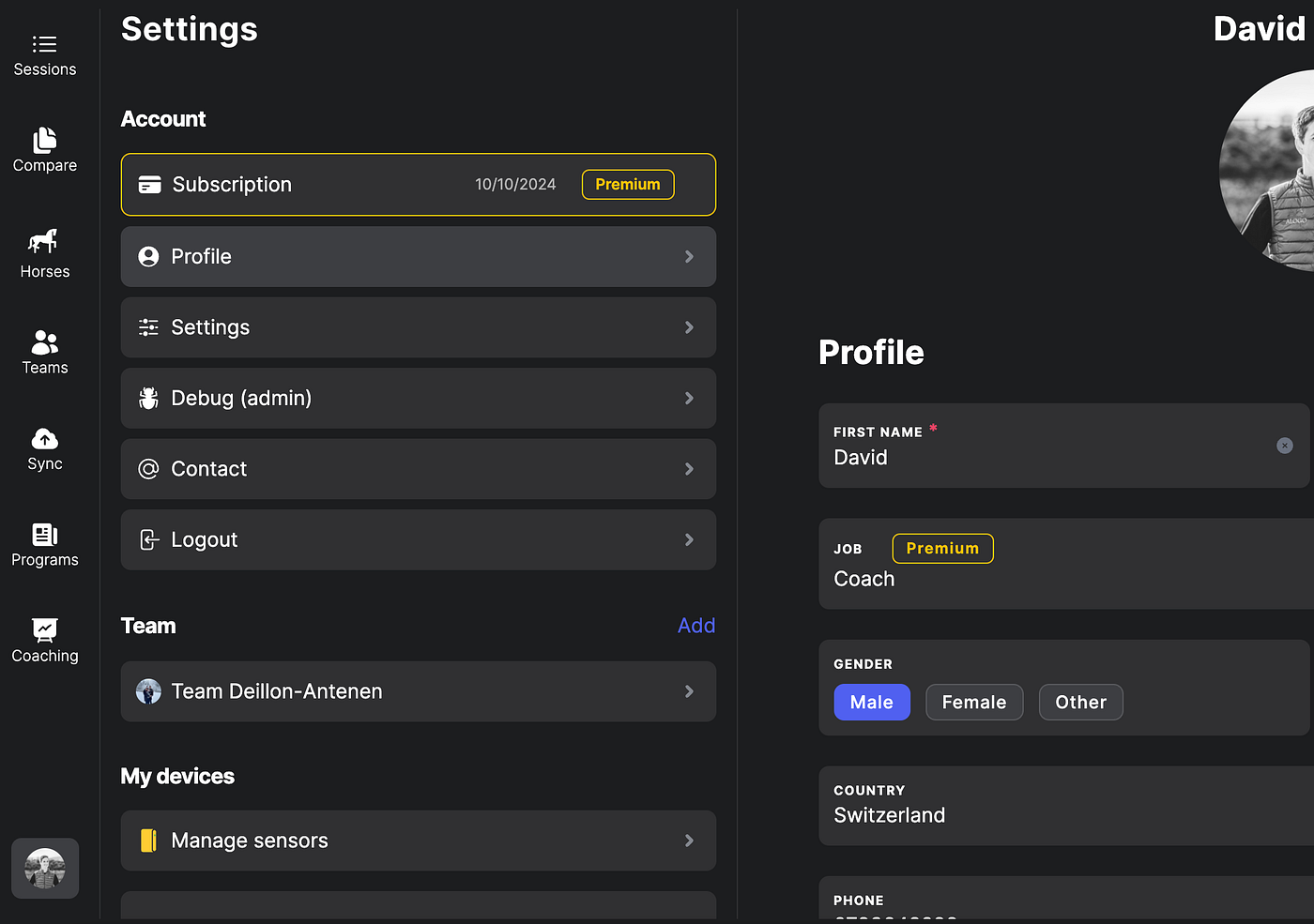
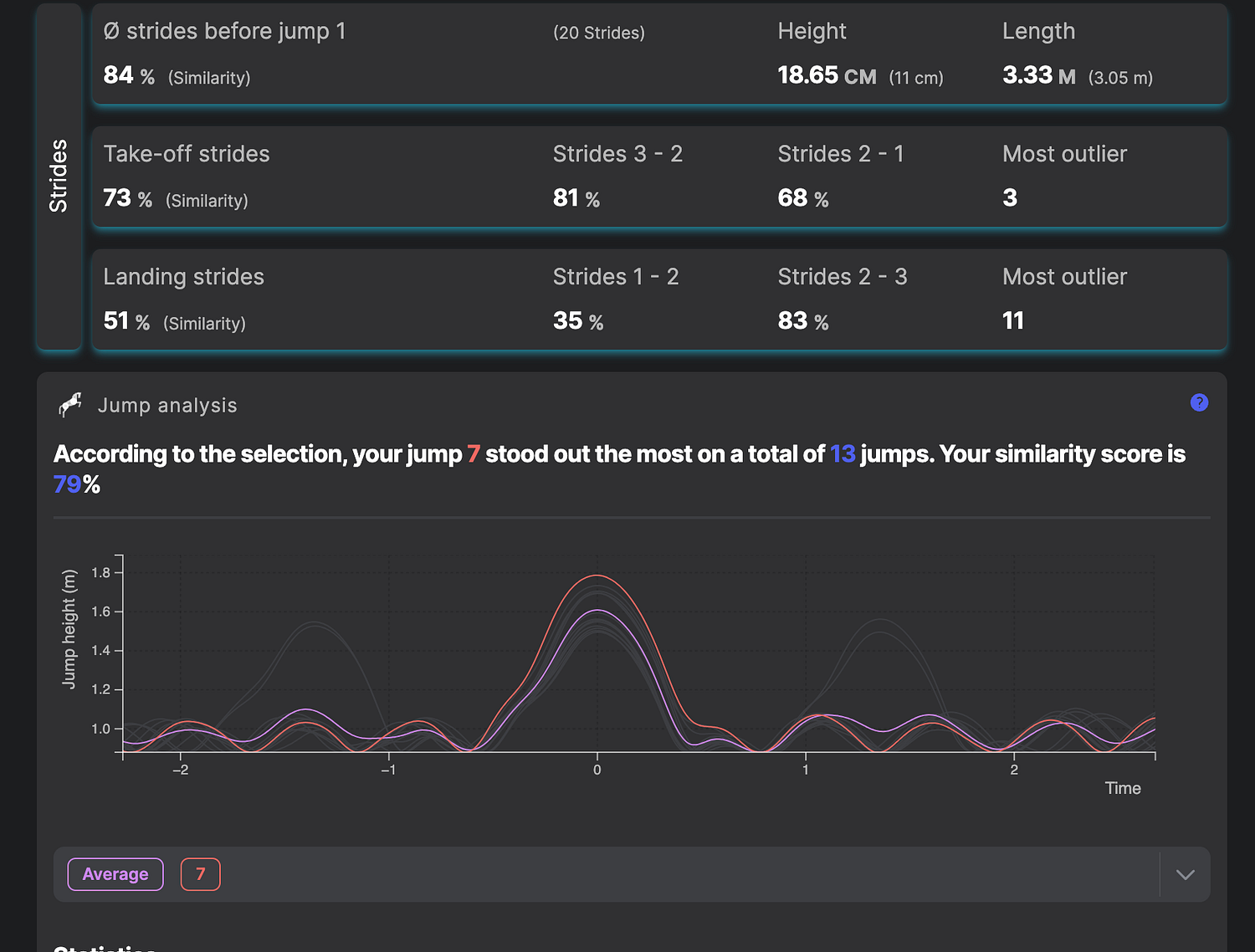
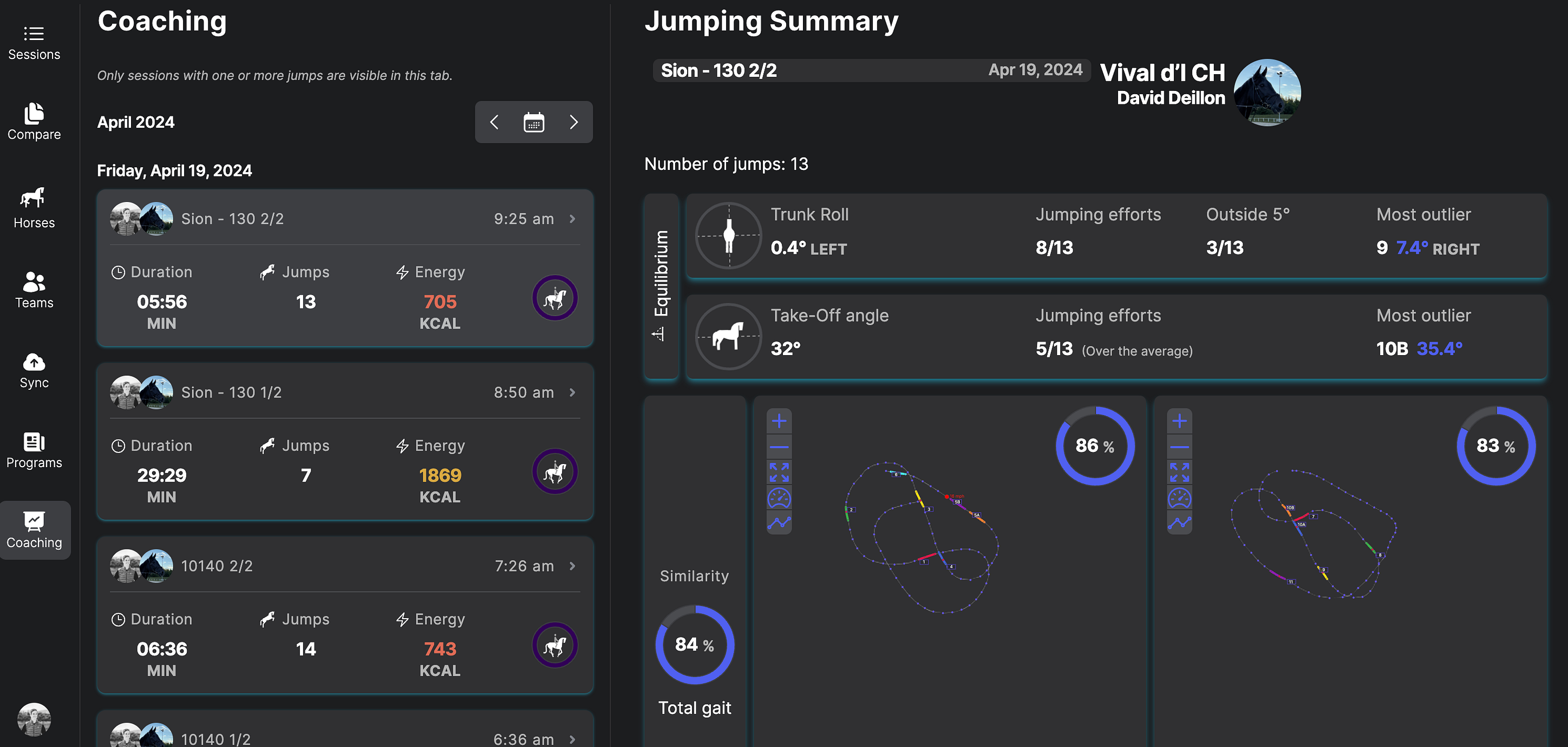
La dashboard di coaching è disponibile solo per sessioni con salti rilevati.
Programmi di riabilitazione & coaching
Il programma di riabilitazione Alogo trasforma un protocollo scritto in istruzioni passo dopo passo sul telefono del cavaliere:
- Fornite istruzioni dettagliate ai cavalieri.
- Seguite la riabilitazione del cavallo e le metriche chiave.
- Siate avvisati se il cavaliere non segue le istruzioni.
- Ricevete un avviso se la salute del cavallo monitorato peggiora, e in che momento del lavoro.
- Per veterinari e allenatori: un modo naturale per fatturare la vostra consulenza a distanza.
Creare un programma
- Aprite Programmi e cliccate Add.
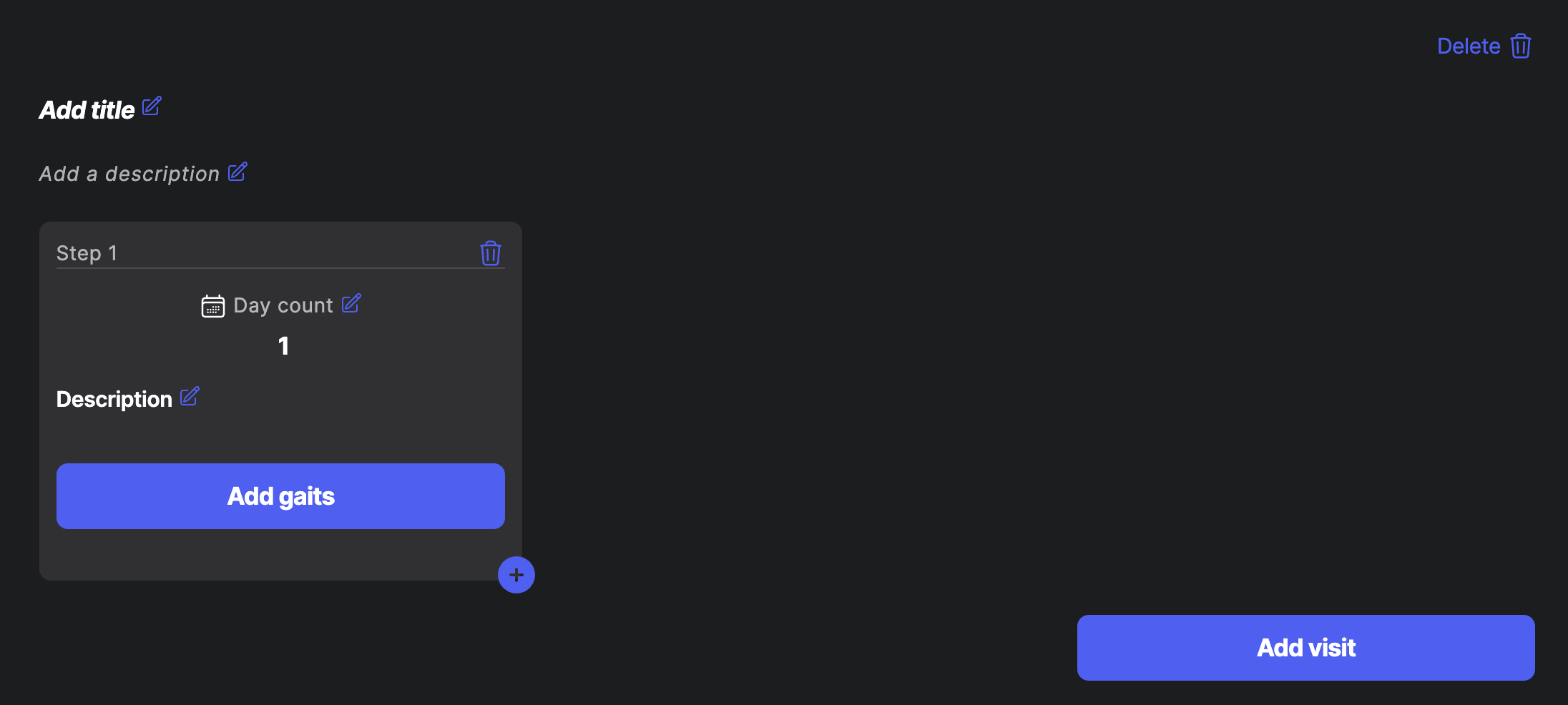
- Aggiungete un titolo e una descrizione per il vostro programma.
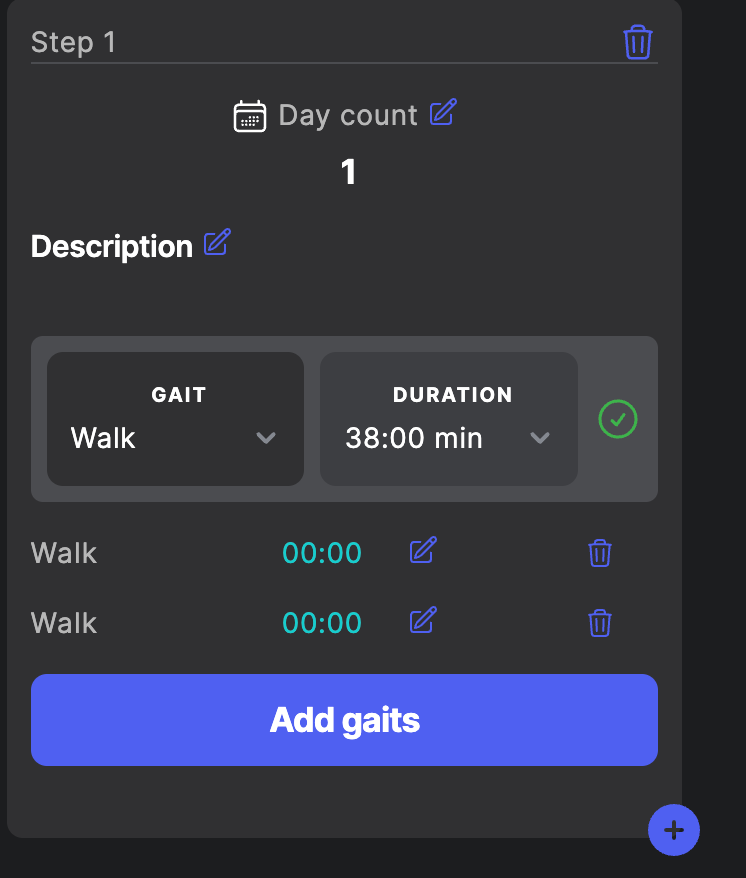
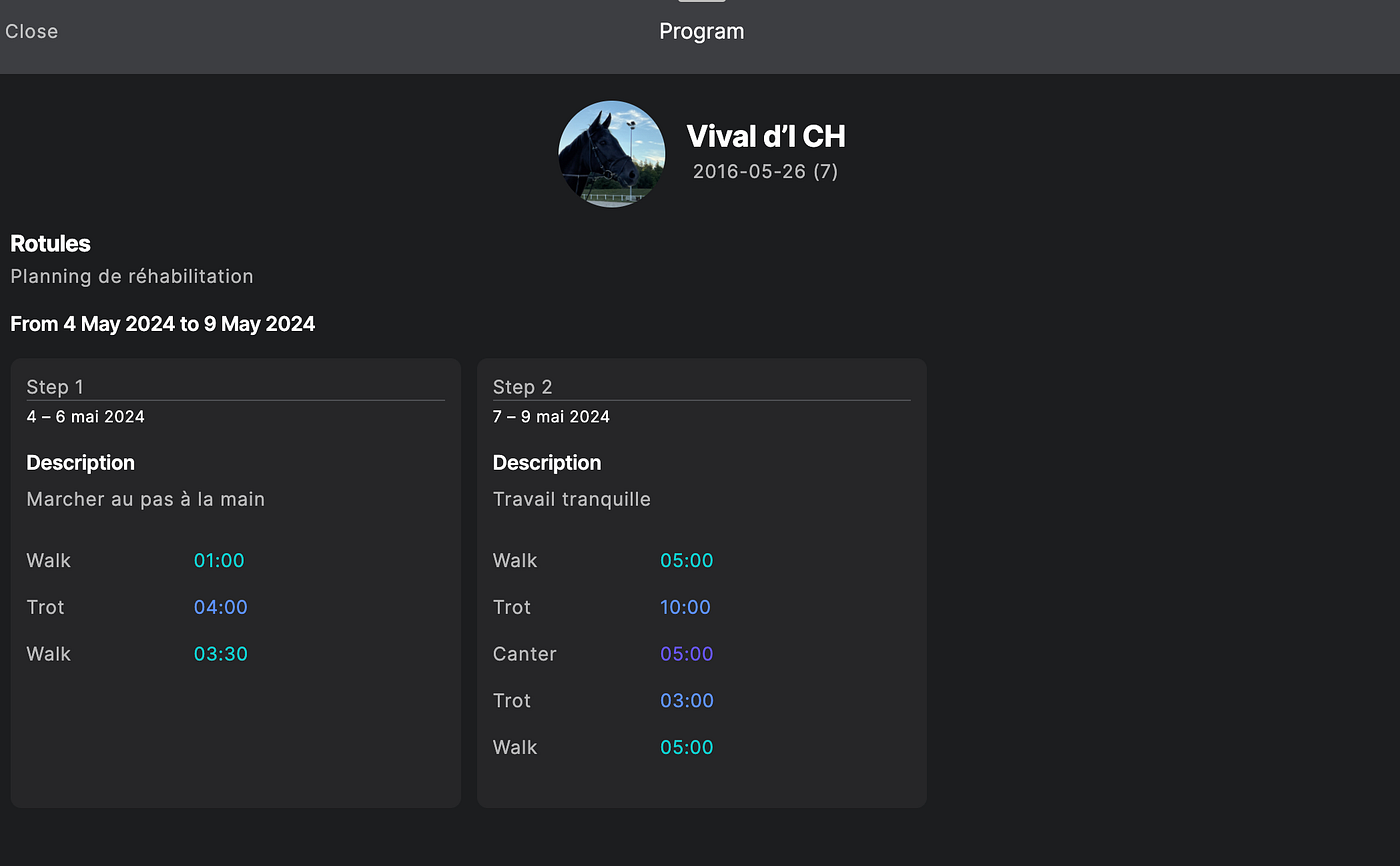
- Per il Passo 1: pianificate quanti giorni dura e fornite una descrizione.
- Aggiungete le andature: scegliete l'andatura e la sua durata, e validate.
- Aggiungete quanti passi servono, poi salvate.
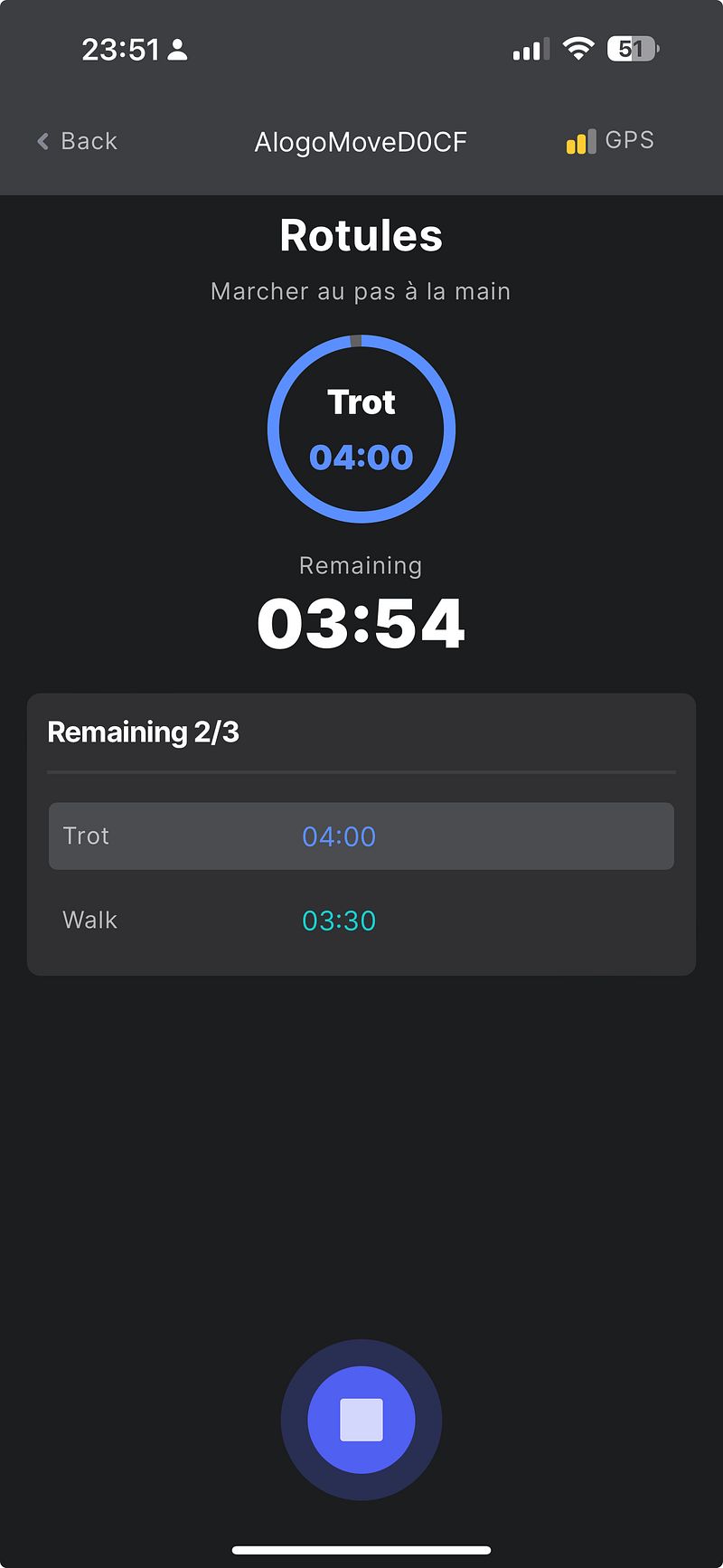
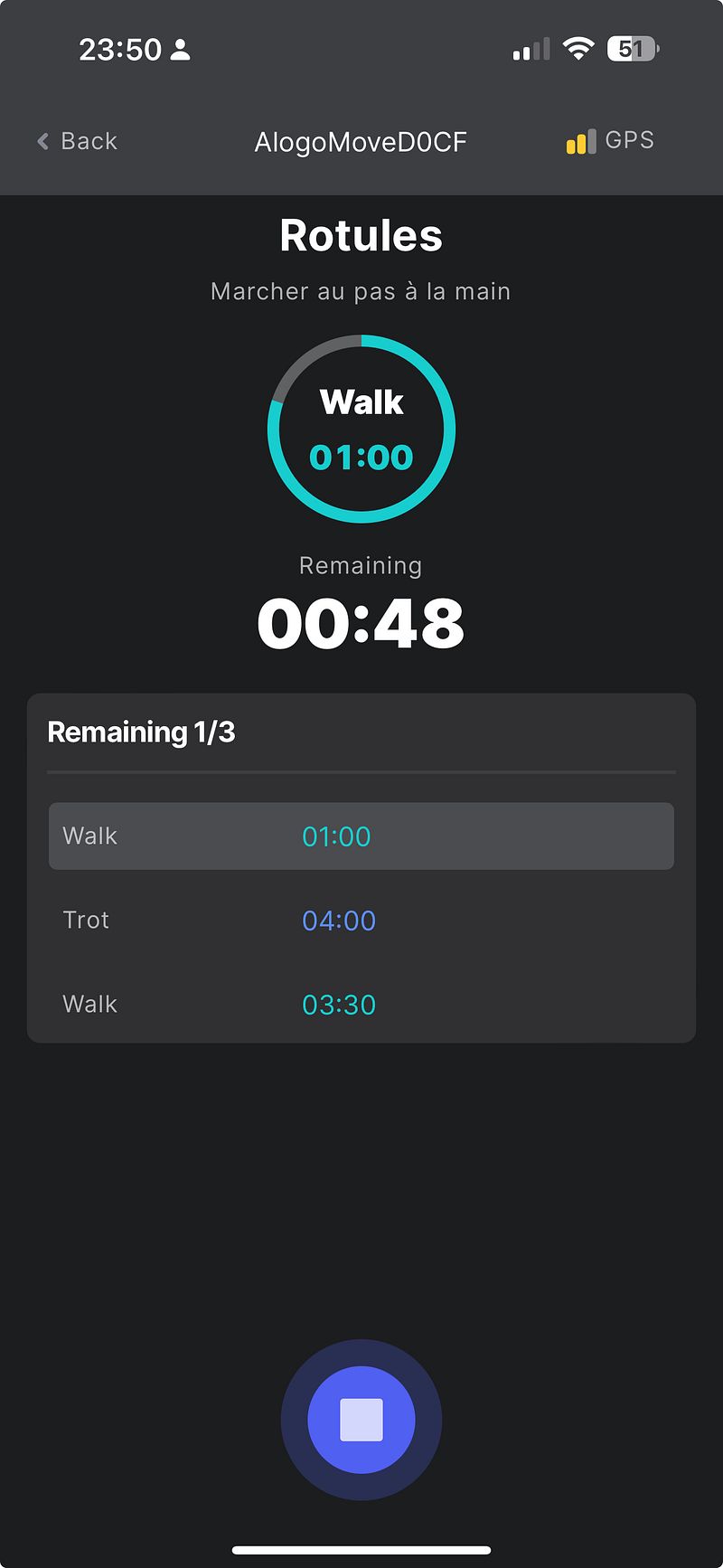
Siate precisi: il cavaliere vede le andature esatte dal vivo mentre la sessione avanza (l'andatura corrente, il suo conto alla rovescia e cosa viene dopo). Dettagliate esattamente quale andatura, per quanto tempo e in che ordine, es. Passo 5 min → Trotto 3 min → Passo 5 min. Create un nuovo passo solo quando il protocollo cambia; il day count di un passo è per quanti giorni deve essere applicato.
Assegnare un cavallo a un programma
Per assegnare un cavallo, dovete essere il proprietario del cavallo, o essere stati aggiunti come suo veterinario: il proprietario del cavallo vi aggiunge sul profilo del cavallo (Veterinario → Add). Essere il veterinario vi dà anche accesso remoto ai dati del cavallo.
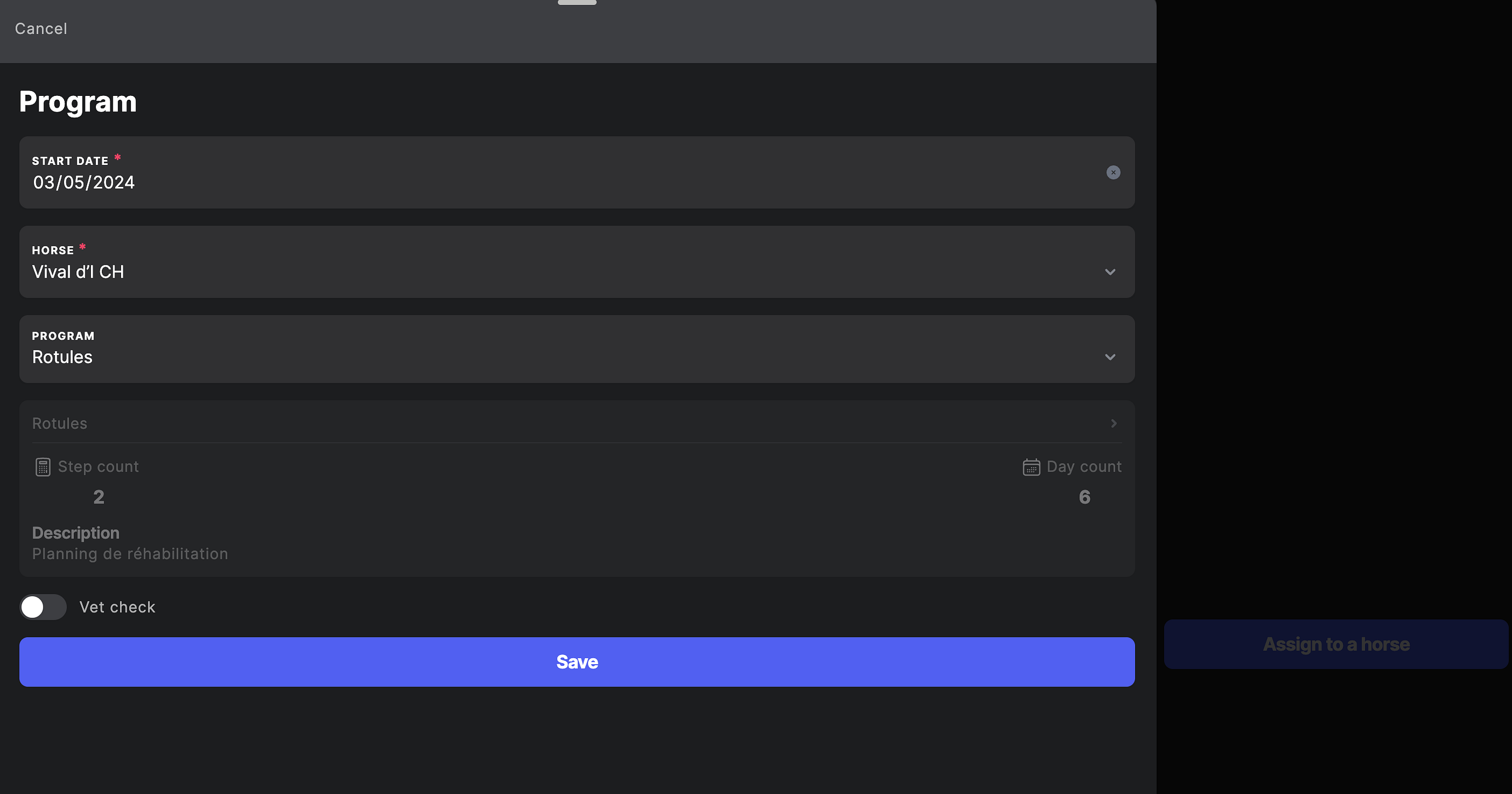
- Impostate la data di inizio, assegnate il cavallo e selezionate il programma: viene mostrata un'anteprima.
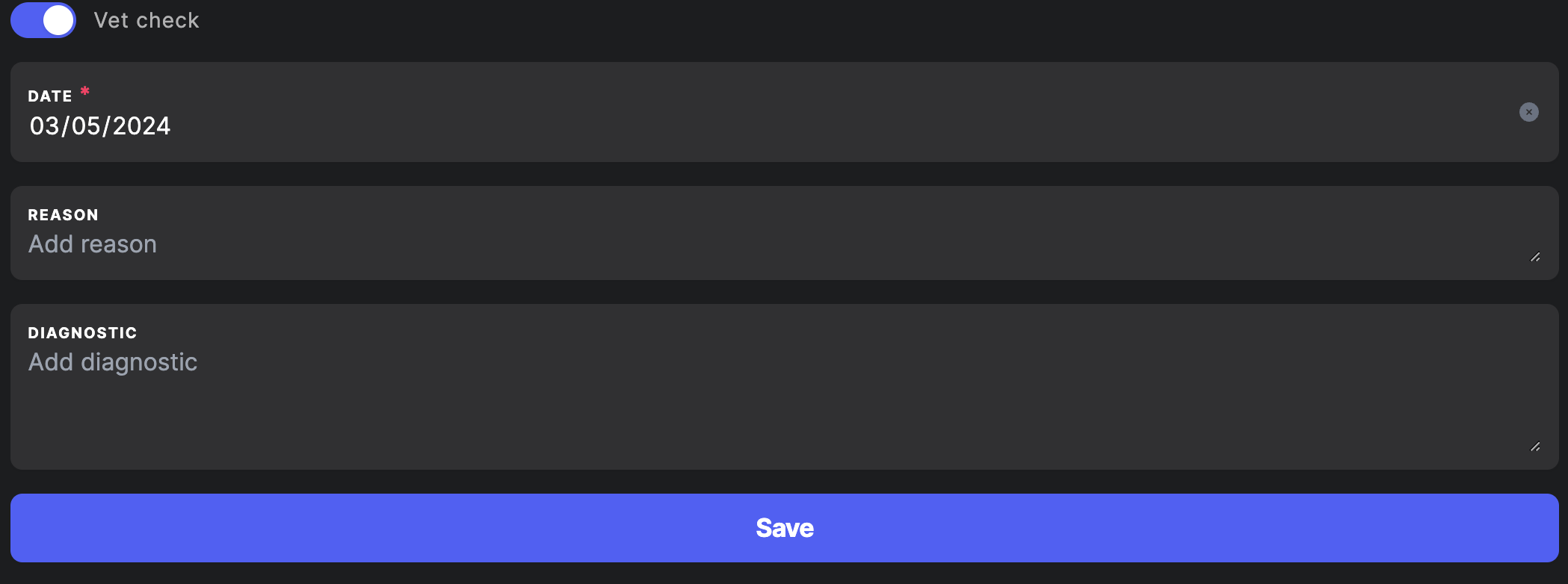
- Aggiungete opzionalmente un esame vet-check al programma: data, motivo e diagnosi.
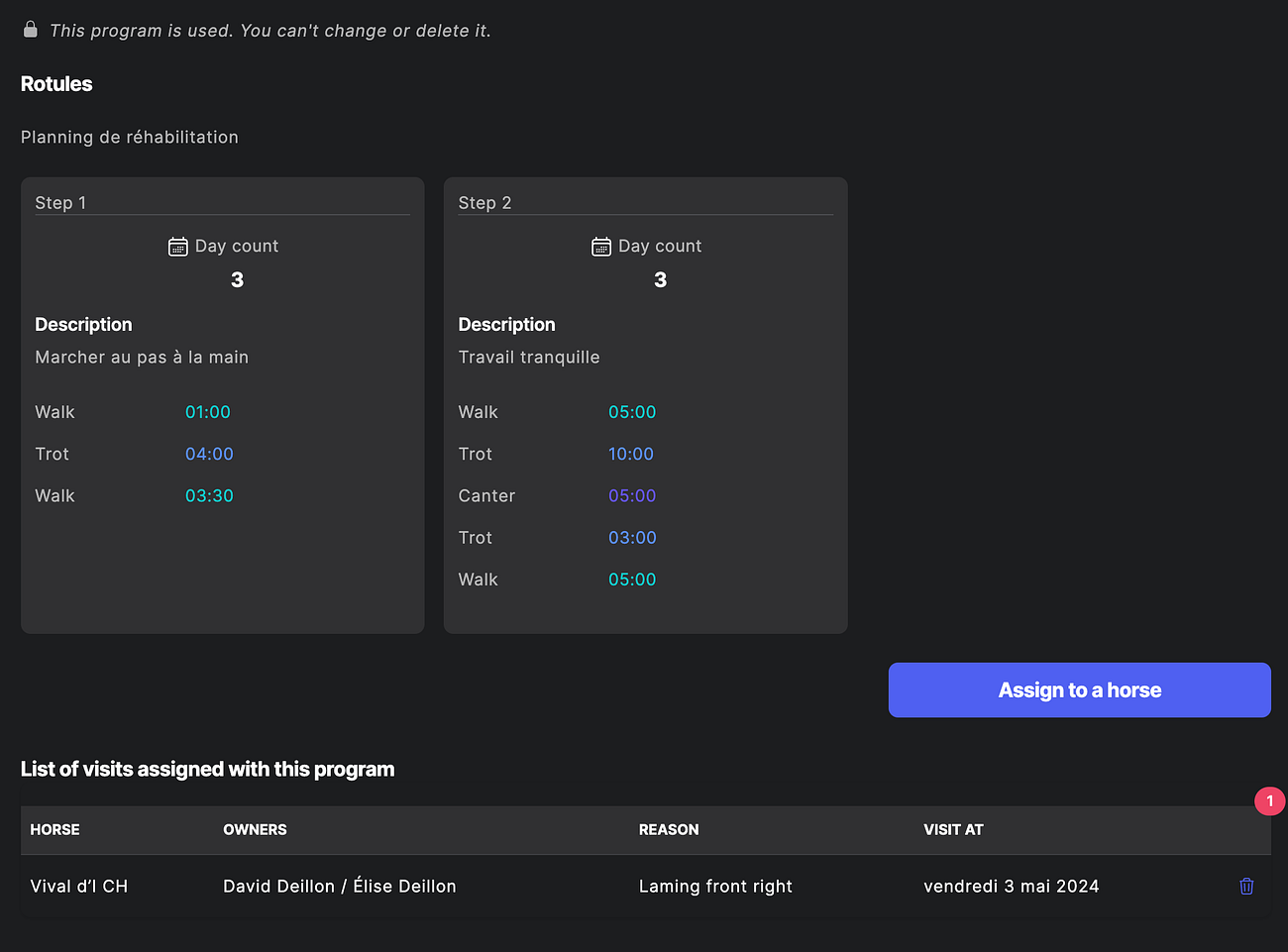
- Salvate. Cavalli assegnati, proprietari e motivi delle visite sono elencati sul programma.
Una volta usato, un programma non può più essere modificato (né eliminato). Controllatelo bene prima di assegnare.
La vista del cavaliere
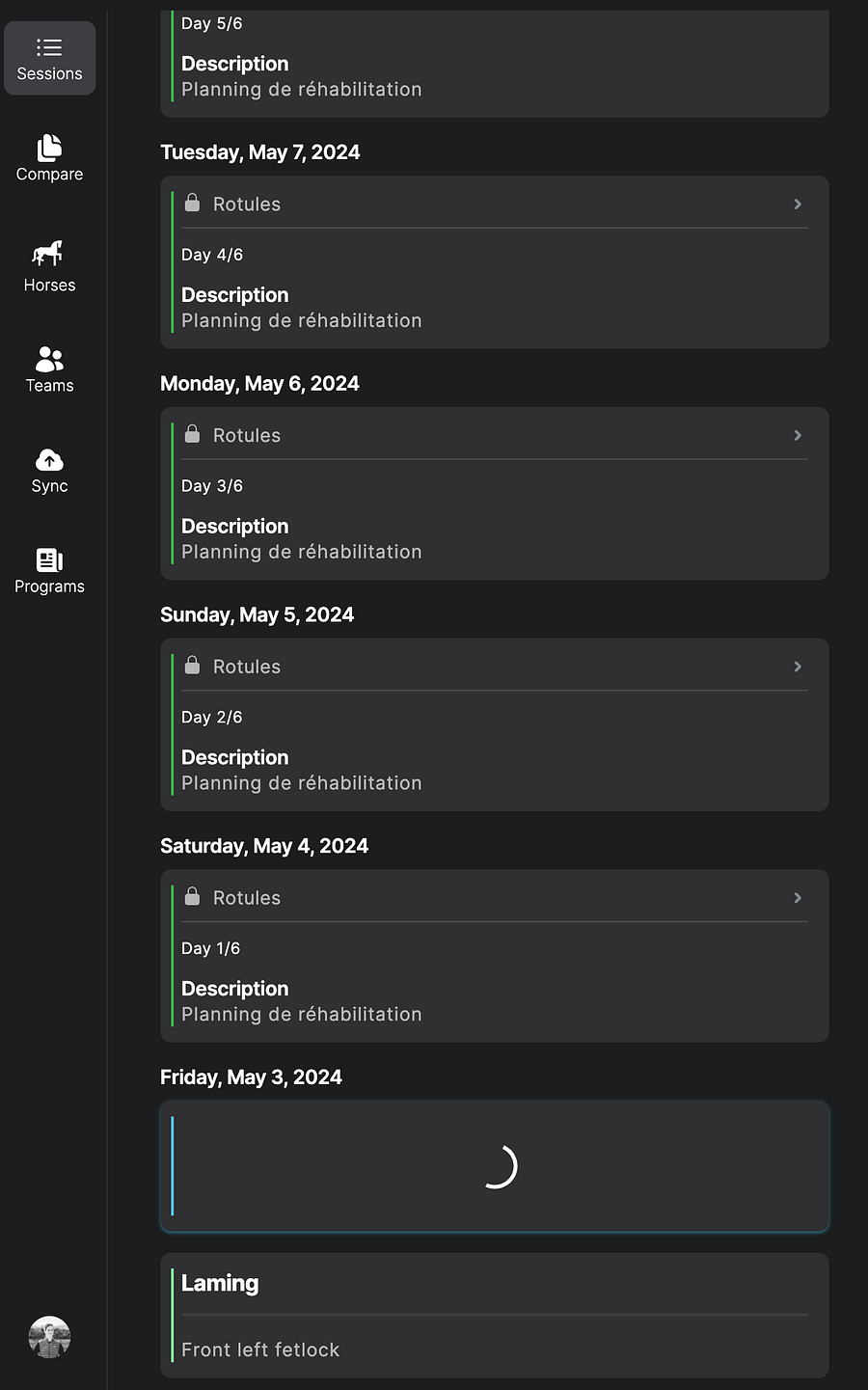
Il cavaliere vede il programma con le sue date e i suoi passi; nella lista delle sessioni, il giorno corrente è evidenziato e ogni giorno è mostrato (toccare per i dettagli), insieme alla diagnosi.
Avviare un programma · solo app mobile
- Connettetevi a un Alogo Move Pro.
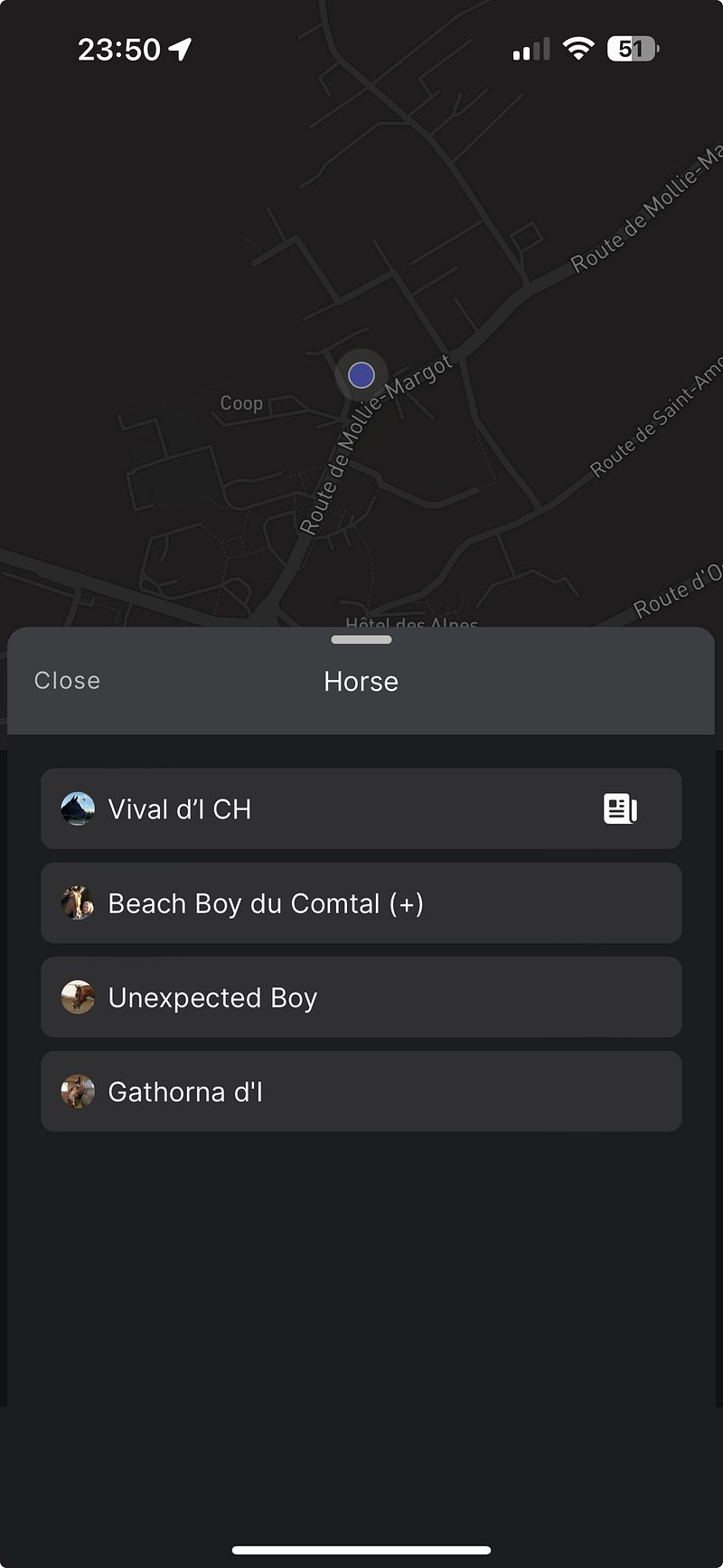
- Selezionate il cavallo: un cavallo con un programma assegnato mostra un'icona dedicata.
- Avviate la registrazione: il titolo del programma, l'andatura corrente e la sua durata, e le andature rimanenti sono mostrate.
Non dimenticate di fermare la registrazione e di sincronizzare la vostra sessione!
A ogni cambio di andatura, un campanellino suona: assicuratevi che il suono del vostro smartphone sia attivo (volume alzato, modalità silenziosa disattivata) per non perderlo.
In arrivo
- Notifica push per essere avvisati quando cambiare andatura.
- Un confronto semplice tra il programma e ciò che è stato fatto.
- Punteggio anomalia incluso nel reporting.
Export
Il vostro profilo deve essere attivato come «Expert» per accedere alle funzioni di export. Gli export rispettano la selezione dello slider corrente.
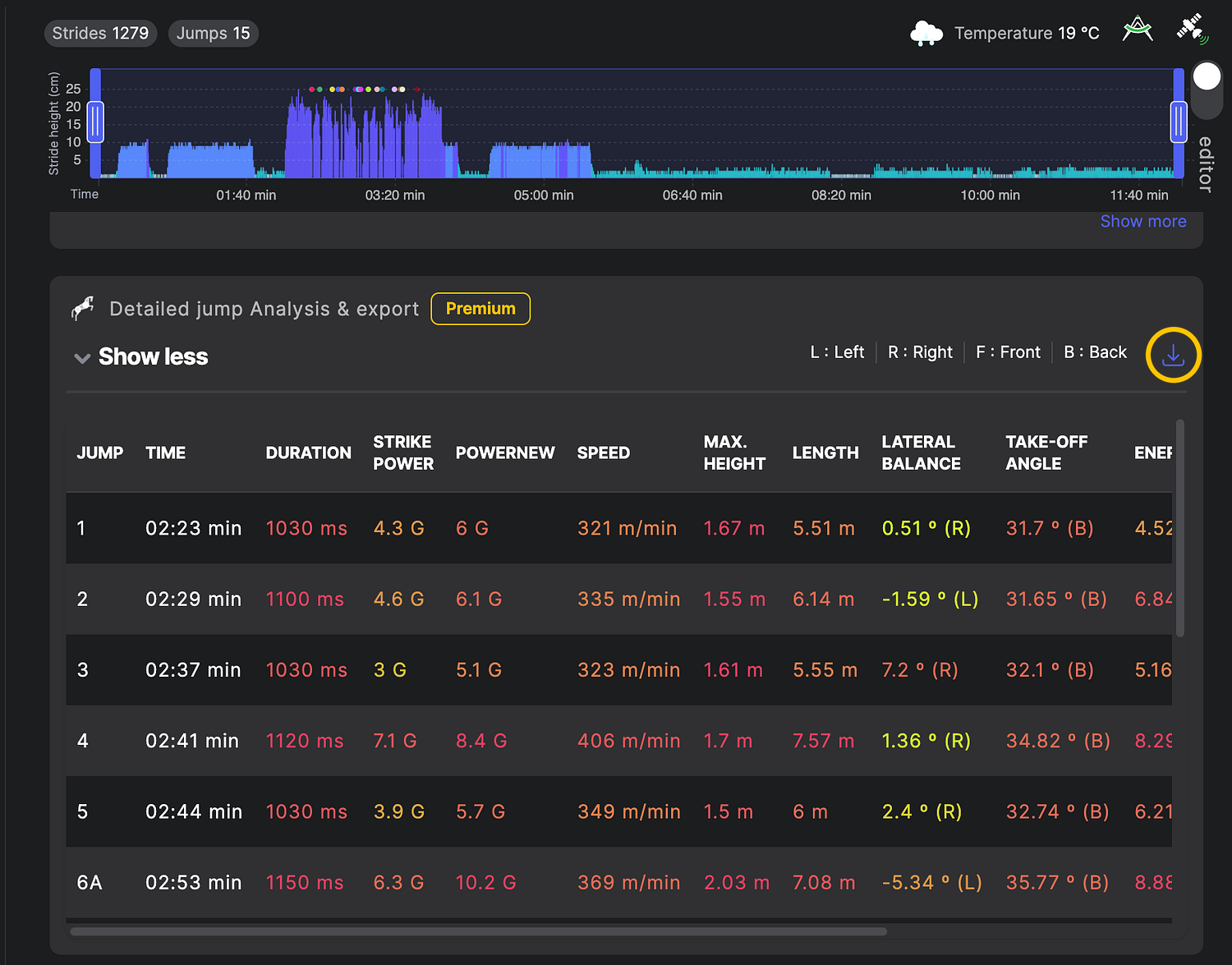
Esportare i salti
- Selezionate la sessione.
- Scorrete fino a «Detailed jump analysis & export».
- Cliccate sull'icona download.
Il file CSV contiene ogni salto selezionato dallo slider, incluse 5 falcate prima e 5 falcate dopo ogni salto. Più falcate sono disponibili su richiesta.
Esportare le falcate
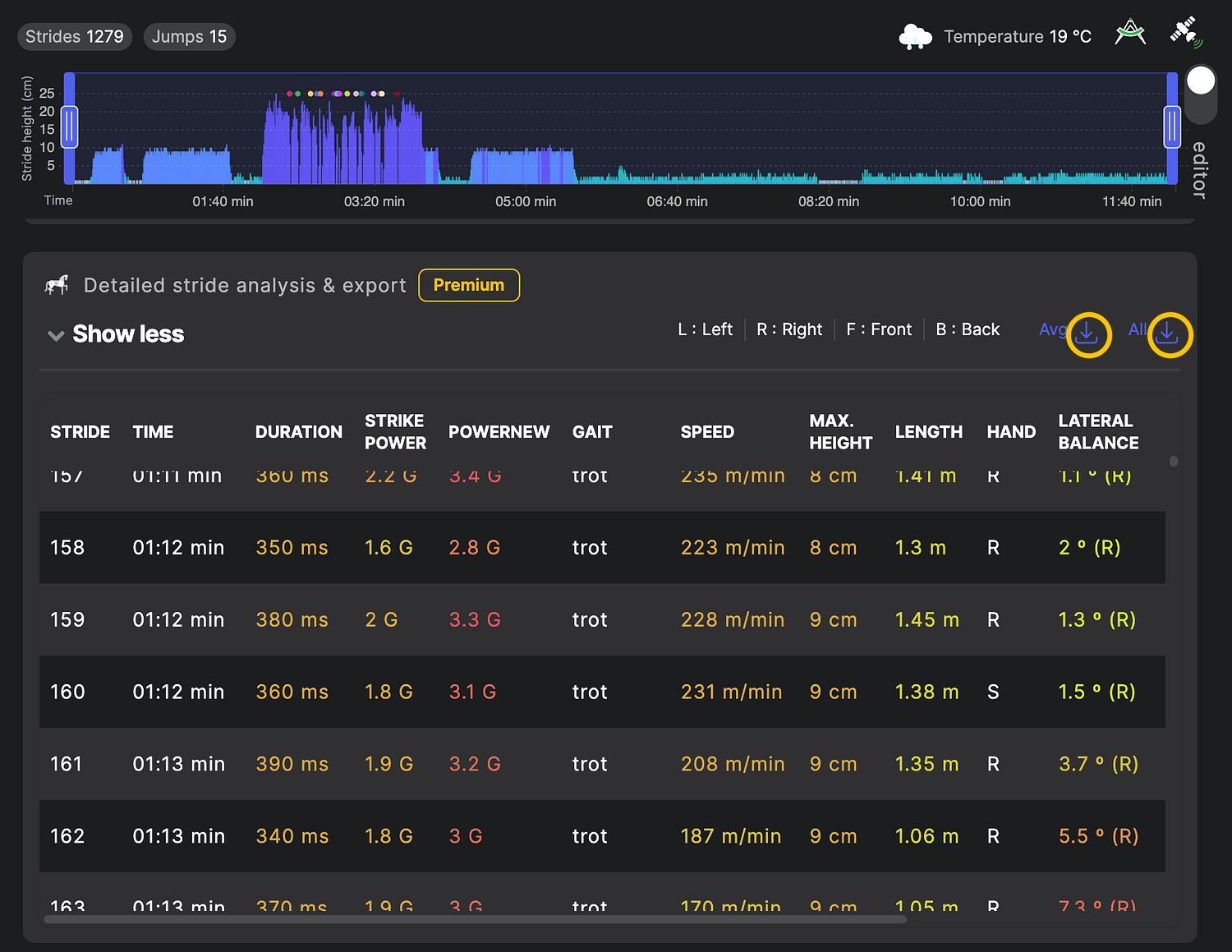
- Selezionate la sessione.
- Scorrete fino a «Detailed stride analysis & export».
- Cliccate sull'icona download: Avg. esporta i dati medi della vostra selezione; All esporta ogni falcata come mostrata nella tabella.
Esportare il racing
- Selezionate la sessione.
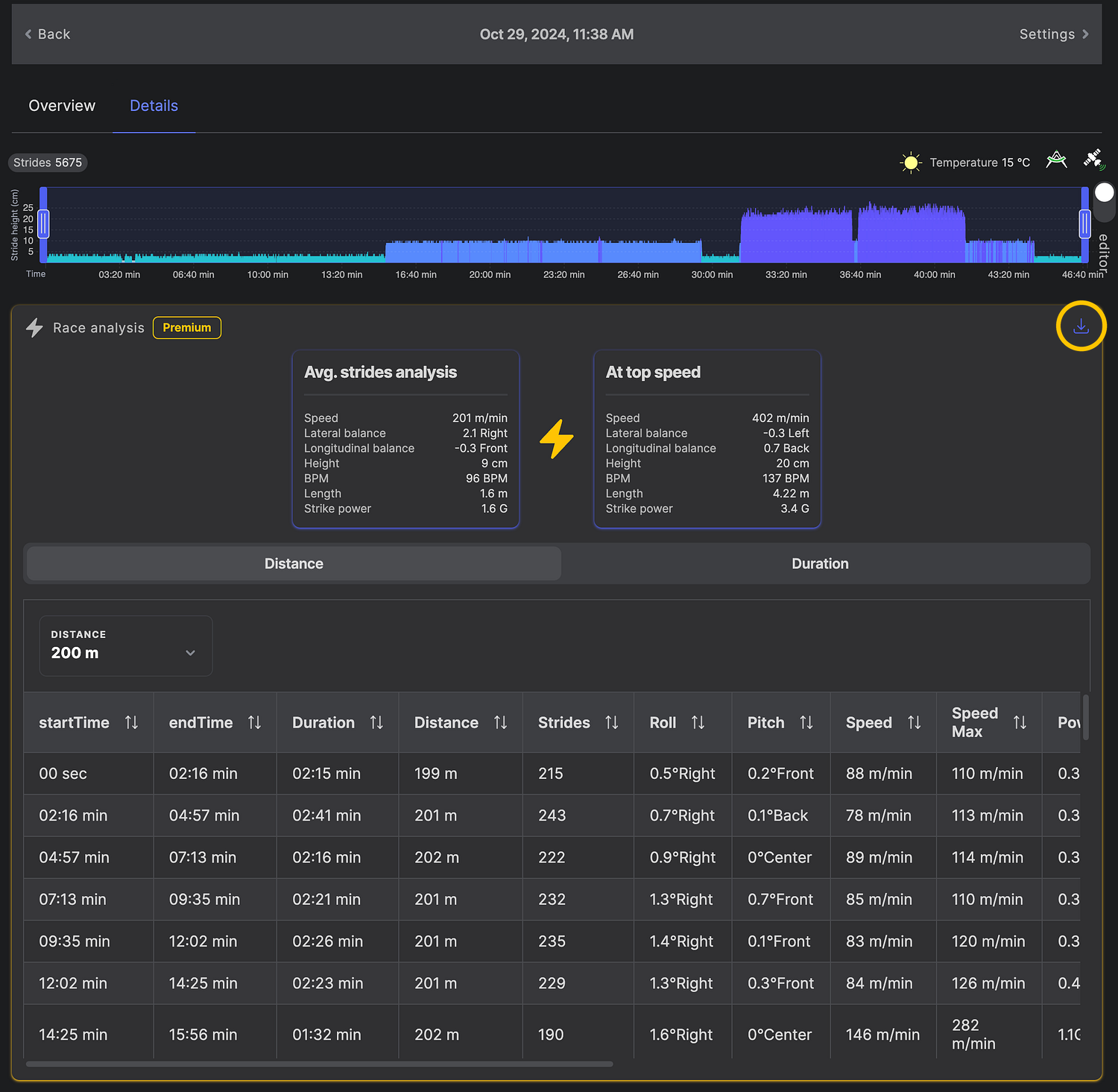
- Assicuratevi che la disciplina sia impostata su «Racing» nelle impostazioni della sessione.
- In Race analysis, cliccate sull'icona download.
Potete ordinare i dati per distanza o per durata, e cambiare la distanza/durata dei segmenti.
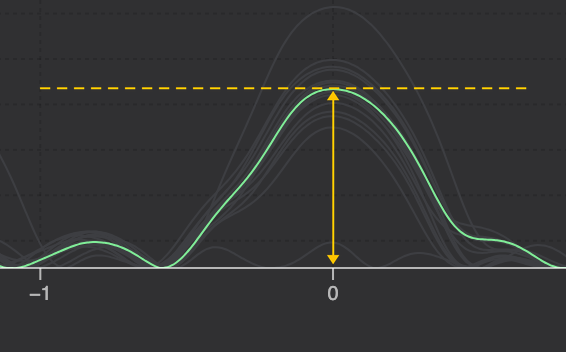
Piccoli salti
Di default, il sistema nasconde i piccoli salti il cui delta di altezza è inferiore a 30 cm. Questa soglia può essere cambiata su richiesta da un membro Alogo.
Frequenza cardiaca Polar
Configurazione
- Connettete il vostro Alogo e il Polar Equine al vostro smartphone.
- Avviate la registrazione con il vostro smartphone.
Dopo la vostra cavalcata
- Sbloccate il vostro telefono e aspettate pazientemente che Polar & Alogo si riconnettano: questo assicura che tutti i dati della cavalcata siano sincronizzati correttamente e non persi.
- Fermate la registrazione con il vostro smartphone.
- Sincronizzate il vostro Alogo con lo stesso smartphone usato per la registrazione. I vostri dati Polar dovrebbero apparire prima della sincronizzazione.
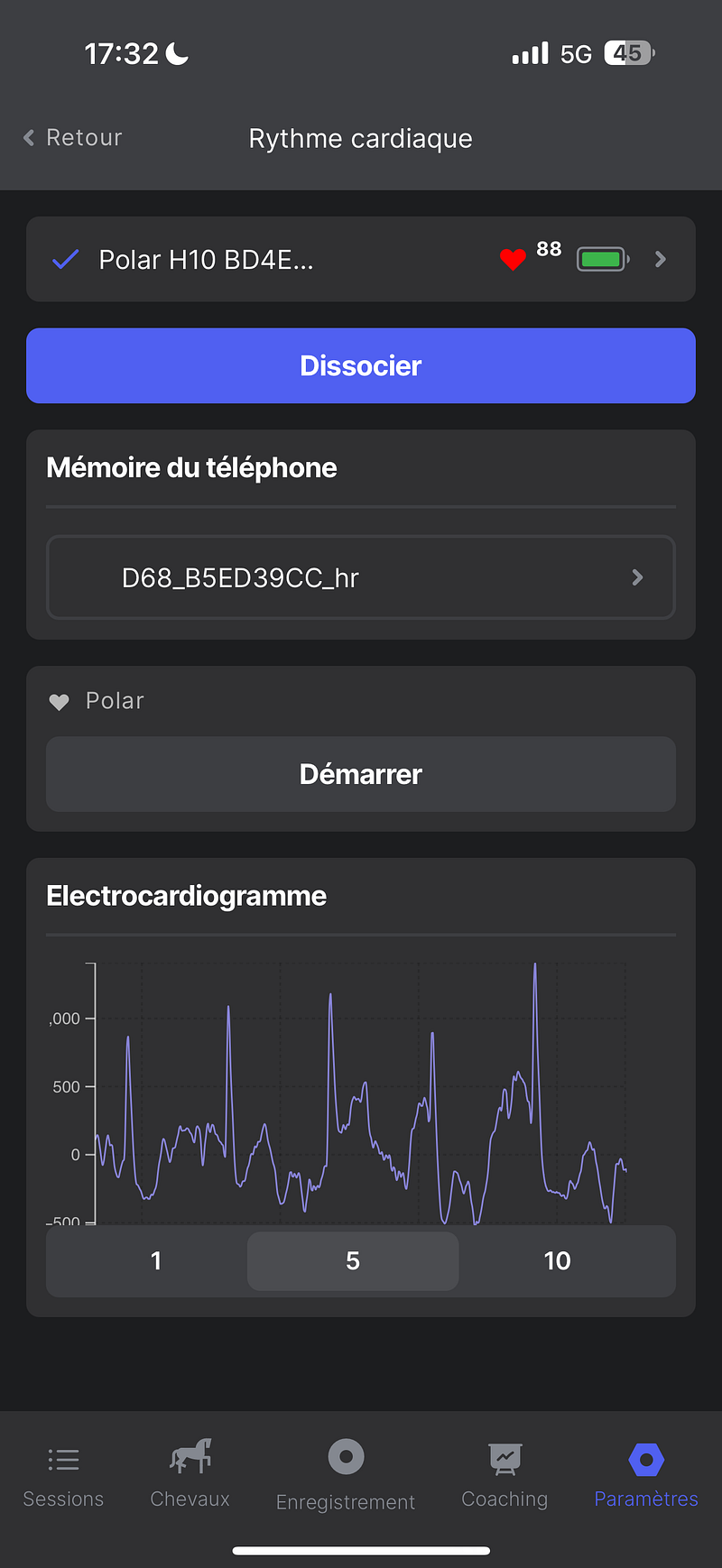
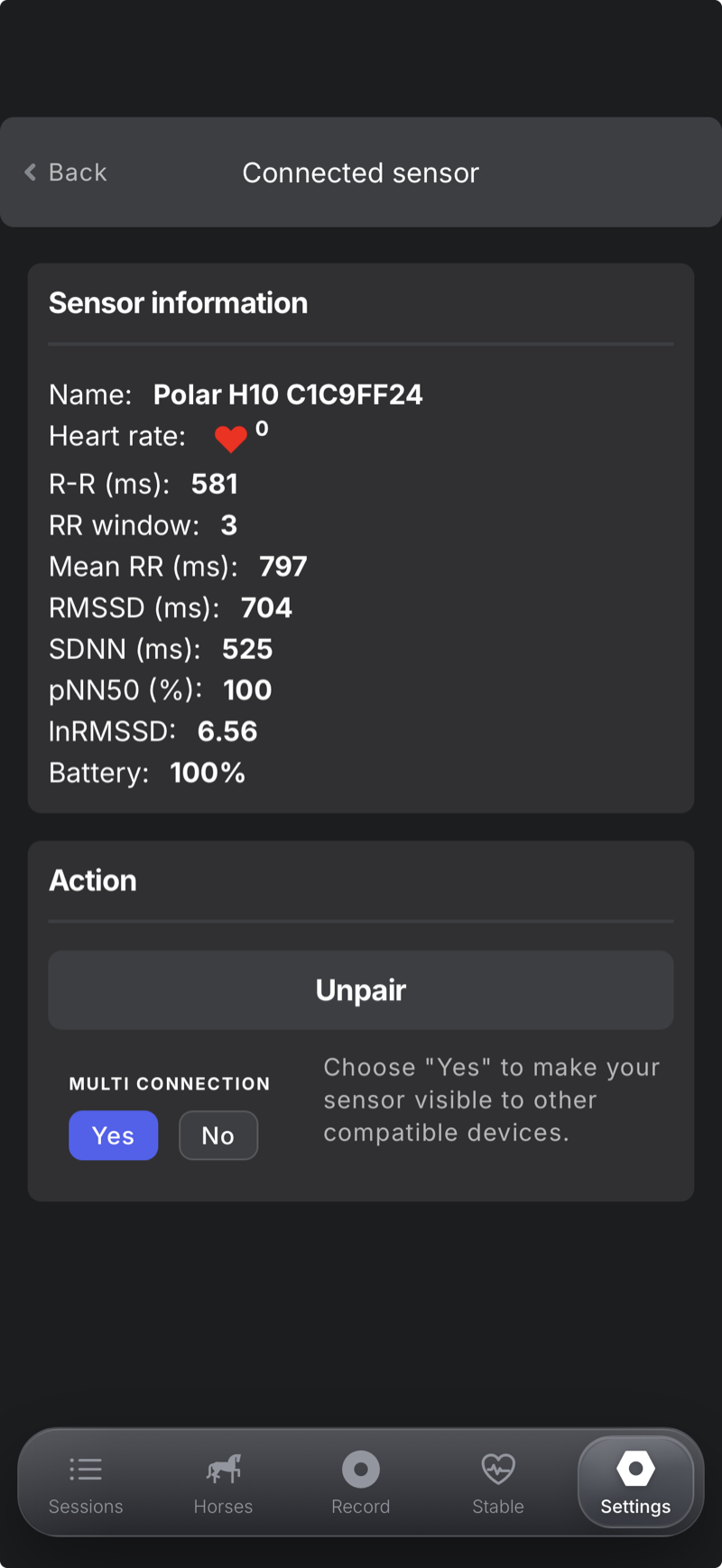
I modal «Polar exercise detected»
A seconda di cosa succede sul vostro Polar, l'app può mostrare un modal «Polar exercise detected»:
- Se il vostro Polar sta ancora registrando quando avviate una nuova sessione, l'app consiglia di fermare quella registrazione e salvarla prima sul vostro dispositivo.
- Se un esercizio è nella memoria del Polar, salvatelo sul vostro dispositivo così può essere aggiunto alla vostra sessione alla sincronizzazione, o più tardi dalle impostazioni della sessione.
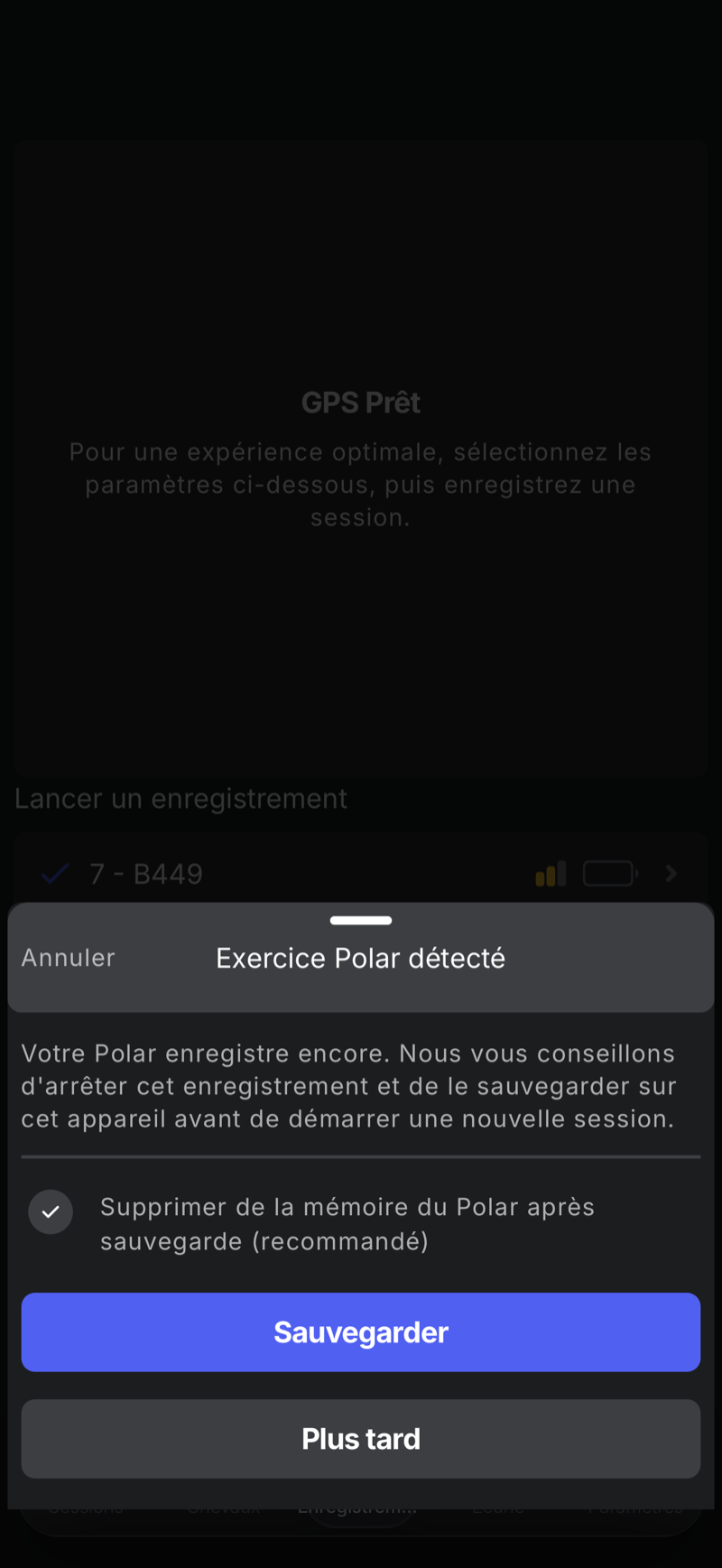
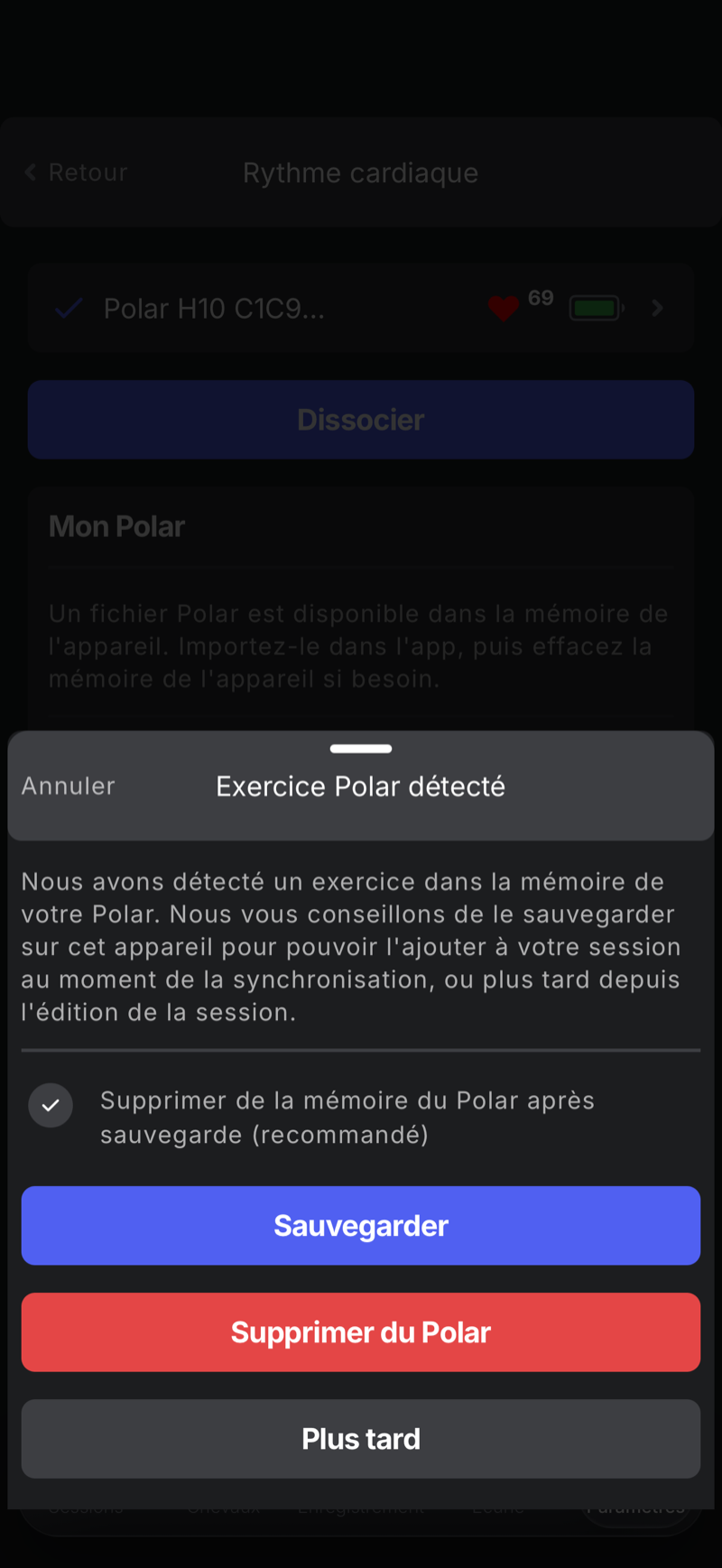
Tenete «Delete from the Polar memory after saving» spuntato (raccomandato): mantiene pulita la memoria del sensore per la prossima cavalcata.
Allegare il file Polar a una sessione
Normalmente, quando aprite la sessione, un modal si apre automaticamente per verificare il cavallo, il cavaliere e la disciplina, e per aggiungere il file Polar alla sessione.
Se non ha funzionato, potete recuperare il file dalle impostazioni della sessione:
- Aprite la sessione e cliccate Impostazioni.
- Nel blocco Heart rate, scegliete la registrazione Polar della vostra cavalcata e premete Link session.
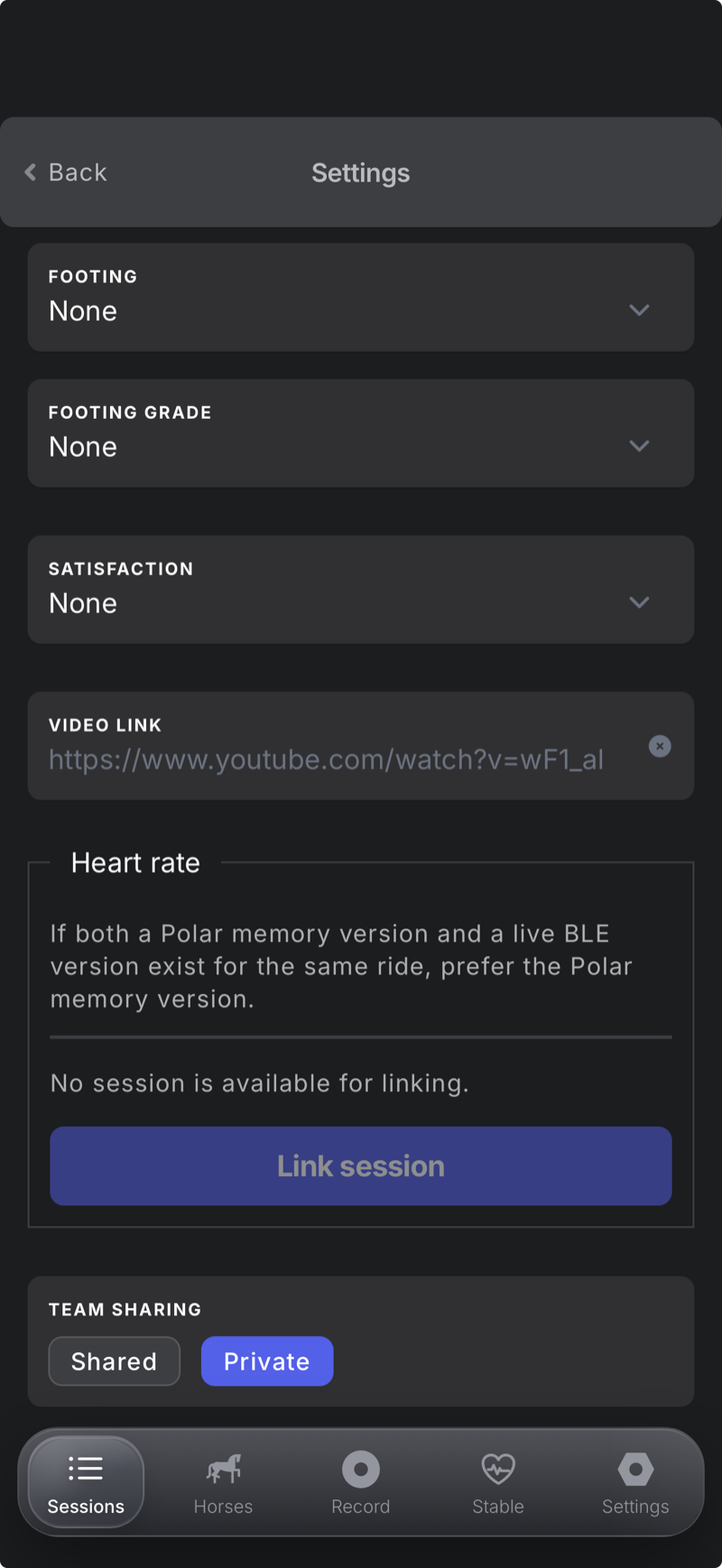
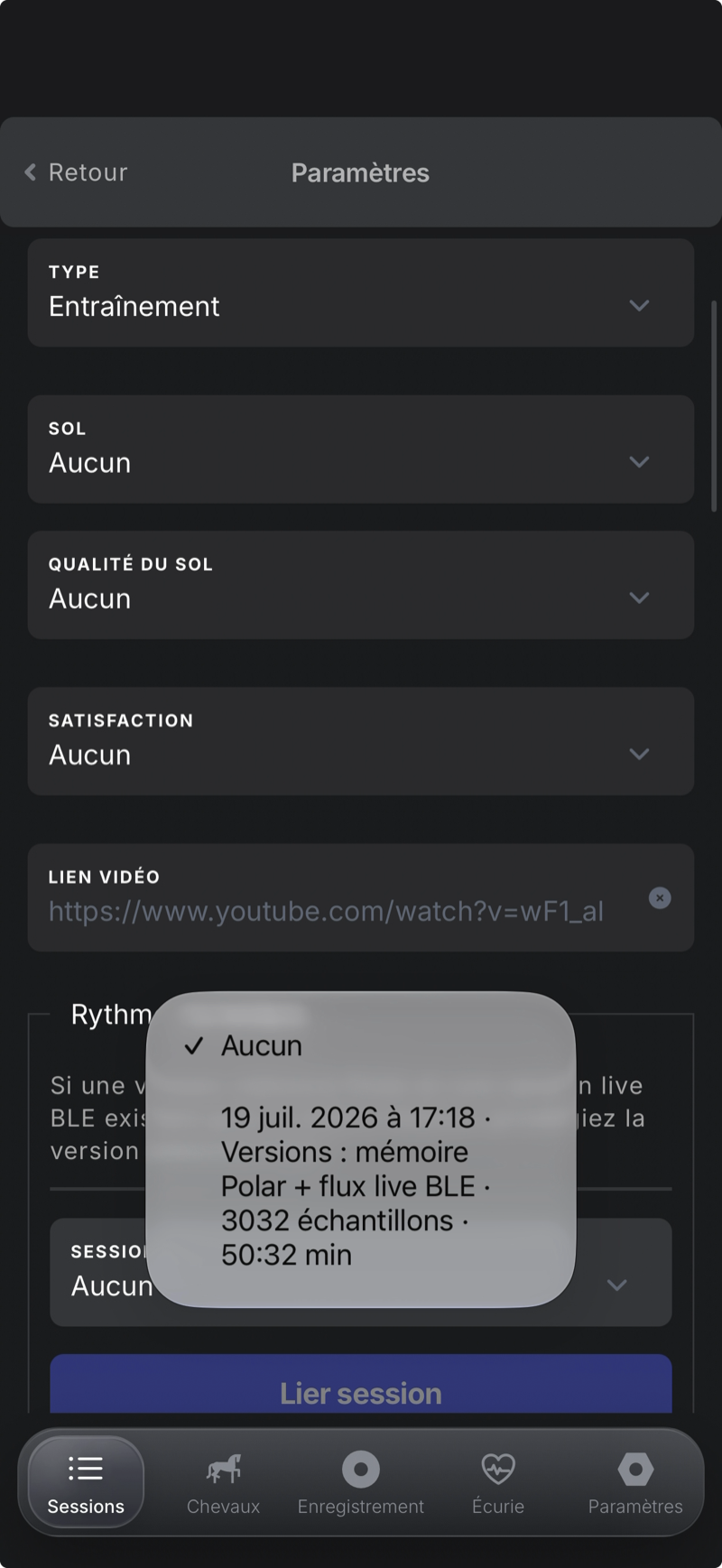
Se per la stessa cavalcata esistono sia una versione memoria Polar che una live BLE, preferite la versione memoria Polar.
Interfaccia racing
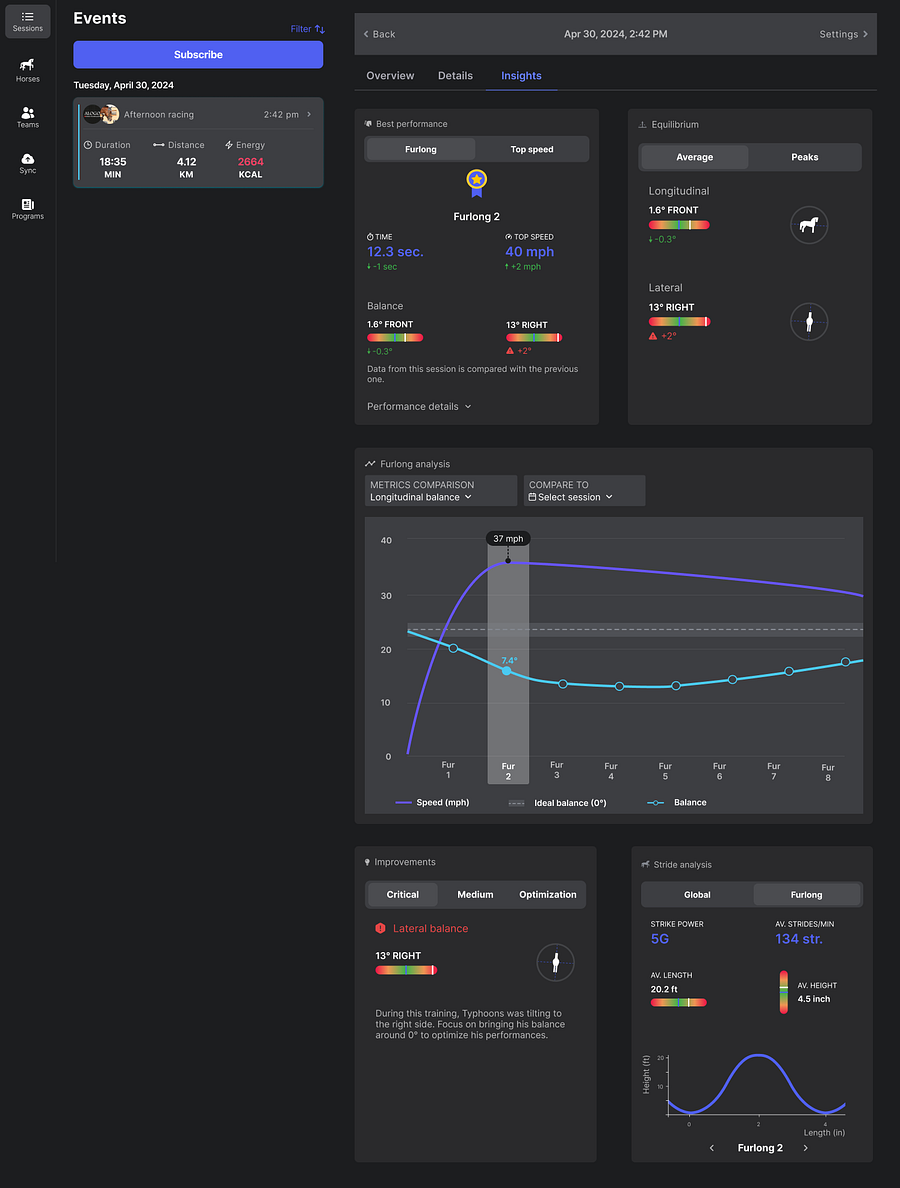
Quando la disciplina di una sessione è impostata su Racing, il tab Insights passa a un'analisi basata su furlong: migliore performance (furlong / velocità massima), equilibrio (bilanciamento longitudinale & laterale), confronto di velocità e bilanciamento furlong per furlong, consigli di miglioramento e analisi delle falcate.
Analisi per furlong
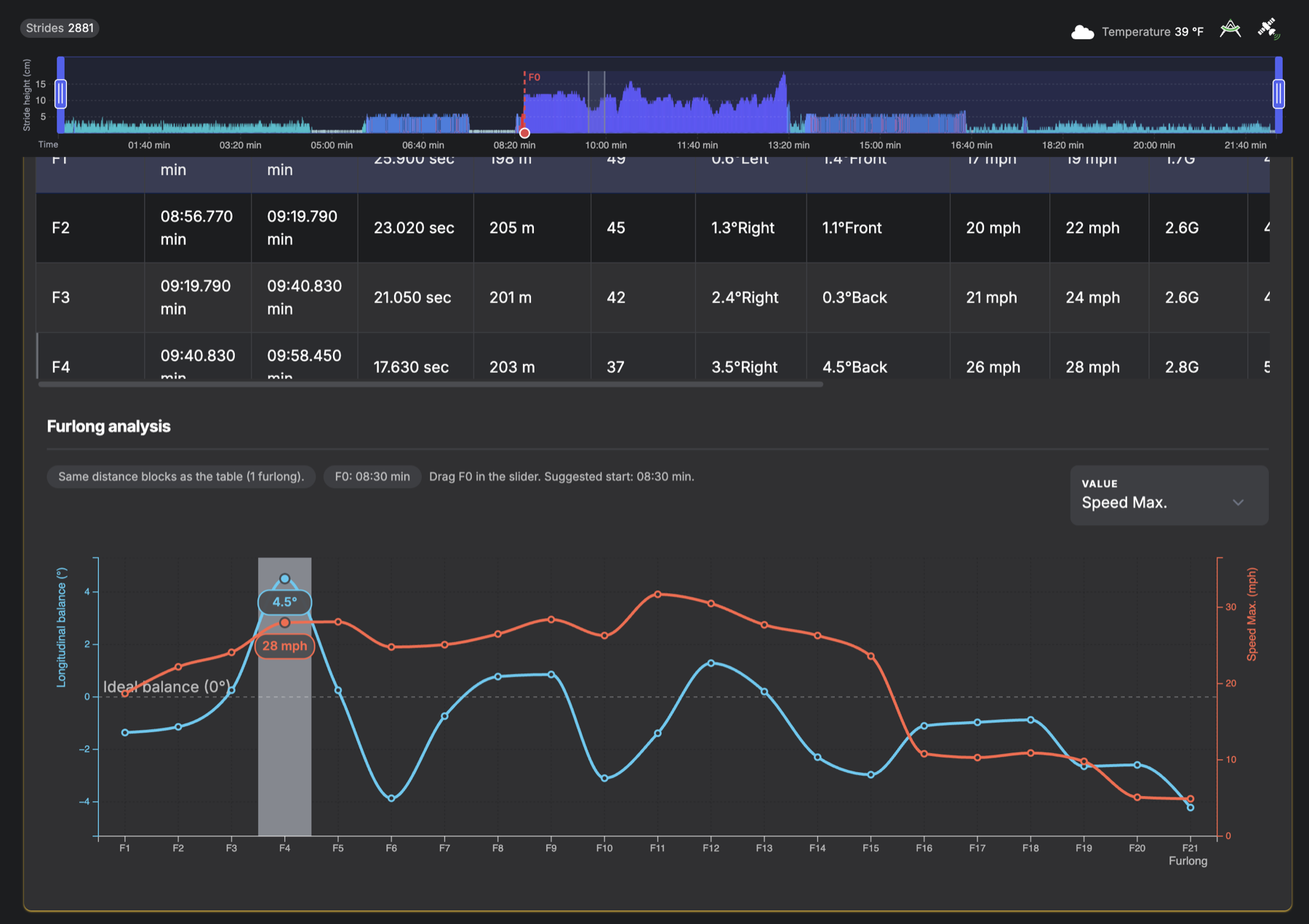
La corsa è suddivisa in furlong, o in blocchi da 200 m, a seconda della vostra lingua. Trascinate il marcatore F0 nello slider per impostare la partenza della corsa; viene mostrata una partenza suggerita. Ogni furlong ha la sua riga: tempo, durata, distanza, falcate, bilanciamento, velocità…
Nel grafico Furlong analysis, il selettore Value permette di confrontare il bilanciamento longitudinale con diverse metriche: Speed, Speed Max., Lateral balance, Avg. cadence, Stride power, Stride height (e Max.), Stride length o Energy.
Serve aiuto?
Il team Alogo risponde: persone vere, in EN / FR / DE.
Includete il vostro ID sessione quando la vostra richiesta riguarda una sessione specifica.