Premiers pas : créer votre compte & vous connecter
La plateforme Alogo Performance est disponible sur tous vos appareils. Utilisez le même compte partout : vos séances restent synchronisées.
💻 Sur ordinateur
Ouvrez app.alogo.io et connectez-vous ou créez votre compte Alogo. La WebApp fonctionne le mieux avec Google Chrome.
📱 Sur smartphone ou iPad
Téléchargez l'app Alogo Performance :

Les deux liens sont aussi disponibles sur alogo.io.
Bonnes pratiques avant de monter
1 · Obtenir un bon signal GPS
Remarque : le GPS n'est pas obligatoire pour démarrer une séance, mais sans lui, certaines données manqueront (voir GPS : pourquoi c'est important).
- La première fois que vous utilisez votre Alogo dans un nouveau lieu, ou chaque jour, allumez votre Alogo suffisamment tôt avant de collecter des données et laissez-le trouver le signal GPS en extérieur.
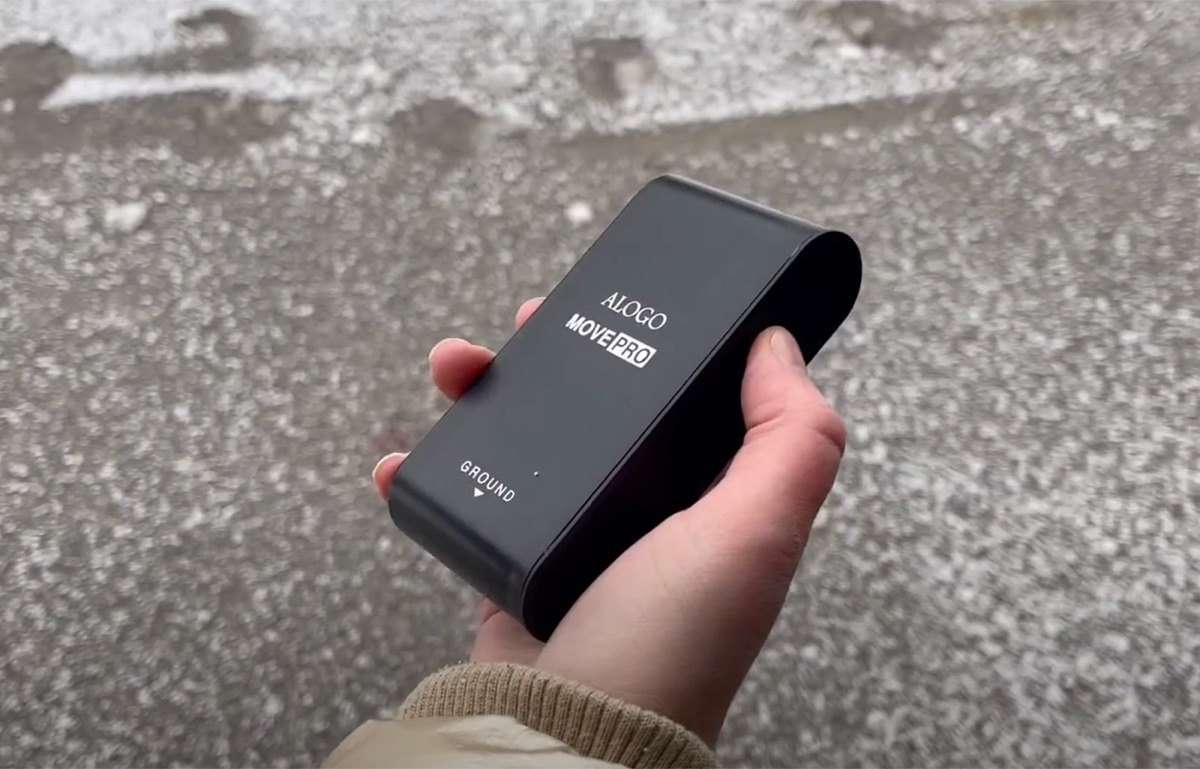
- Vous pouvez tenir le capteur dans votre main et attendre que le signal GPS soit trouvé, la face marquée ALOGO pointée vers le ciel dégagé.
2 · Harnachez votre Alogo correctement
- Assurez-vous que le support du capteur reste stable et ne bouge pas d'avant en arrière pendant la séance.
- S'il bouge trop, utilisez un autre support.
3 · Respectez le processus de calibration
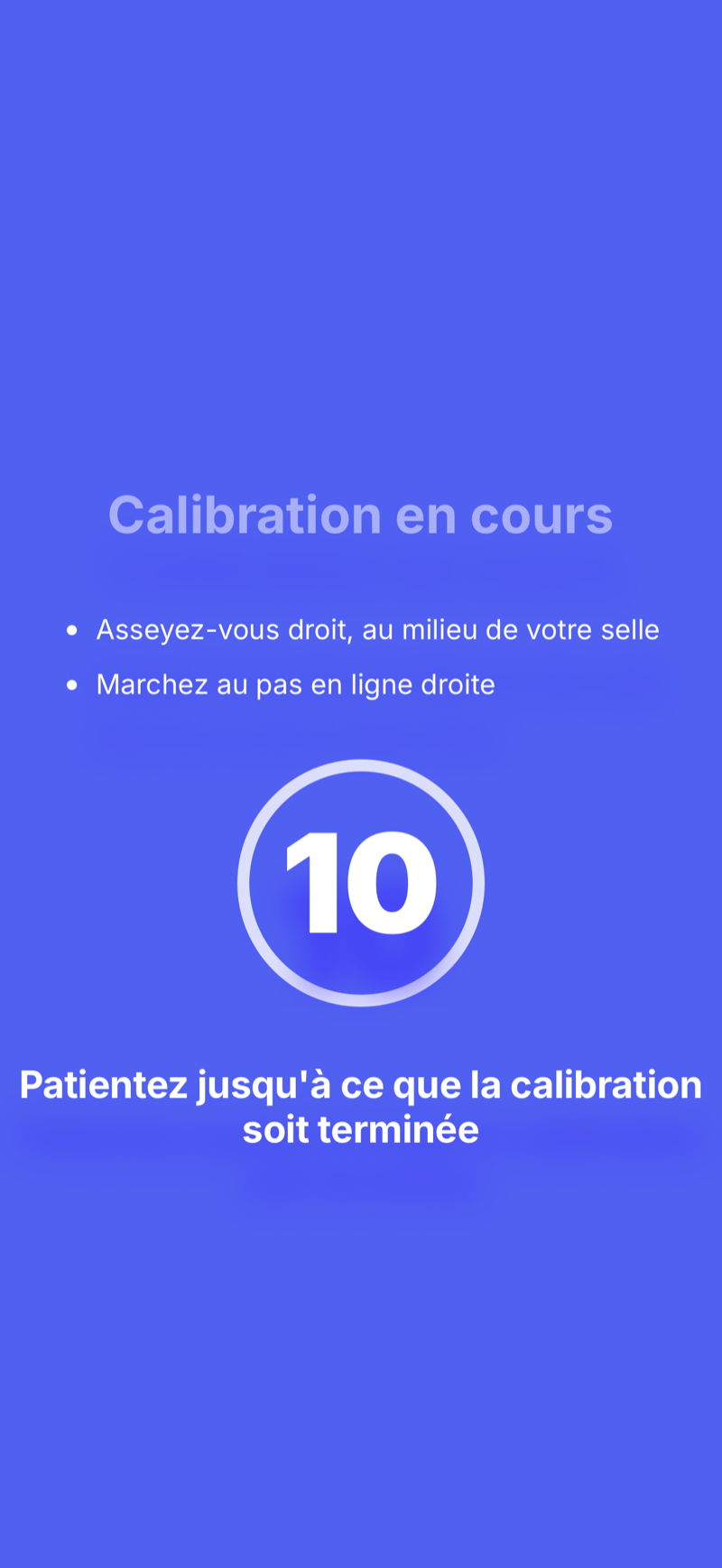
Chaque séance est calibrée automatiquement pendant les 10 premières secondes. Nous recommandons de marcher en ligne droite pendant la calibration.
- Reserrez votre sangle uniformément des deux côtés après la calibration.
- Si c'est impossible, assurez-vous que votre sangle est prête pour la calibration, avant de démarrer l'enregistrement.
- Si vous devez ouvrir la sangle pour déplacer la selle, arrêtez l'enregistrement avant, et démarrez un nouvel enregistrement juste après.
- Ne reserrez pas votre sangle plusieurs fois d'un seul côté pendant un enregistrement ; faites-le toujours des deux côtés.
Si une séance a besoin d'une recalibration manuelle, envoyez un email à support@alogo-analysis.ch avec votre ID de séance.
L'interface en un coup d'œil
Le menu de gauche est votre camp de base ; la zone principale liste vos séances enregistrées à côté d'un calendrier de séances, évènements et notes.
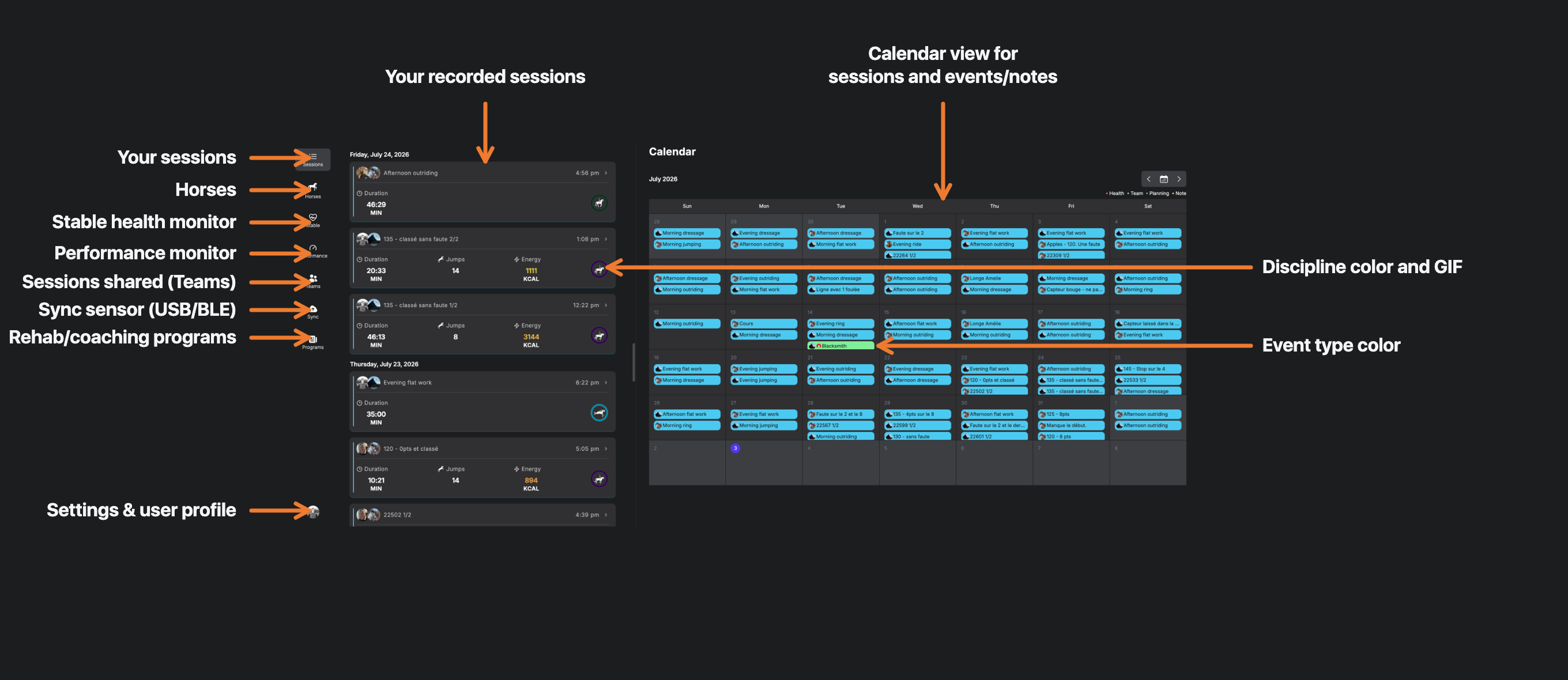
Séances →
Toutes vos séances enregistrées, avec durée, distance et énergie.
Compare →
Outil de comparaison de séances (profil Expert · Alogo Premium).
Chevaux →
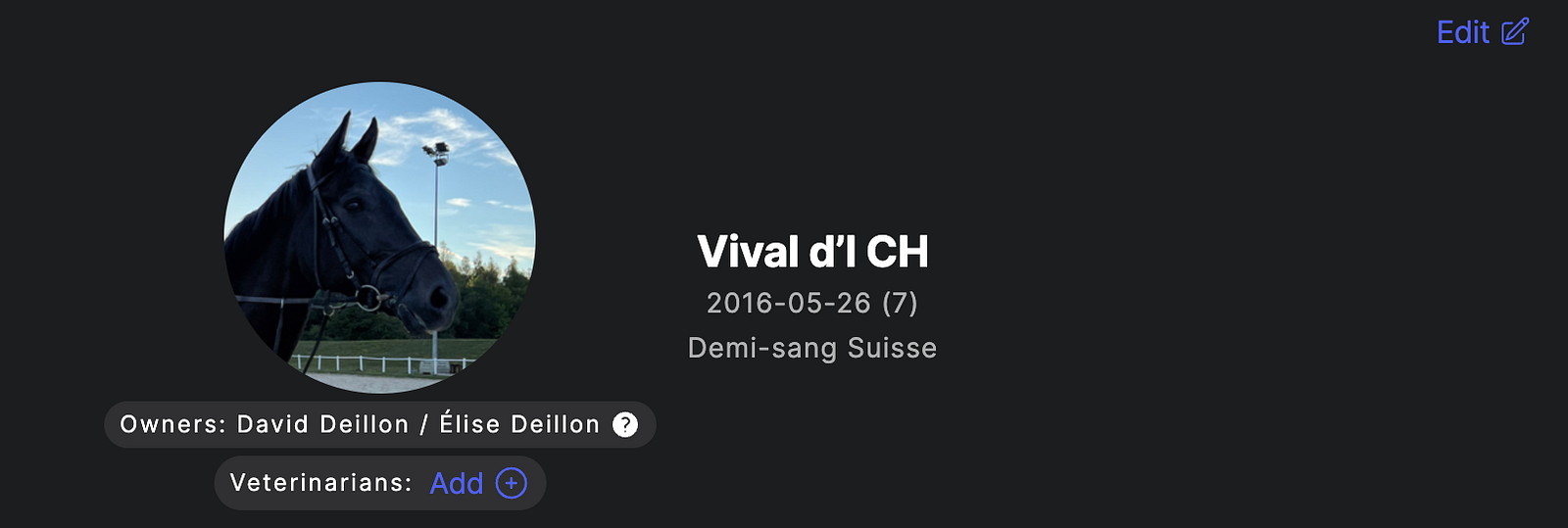
Vos chevaux, leurs statistiques et options de partage.
Écurie →
Moniteur de santé : la santé de tous vos chevaux en un coup d'œil (Alogo Premium).
Performance →
Moniteur de performance : les constantes de locomotion vs la plage habituelle de chaque cheval (Alogo Premium).
Équipes →
Séances partagées avec les membres de votre équipe.
Sync →
Synchronisez votre capteur en USB ou Bluetooth (BLE), pas à pas dans la FAQ.
Programmes →
Programmes de réhabilitation & coaching.
Coaching →
Tableau de coaching (profil Coach).
Paramètres & profil →
Votre avatar, en bas à gauche : abonnement, profil, paramètres, appareils.
Travailler avec les séances
Pour ouvrir une séance, cliquez simplement dessus dans la liste ou dans le calendrier.
Lire la liste des séances
Chaque carte de séance résume ce que l'enregistrement contient : l'icône et la couleur de discipline, et les métriques disponibles. Ce que la carte affiche dépend du signal GPS et des sauts détectés :
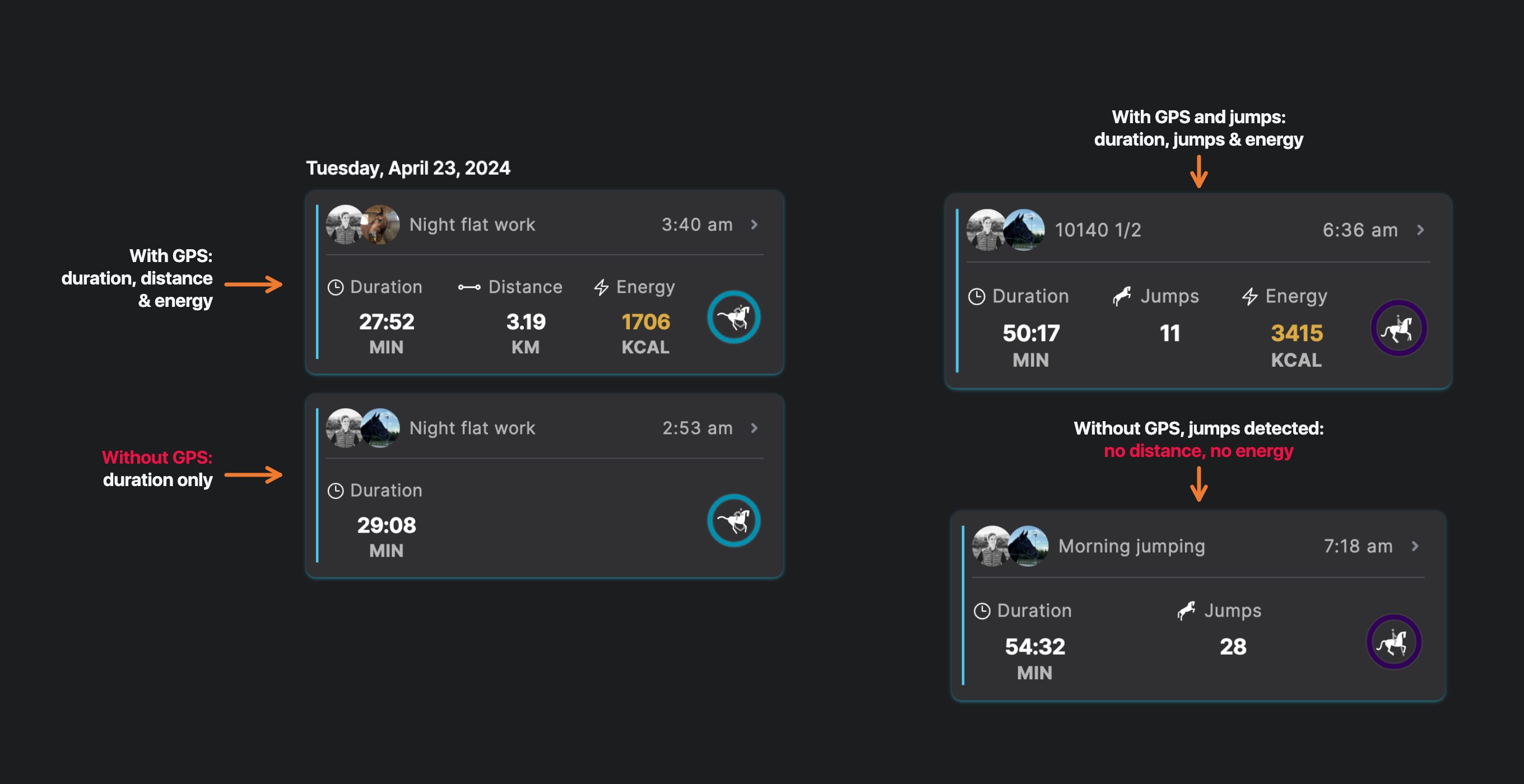
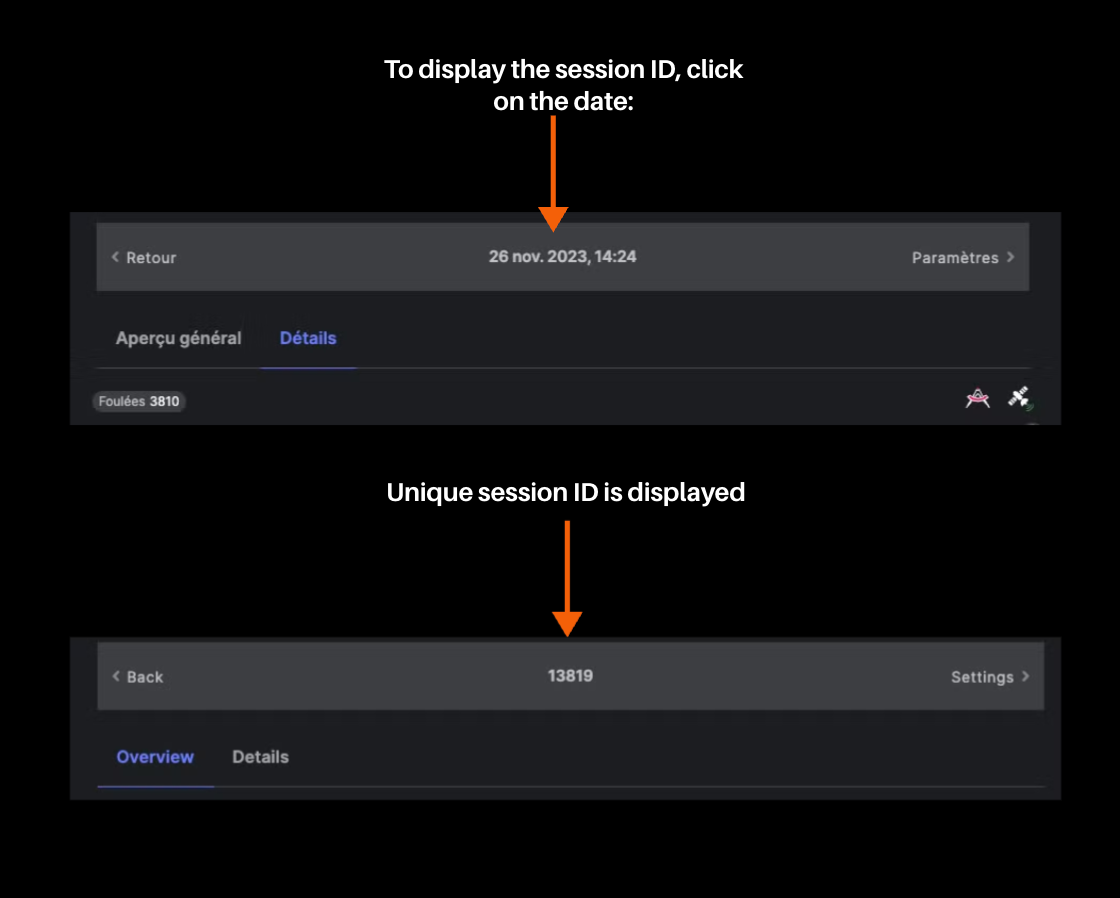
Trouver votre ID de séance
Dans une séance, cliquez sur la date dans l'en-tête : l'ID unique de la séance s'affiche. Vous en aurez besoin pour toute demande de support.
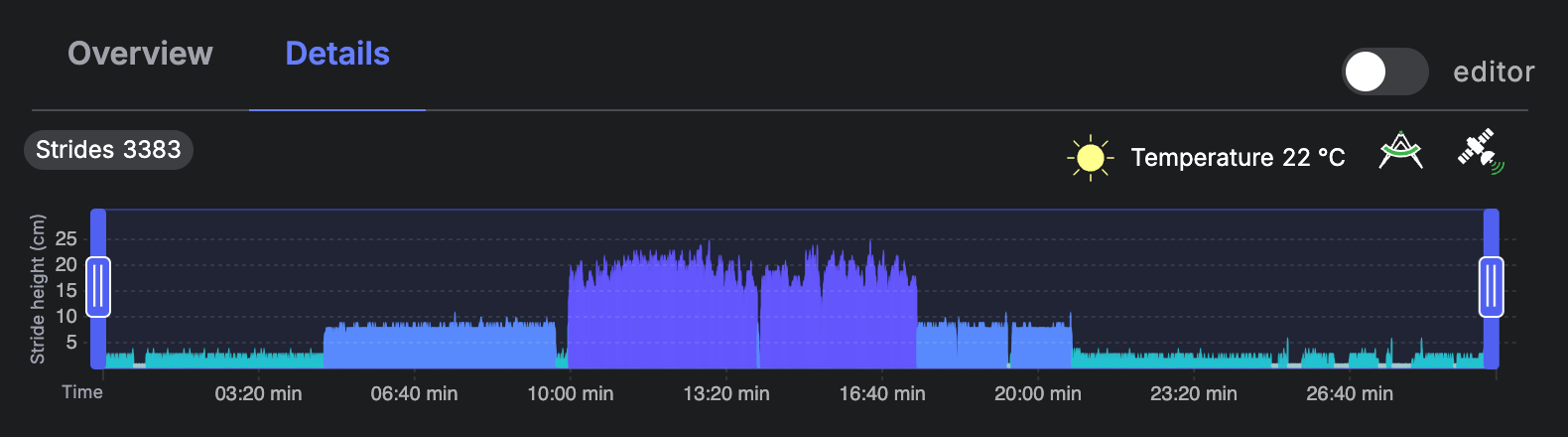
Choisir ce que vous analysez : le slider
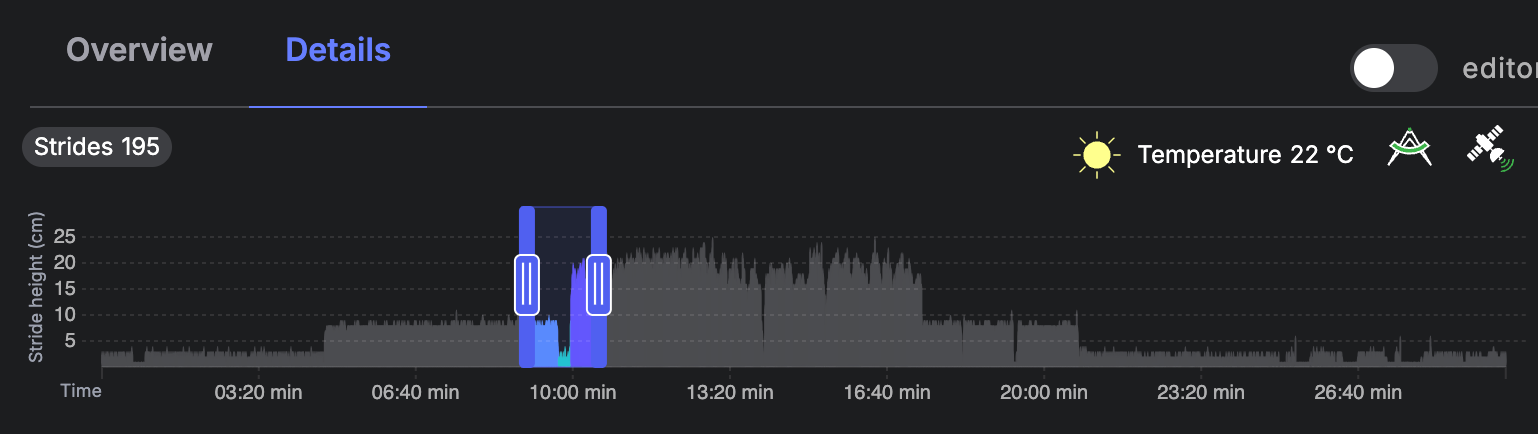
Dans l'onglet Details, le slider sélectionne la portion de la séance à analyser. Par défaut, toute la séance est sélectionnée.
- Glissez les poignées pour changer la sélection.
- Double-cliquez dans la zone sélectionnée pour zoomer.
- Quand vous changez la sélection, toutes les données en dessous sont mises à jour.

GPS : pourquoi c'est important
Vérifiez le statut GPS de chaque séance avec l'icône satellite dans l'en-tête de la séance.
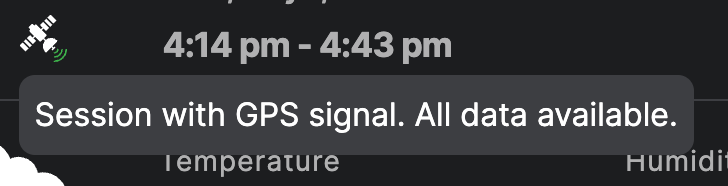
Les séances enregistrées sans bon signal GPS n'ont :
- Pas de vitesse
- Pas de distance
- Pas de longueurs (sauts / foulées)
- Pas de consommation d'énergie
- Pas de tracé du parcours
Si l'Alogo n'acquiert pas de signal GPS, la date et l'heure de l'enregistrement ne sont pas sauvegardées : la date et l'heure de la synchronisation sont utilisées à la place, sauf si l'Alogo est synchronisé avec le même smartphone que celui qui a démarré et arrêté la séance.
La calibration, en détail
La calibration corrige le placement du capteur, surtout si vous utilisez une sangle spéciale, un martingale, ou si la sangle n'est pas serrée également des deux côtés. Le processus retire le déséquilibre naturel du cheval des mesures.
Comment fonctionne la calibration automatique
- Le cheval doit marcher en ligne droite pour que la séance se calibre automatiquement.
- Nous soustrayons la différence mesurée sur les 10 premières secondes de l'enregistrement. Par exemple, si l'angle de roulis indique +2° (droite), −2° est appliqué à chaque valeur de roulis, idem pour le tangage et le lacet.
- La calibration automatique peut être retirée sur demande : il suffit de nous contacter.

Ce qui peut influencer la calibration
- La sangle n'a pas été resserrée également après la calibration.
- Le sol n'était pas horizontal pendant la calibration.
- La calibration a été faite à l'arrêt, ou à un pas qui n'était pas en ligne droite.
- Un changement de position du cavalier.
Sur demande, Alogo peut calibrer manuellement n'importe où dans la séance, ou retirer la calibration complètement. Écrivez à support@alogo-analysis.ch avec votre ID de séance.
Profil Regular vs Expert
Cliquez sur votre avatar (en bas à gauche) → Paramètres → Profil, et basculez entre Regular et Expert, puis mettez à jour votre profil.
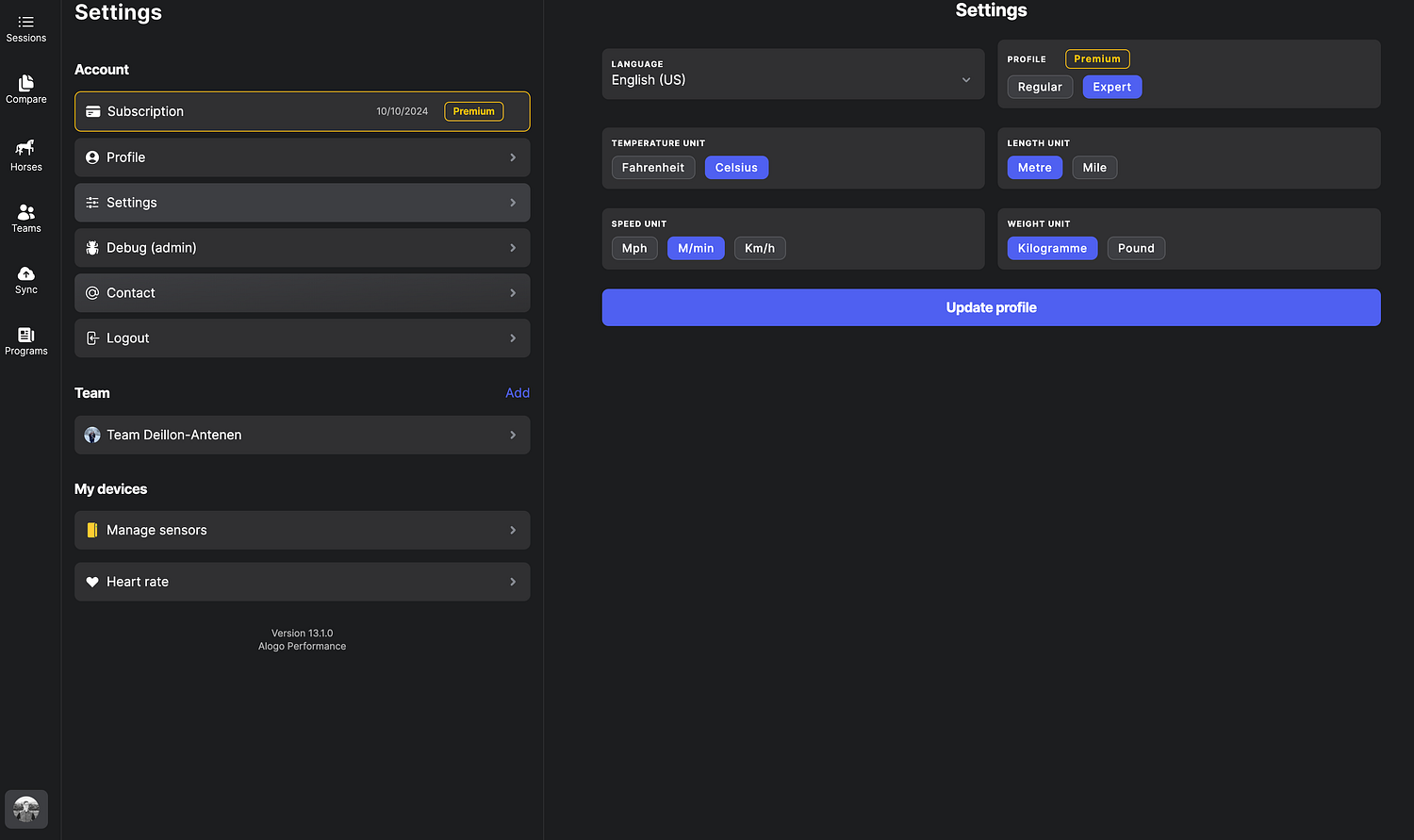
Le profil Expert est inclus dans Alogo Premium et vous donne accès à :
- Le menu « Compare »
- L'analyse foulée par foulée (tableau) dans une séance
- L'analyse saut par saut (tableau) dans une séance
- Les fonctions d'export
- La détection d'anomalies par foulée
L'heure réelle pour l'analyse
Dans les Paramètres, le sélecteur Time display bascule entre Time (temps écoulé depuis le début de l'enregistrement) et Clock time (l'heure réelle de la journée). Avec Clock time, chaque foulée et chaque saut se lit face à l'horloge, pratique pour identifier le moment exact d'un évènement, ex. « le saut de 16h14 ».
Accès & droits
Un utilisateur Alogo peut être, en même temps :
| Vous êtes… | Ce que ça signifie |
|---|---|
| Propriétaire d'une séance | Vous l'avez synchronisée. Vous pouvez modifier la séance, par exemple assigner le cavalier et le cheval. |
| Propriétaire d'un cheval | Vous l'avez créé. Vous voyez chaque séance et évènement auquel ce cheval est assigné. |
| Cavalier d'une séance | Vous ne voyez que les séances auxquelles vous avez été assigné comme cavalier. |
Un cheval peut être assigné à une séance ; son propriétaire voit alors cette séance aussi.
Chevaux : créer & partager
Créer un cheval
- Ouvrez le menu Chevaux et cliquez Add.
- Remplissez le profil : le seul champ obligatoire est le nom du cheval.
- Enregistrez. En tant que créateur, vous devenez le propriétaire de ce cheval et verrez chaque séance et évènement auquel il est assigné.
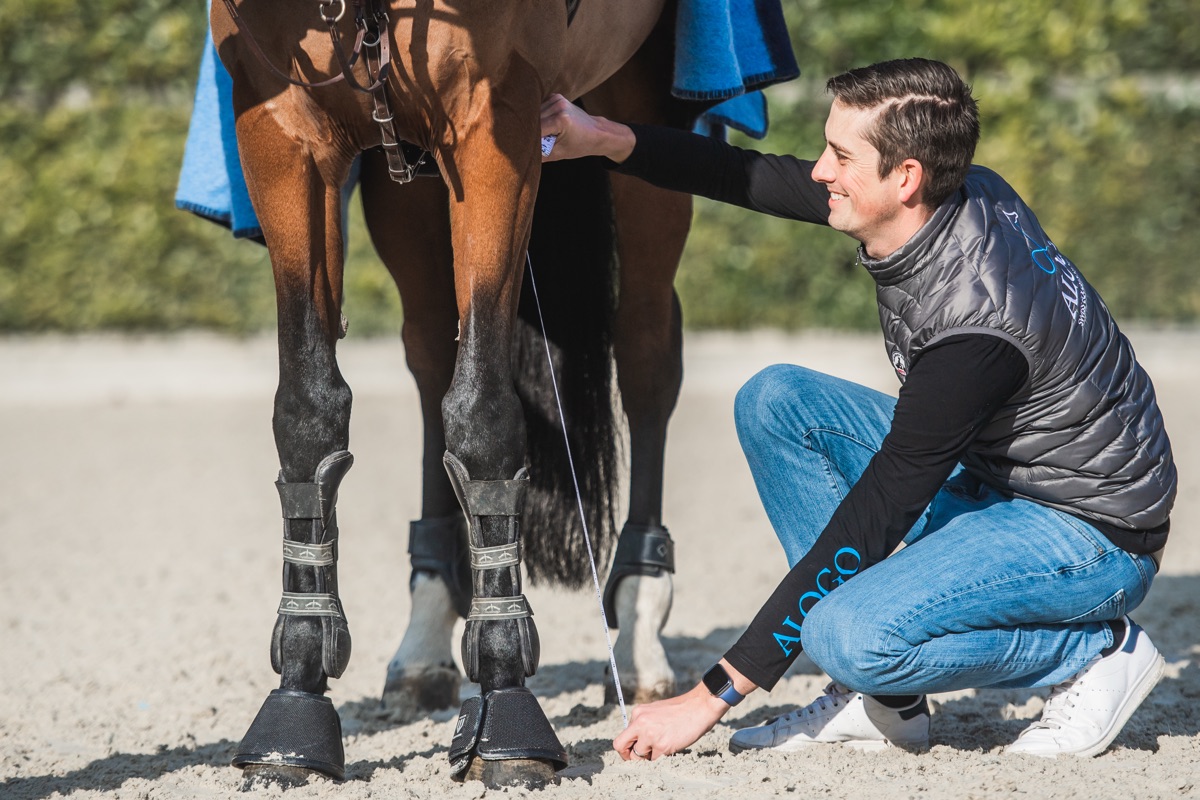
Hauteur du capteur : rappelez-vous que cette valeur impacte directement la hauteur des sauts mesurée.
Partager un cheval
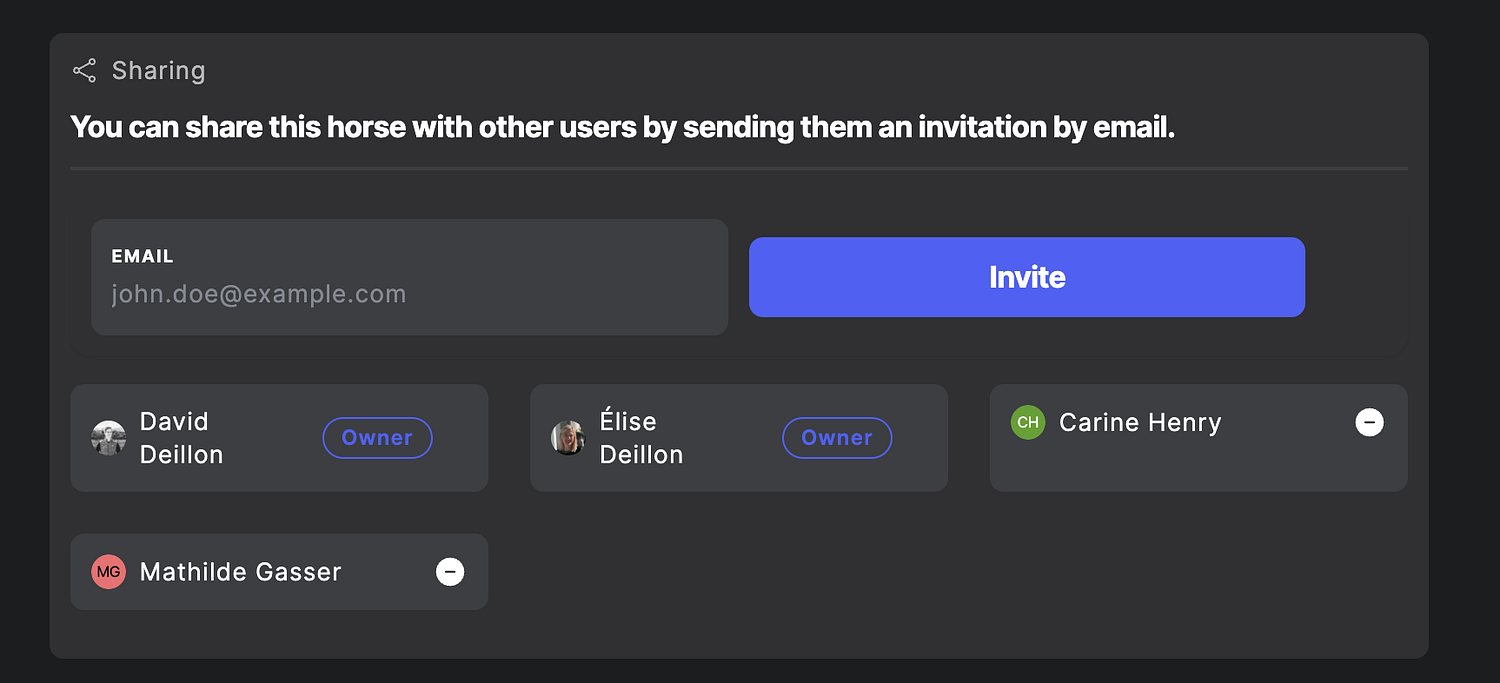
Ouvrez le cheval et cliquez Edit : le bloc Sharing est tout en bas. Invitez une personne par email : elle doit 1) créer un compte Alogo et 2) accepter l'invitation reçue par email.
Équipes
Créer une équipe est important pour assigner un cavalier à une séance et pour partager des séances individuellement avec les membres de votre équipe.
Créer une équipe & inviter des cavaliers
- Ouvrez Paramètres (votre avatar) → Équipe → Add.
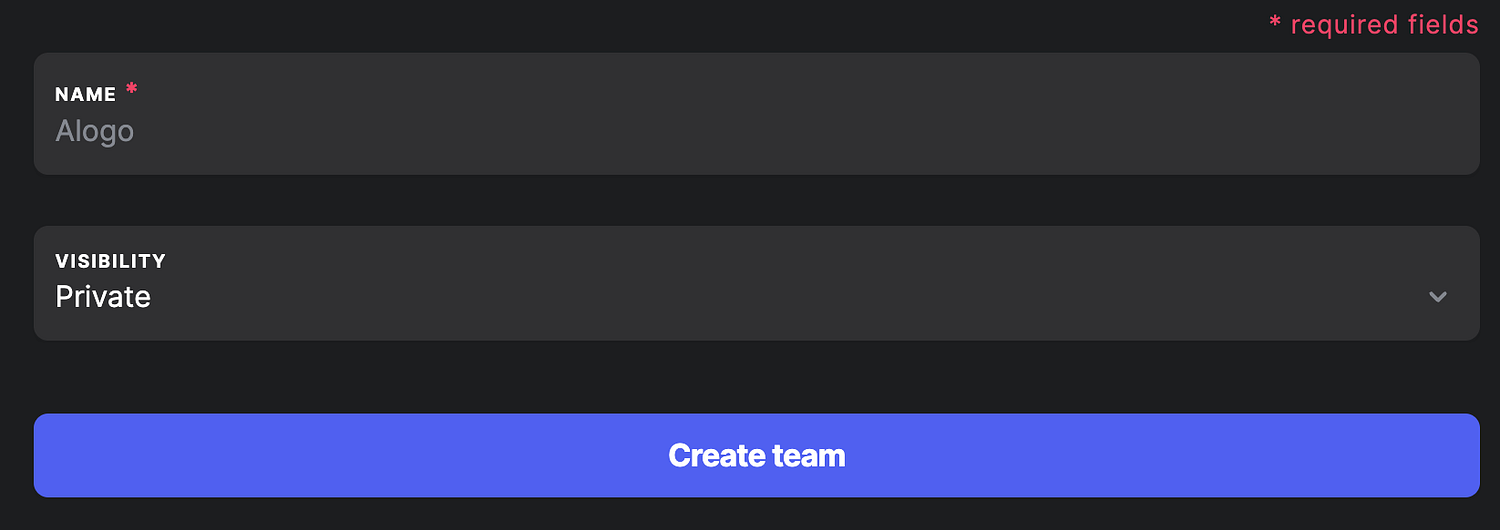
- Nommez l'équipe et créez-la. (Le réglage de visibilité n'a pas encore d'effet : laissez-le tel quel.)
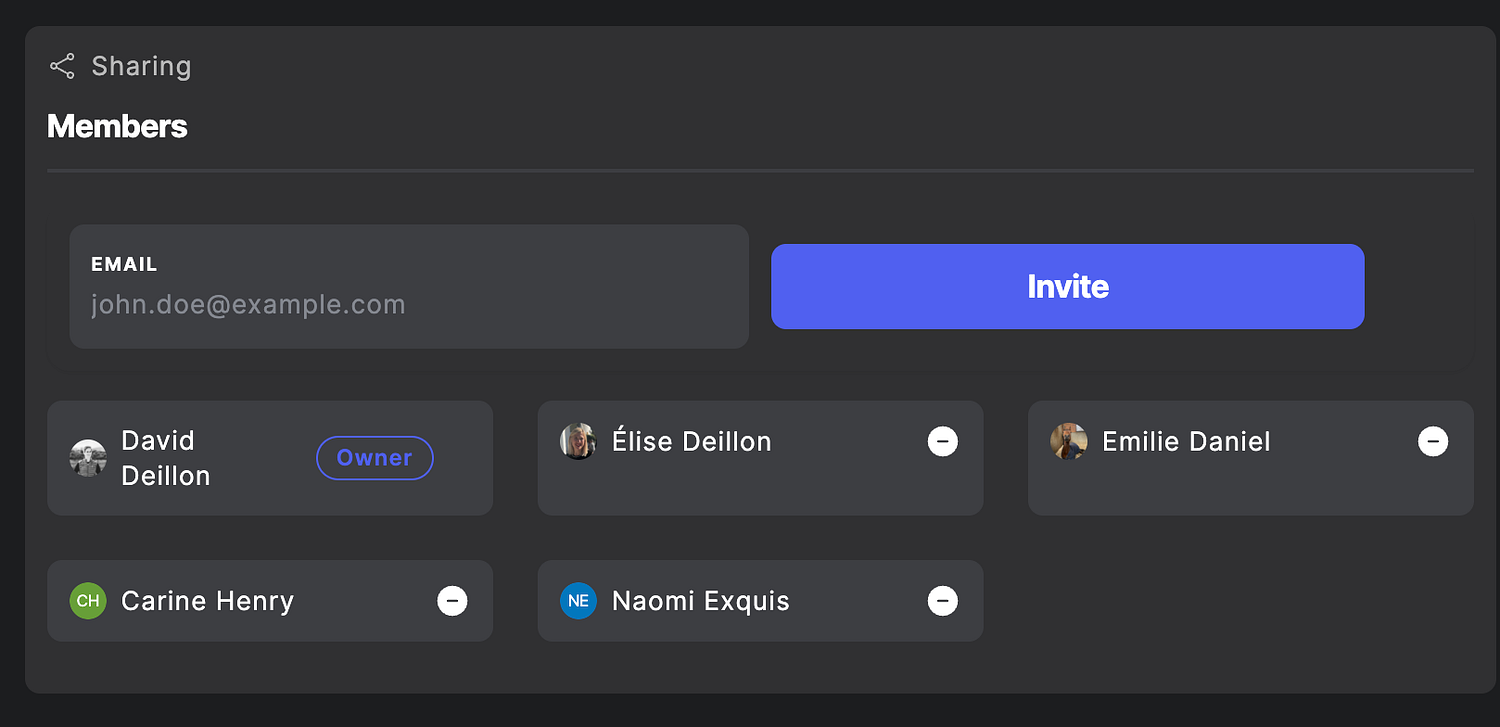
- Invitez chaque cavalier par email. Chaque cavalier doit créer un compte Alogo et accepter l'invitation reçue par email.
Partager une séance avec l'équipe
- Ouvrez la séance et cliquez Paramètres (en haut à droite).
- Sous Team sharing, sélectionnez Shared et enregistrez.

Accéder aux séances partagées de l'équipe
Ouvrez le menu Équipes : les séances partagées par vous ou vos coéquipiers y sont affichées.
Détection d'anomalies
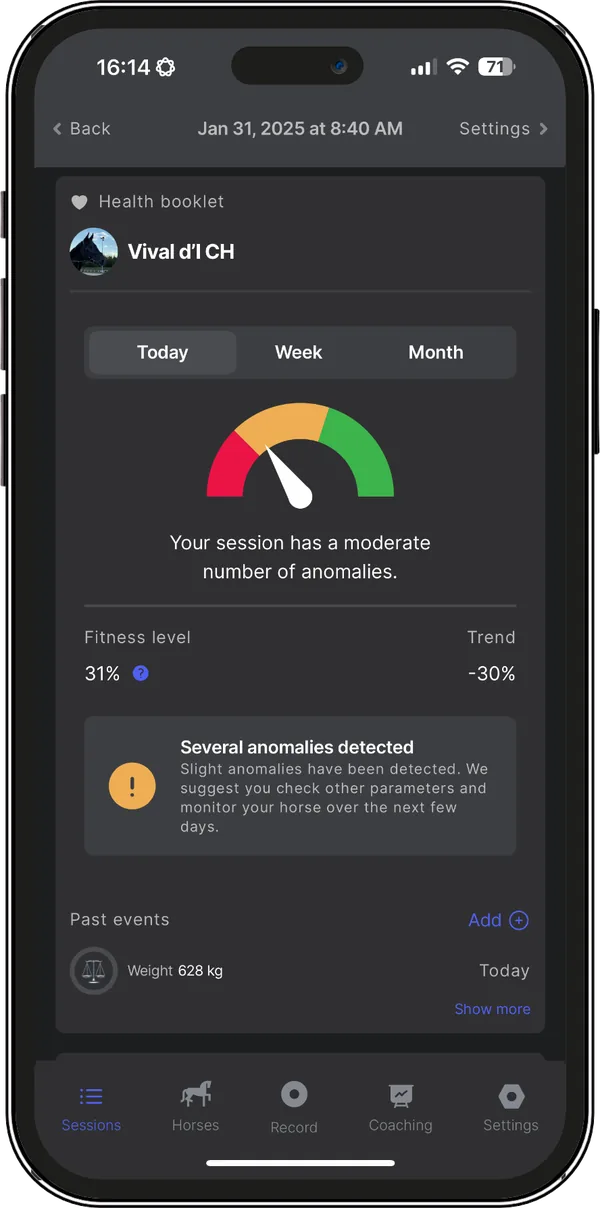
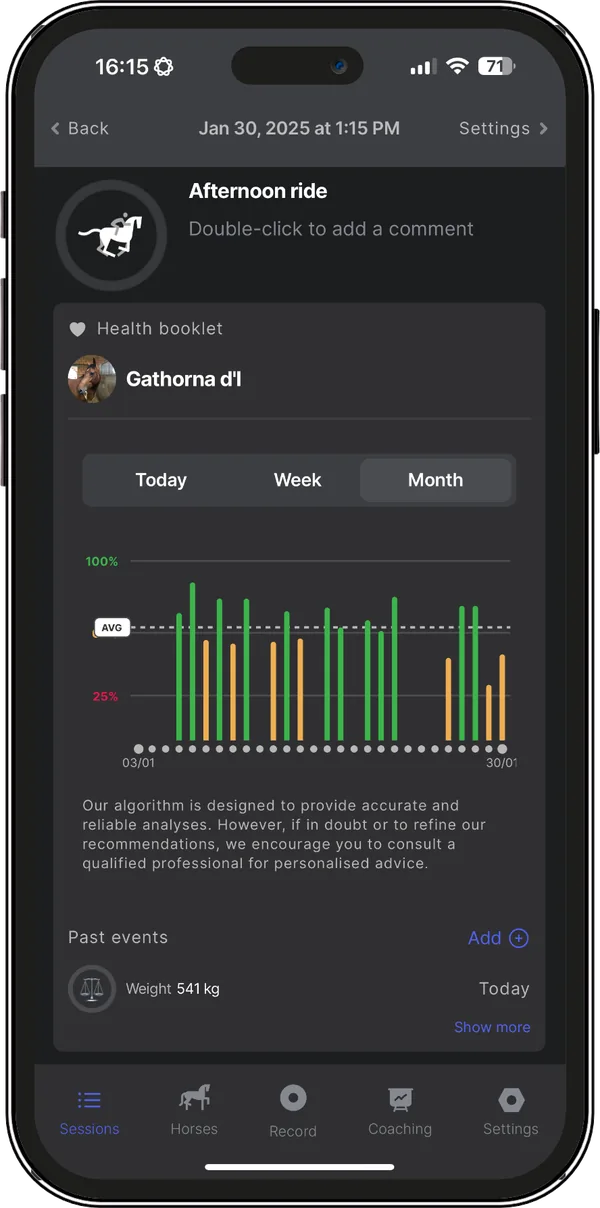
Alogo analyse chaque foulée et signale tôt les anomalies de locomotion, pour que vous puissiez agir à temps. La détection utilise le roulis, le tangage, les accélérations, la puissance et le déplacement Z de chaque foulée.
Lire les scores
| Score d'anomalie | Indication de santé |
|---|---|
| 0 – 40 | 100% – 60% : pas de blessures |
| 41 – 75 | 59% – 25% : avertissements |
| 76 – 100 | 24% – 0% : blessé |
Ce qui peut influencer le score
- Type de travail (ex. promenade extérieure)
- Un cheval trop excité, ou sa fatigue
- Changement de cavalier, ou comportement/mouvement inhabituel propre au cheval
- Le sol (montée/descente)
- La calibration du capteur, ou un placement inégal du capteur
Alogo ne pose pas de diagnostic : il détecte une anomalie de locomotion tôt pour vous aider à agir à temps. Tout diagnostic reste toujours l'affaire de votre vétérinaire.
Moniteur de santé de l'écurie
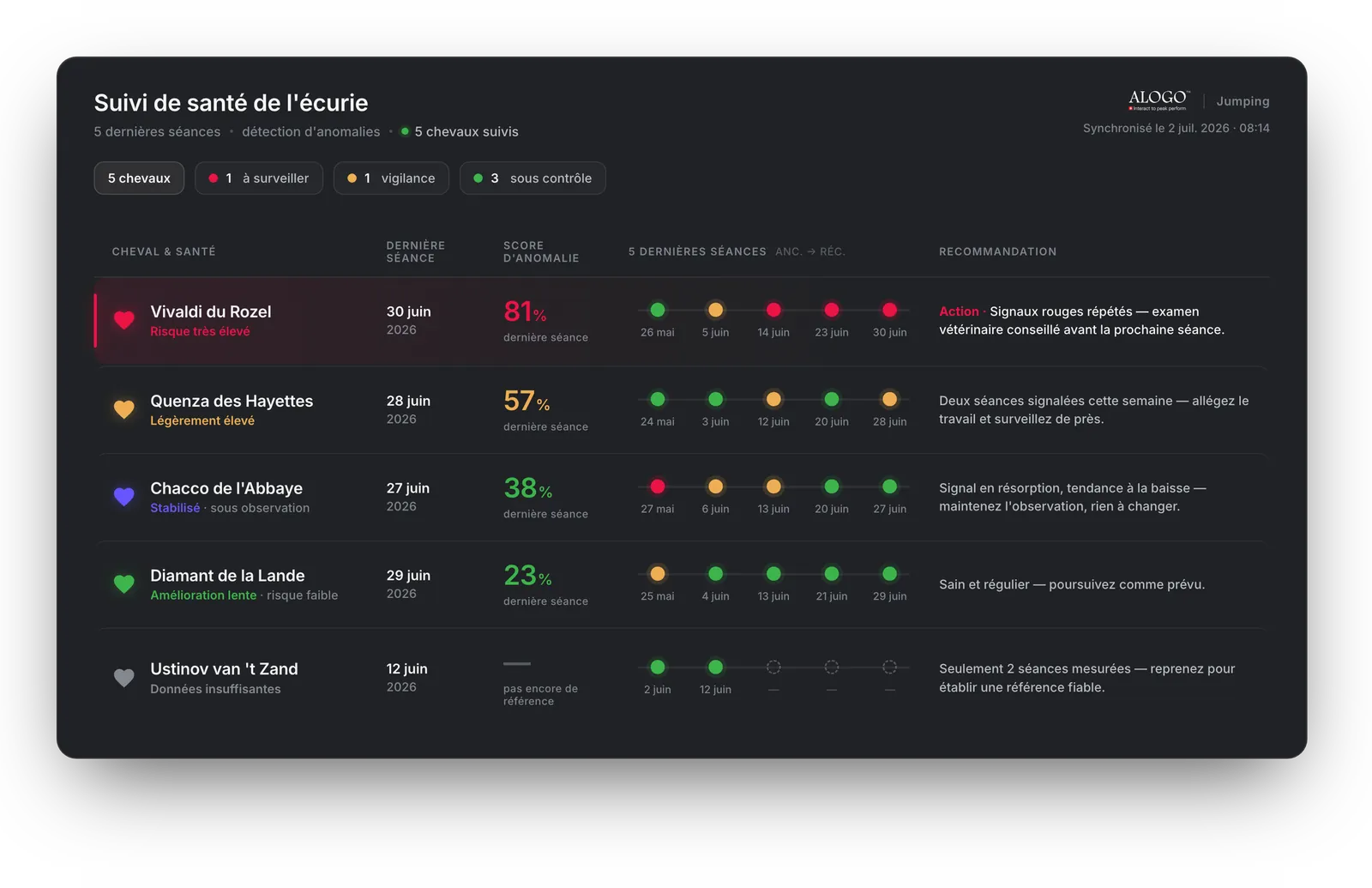
Le menu Écurie montre la santé de tous vos chevaux en un coup d'œil, grâce à la détection d'anomalies, sans ouvrir chaque séance. Sur l'app mobile, c'est l'onglet Écurie ; le sélecteur Santé ↔ Performance en haut bascule entre les deux moniteurs.
Lire le tableau
- Les chips en haut récapitulent tous vos chevaux. Cliquez-en une pour filtrer le tableau par statut.
- Votre cheval principal est toujours listé en premier.
| Statut | Ce que ça signifie |
|---|---|
| En piste | Les séances récentes sont propres : continuez comme prévu. |
| À surveiller | Séance(s) signalée(s) cette semaine : allégez le travail et observez de près. |
| Demande attention | Signaux rouges répétés : un examen vétérinaire est conseillé. |
| Données insuffisantes | Trop peu de séances capteur : continuez à enregistrer pour construire une référence fiable. |
Écuries & Sync Box
Les chevaux sont regroupés par écurie. Assignez une écurie directement depuis la ligne du cheval. Quand une écurie est équipée d'une Alogo Sync Box, son statut (Live / Offline, uploads du jour) est affiché pour que vous sachiez que les données circulent. Pas encore équipée ? Vous pouvez demander une Sync Box directement depuis le tableau.
Comme pour la détection d'anomalies, le moniteur signale les signes précoces pour que vous agissiez à temps ; le diagnostic reste toujours l'affaire de votre vétérinaire.
Moniteur de performance
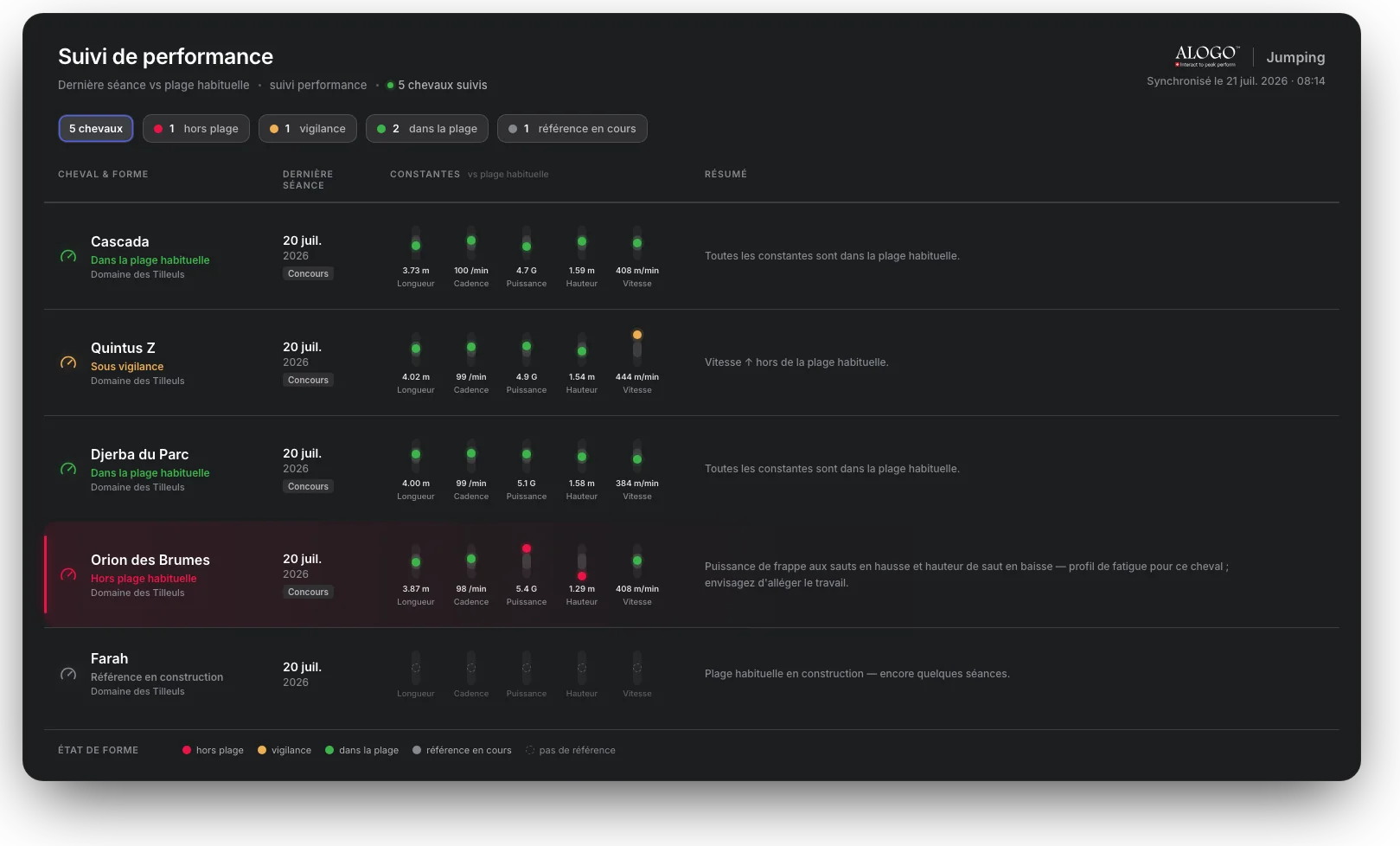
Le menu Performance suit les constantes de locomotion de chaque cheval par rapport à sa propre plage habituelle, pas à des seuils absolus. La dernière activité est comparée à ce qui est normal pour ce cheval, donc même un changement subtil apparaît tôt. Ouvrez-le depuis la barre latérale, ou avec le sélecteur Santé ↔ Performance du moniteur de santé.
Les constantes
Le jeu de constantes dépend de la discipline et est mesuré à une allure de référence (affichée sur le tableau) :
| Discipline | Constantes, dans l'ordre d'affichage |
|---|---|
| Jumping | Longueur de foulée · Cadence · Puissance d'impact aux sauts · Hauteur de saut · Vitesse |
| Racing & autres | Longueur de foulée · Cadence · Hauteur de foulée · Vitesse |
Lire le tableau
- Chaque constante est une pastille : la dernière valeur face à la plage habituelle du cheval (verte dans la plage, un point orange quand elle dérive au-dessus ou en dessous). Cliquez une pastille pour le graphique détaillé : les séances récentes tracées sur la plage habituelle ombrée, avec le nombre de séances qui ont construit la plage.
- Une constante hors plage met le cheval à surveiller (orange) ; deux ou plus en même temps passent en hors plage (rouge).
- Référence en cours de construction (gris) : encore quelques séances avant que la plage habituelle soit fiable.
- Les écuries de courses ont leur vocabulaire : dernier galop, derniers galops.
Schéma de fatigue (jumping) : puissance d'impact aux sauts en hausse pendant que la hauteur de saut baisse, un schéma qui ressemble à de la fatigue pour ce cheval ; le résumé suggère alors de lever le pied. Un schéma à considérer, jamais un diagnostic.
Évènements & carnet de santé
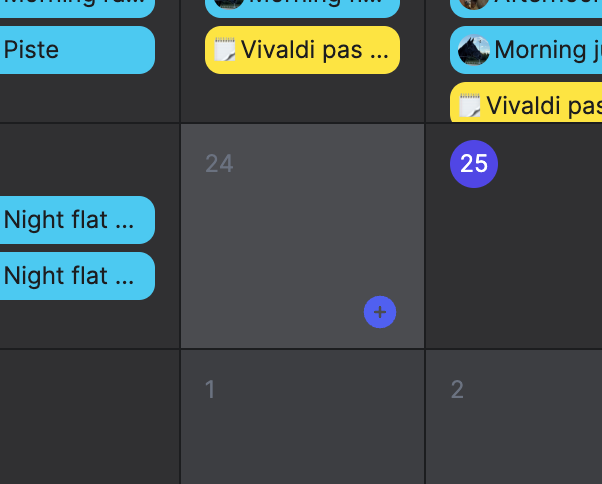
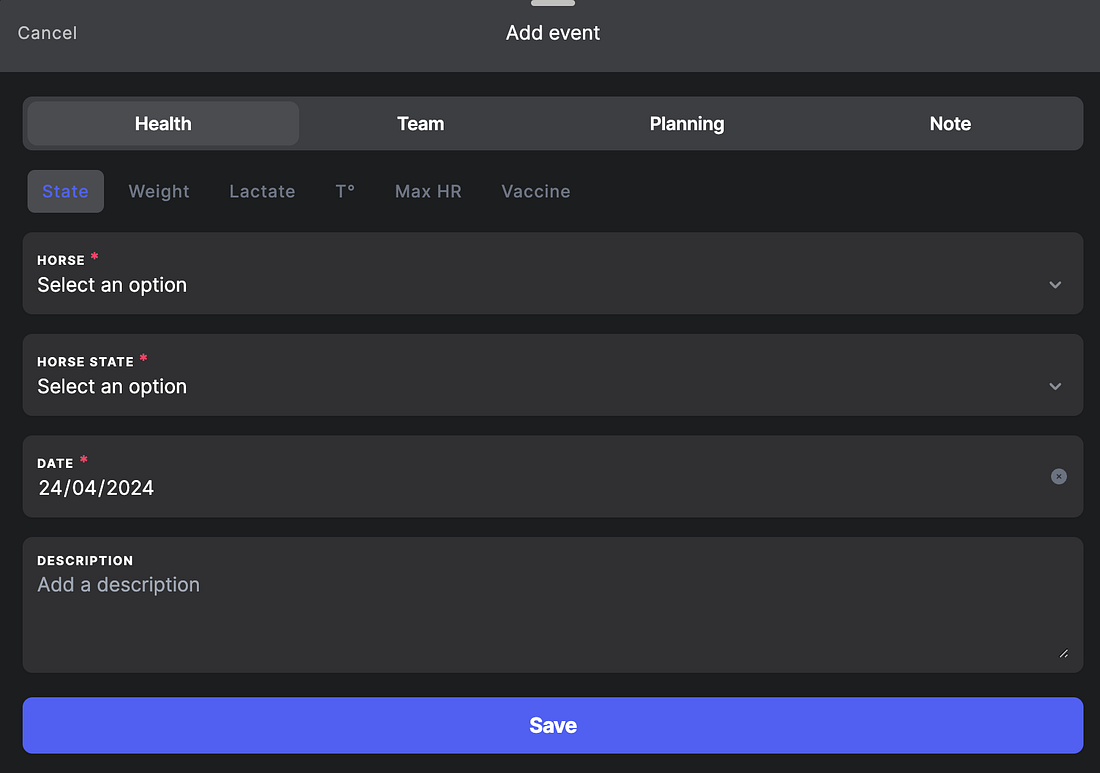
- Cliquez sur une date dans le calendrier, ou sur le +.
- Choisissez le type d'évènement et son sous-menu (vétérinaire, maréchal, vaccin, compétition…).
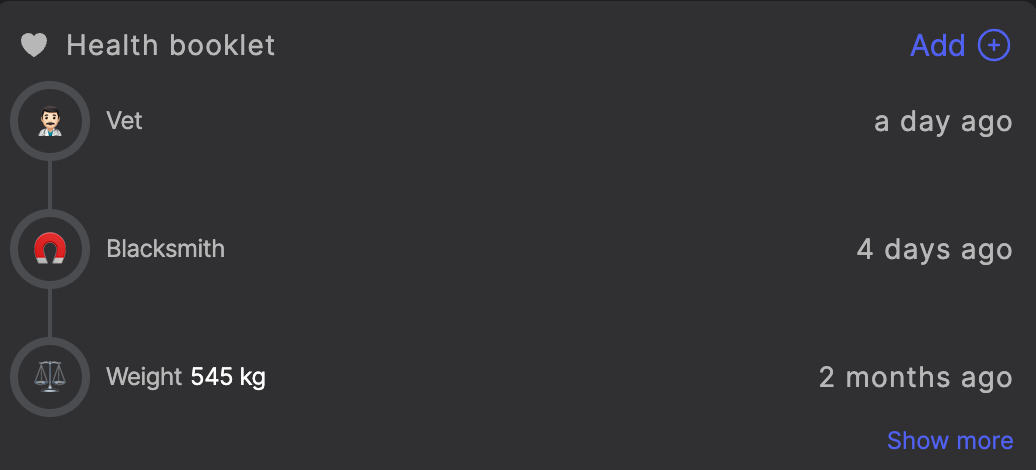
- L'évènement s'affiche dans la section carnet de santé de la séance et dans la vue calendrier.
Les poids du cheval et du cavalier sont utilisés pour calculer la consommation d'énergie. Renseignez le poids du cavalier dans Paramètres → Profil.
Tableau de coaching
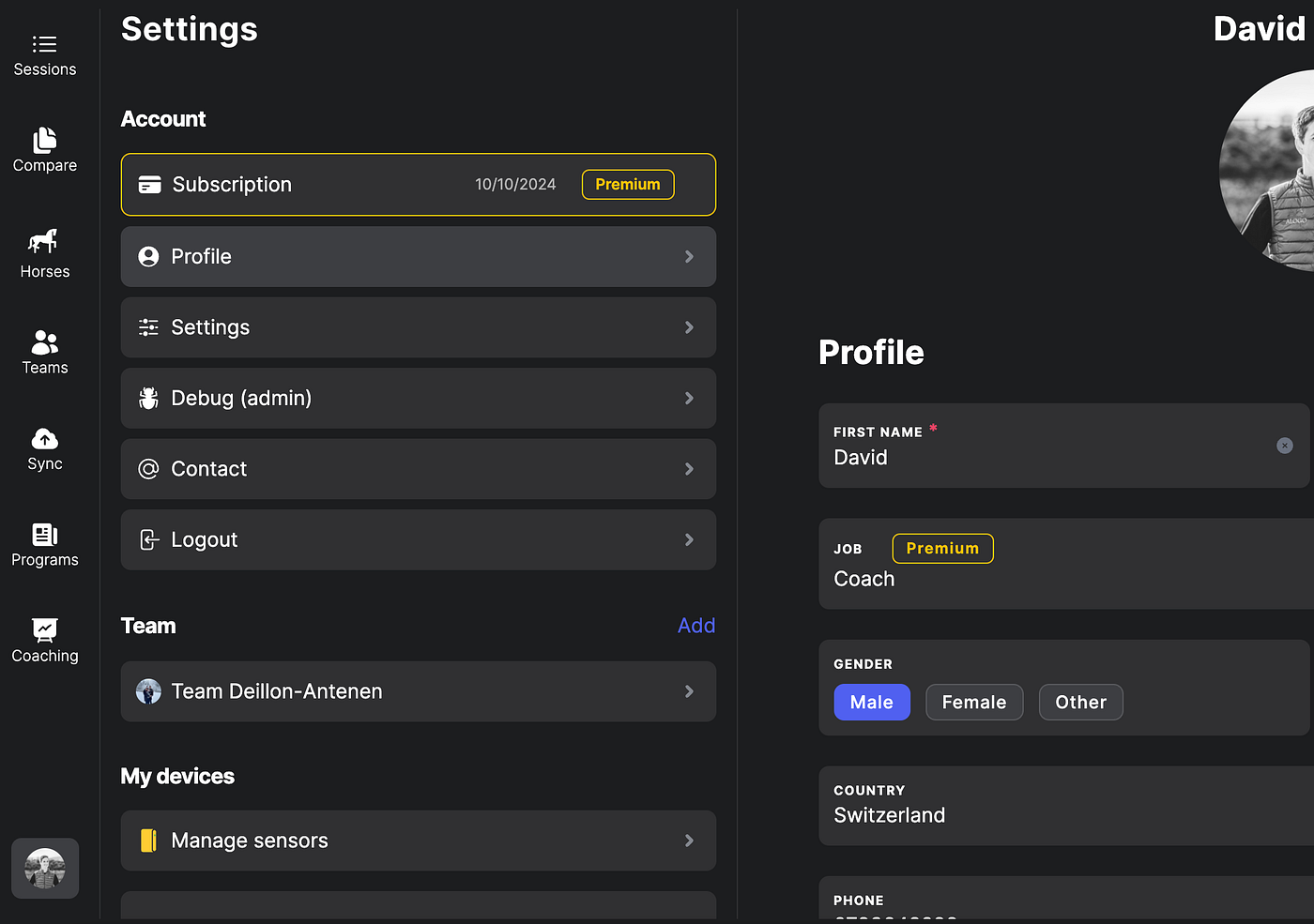
- Ouvrez Paramètres → Profil.
- Sélectionnez Coach et mettez à jour votre profil.
- Un nouveau menu Coaching apparaît dans la barre latérale.
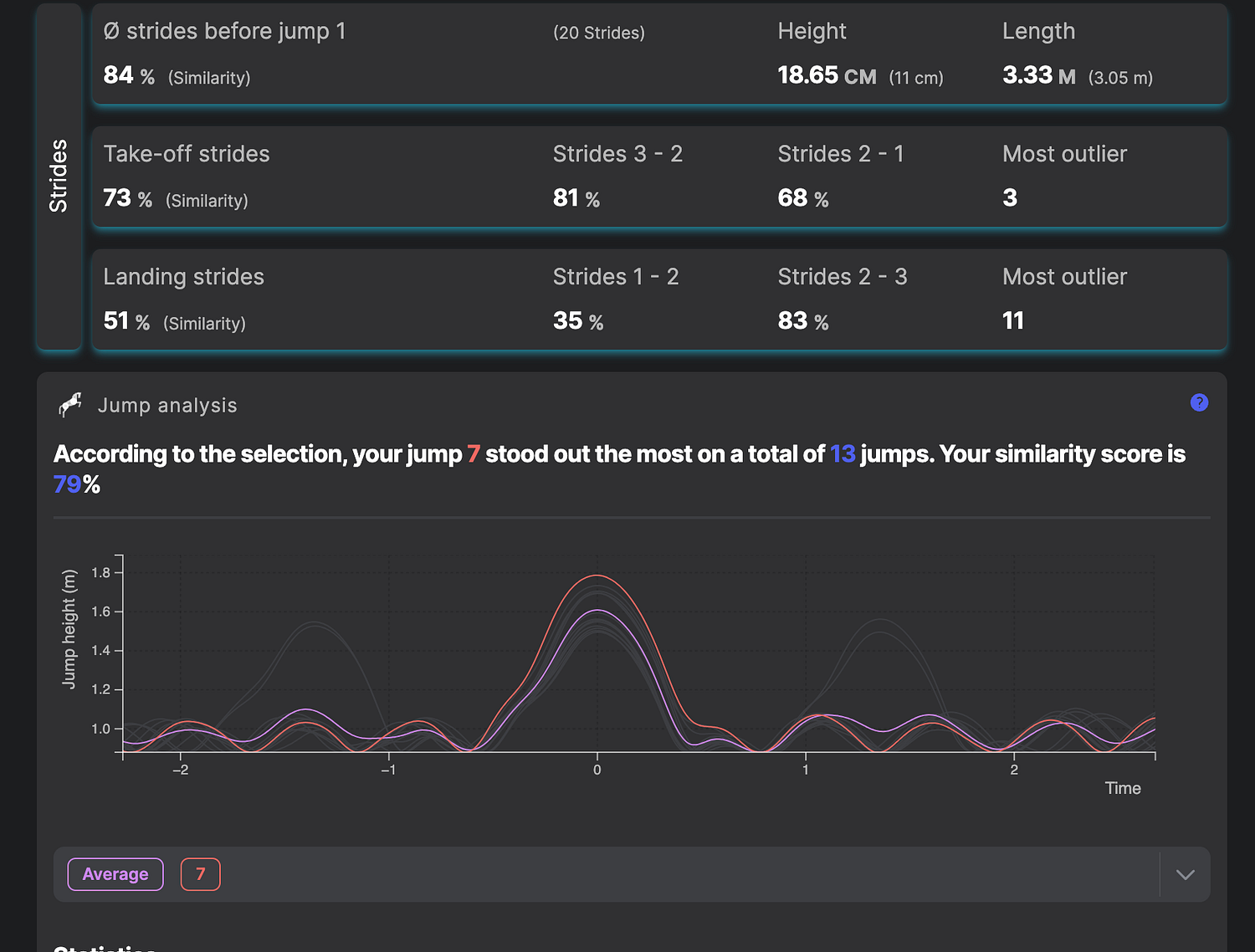
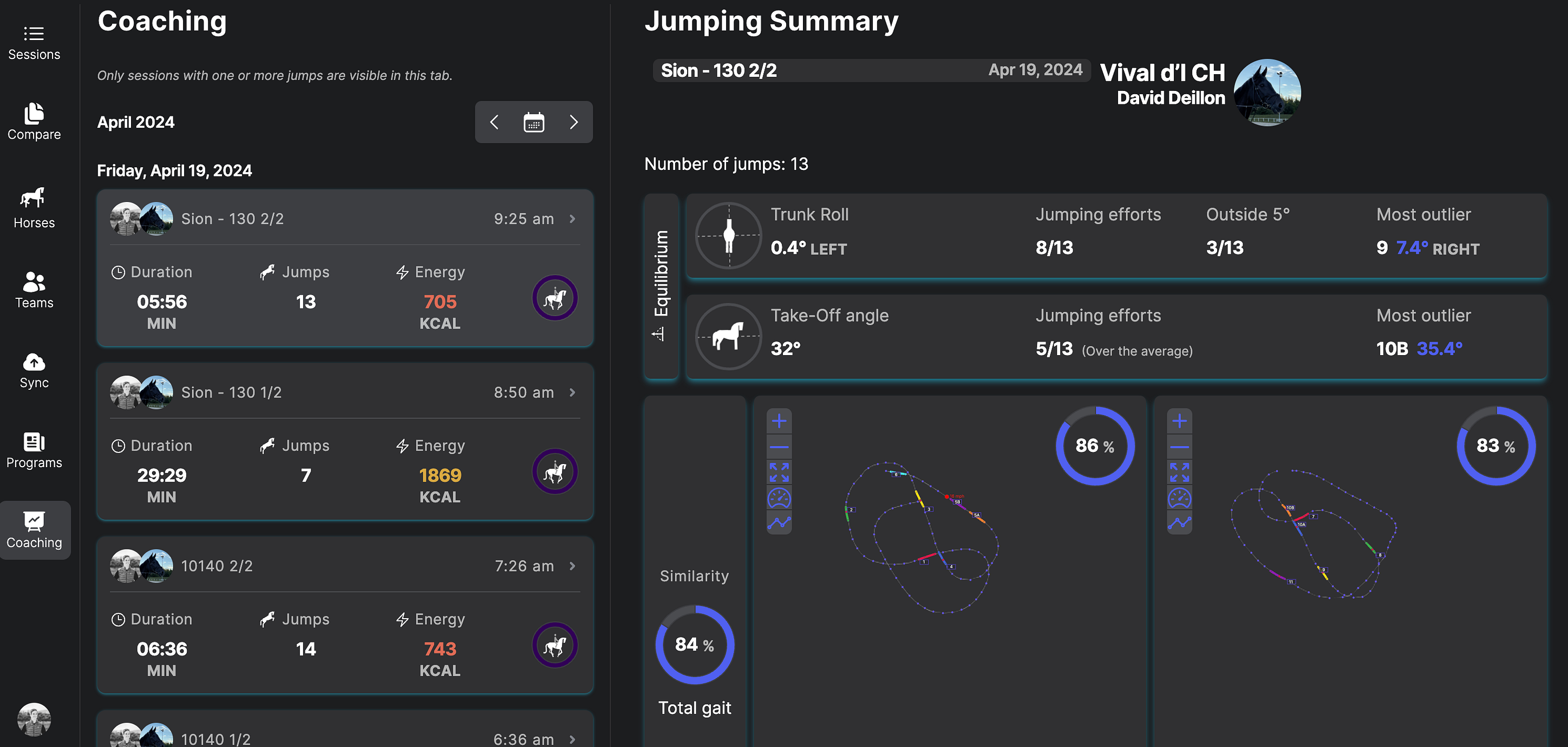
Le tableau de coaching n'est disponible que pour les séances avec sauts détectés.
Programmes de réhabilitation & coaching
Le programme de réhabilitation Alogo transforme un protocole écrit en instructions pas à pas sur le téléphone du cavalier :
- Donnez des instructions détaillées aux cavaliers.
- Suivez la réhabilitation du cheval et les métriques clés.
- Soyez alerté si le cavalier ne suit pas les instructions.
- Recevez une alerte si la santé du cheval suivi se dégrade, et à quel moment de la séance.
- Pour vétérinaires et entraîneurs : une façon naturelle de facturer votre suivi à distance.
Créer un programme
- Ouvrez Programmes et cliquez Add.
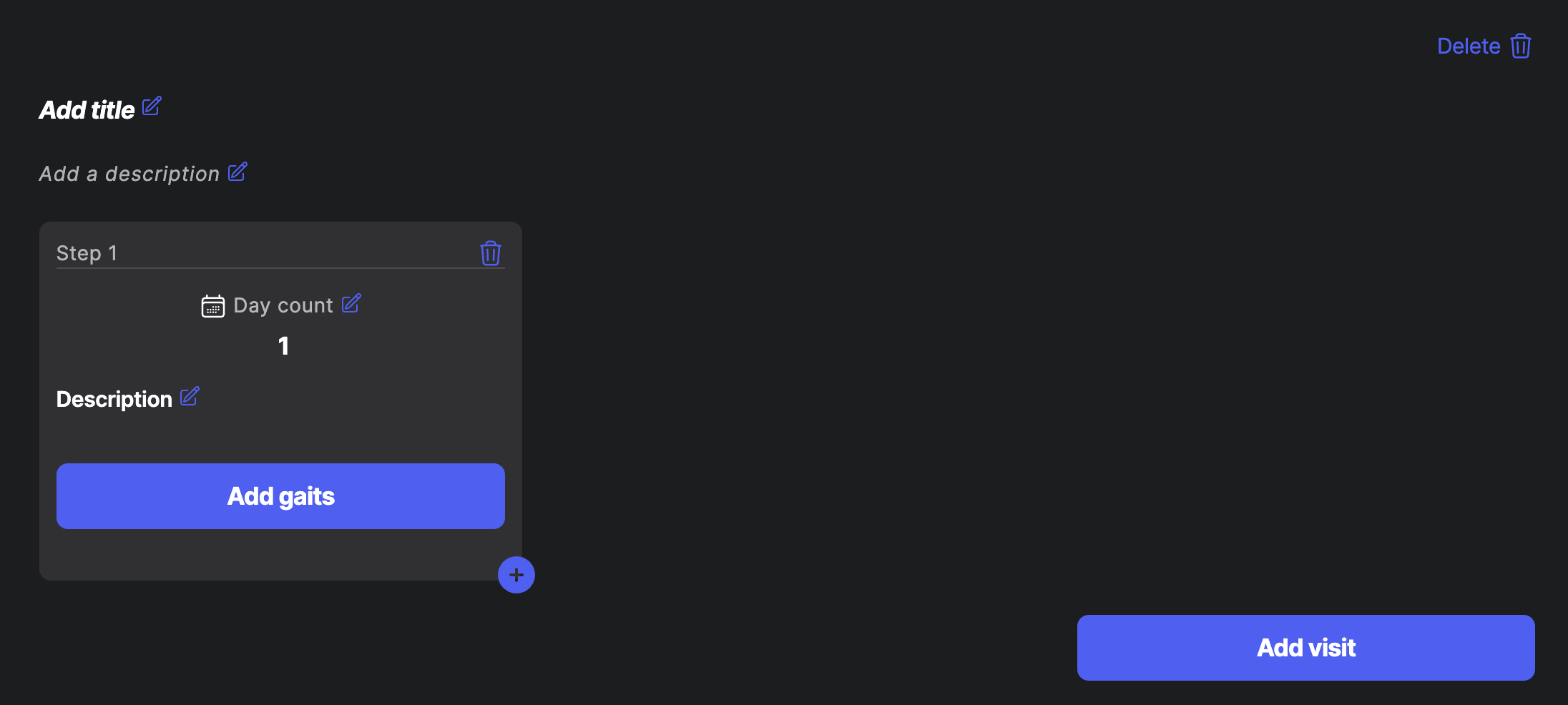
- Ajoutez un titre et une description pour votre programme.
- Pour l'étape 1 : planifiez combien de jours elle dure et fournissez une description.
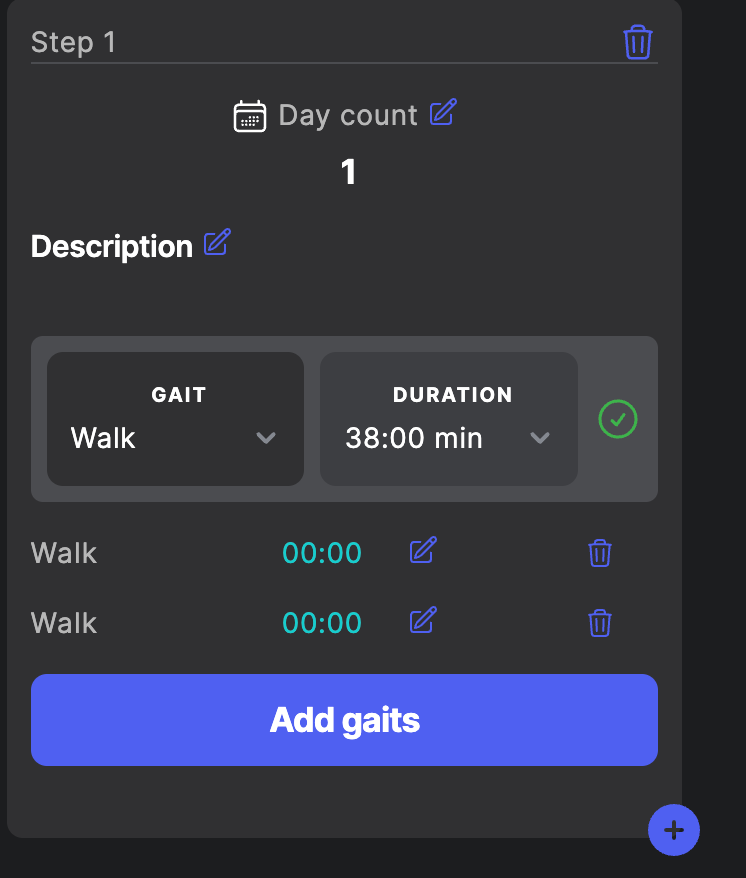
- Ajoutez les allures : choisissez l'allure et sa durée, et validez.
- Ajoutez autant d'étapes que nécessaire, puis enregistrez.
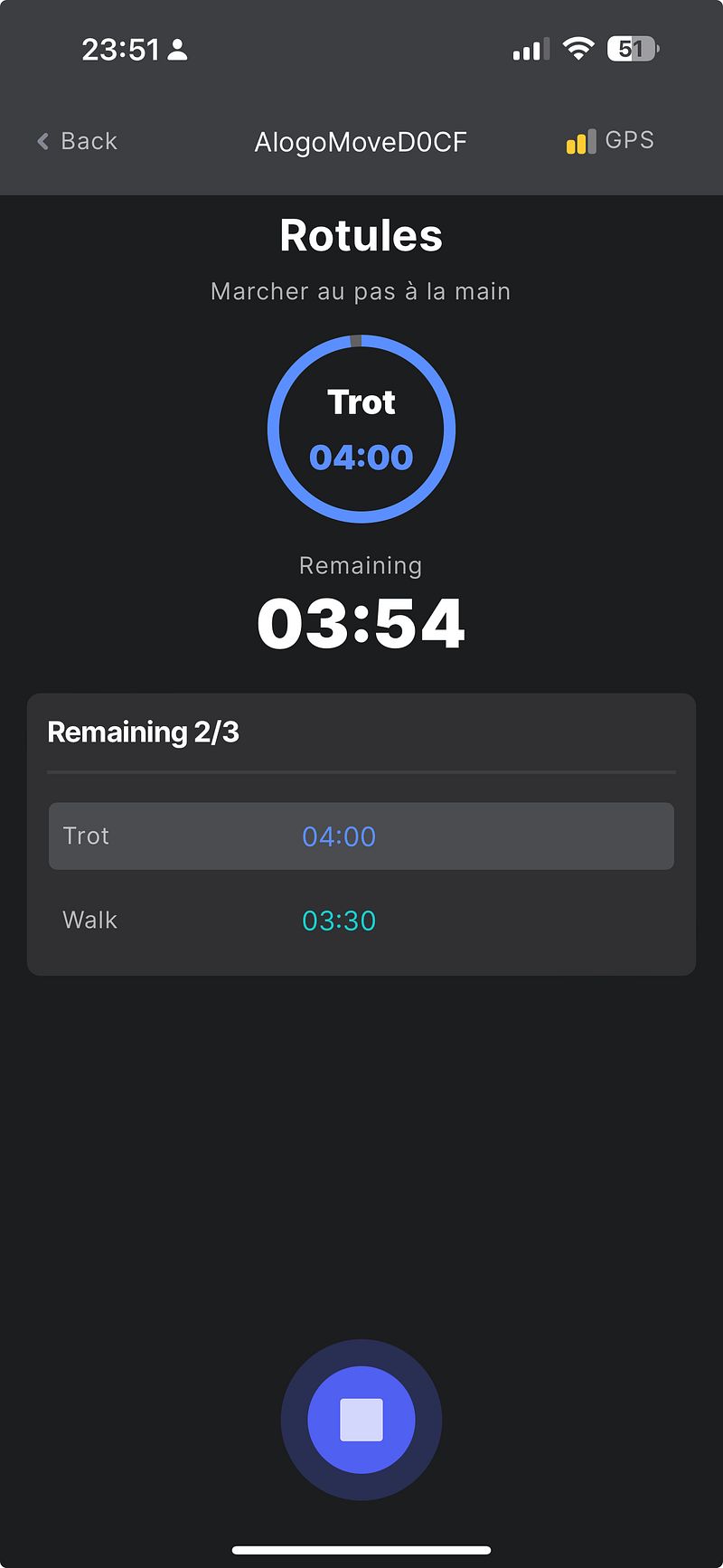
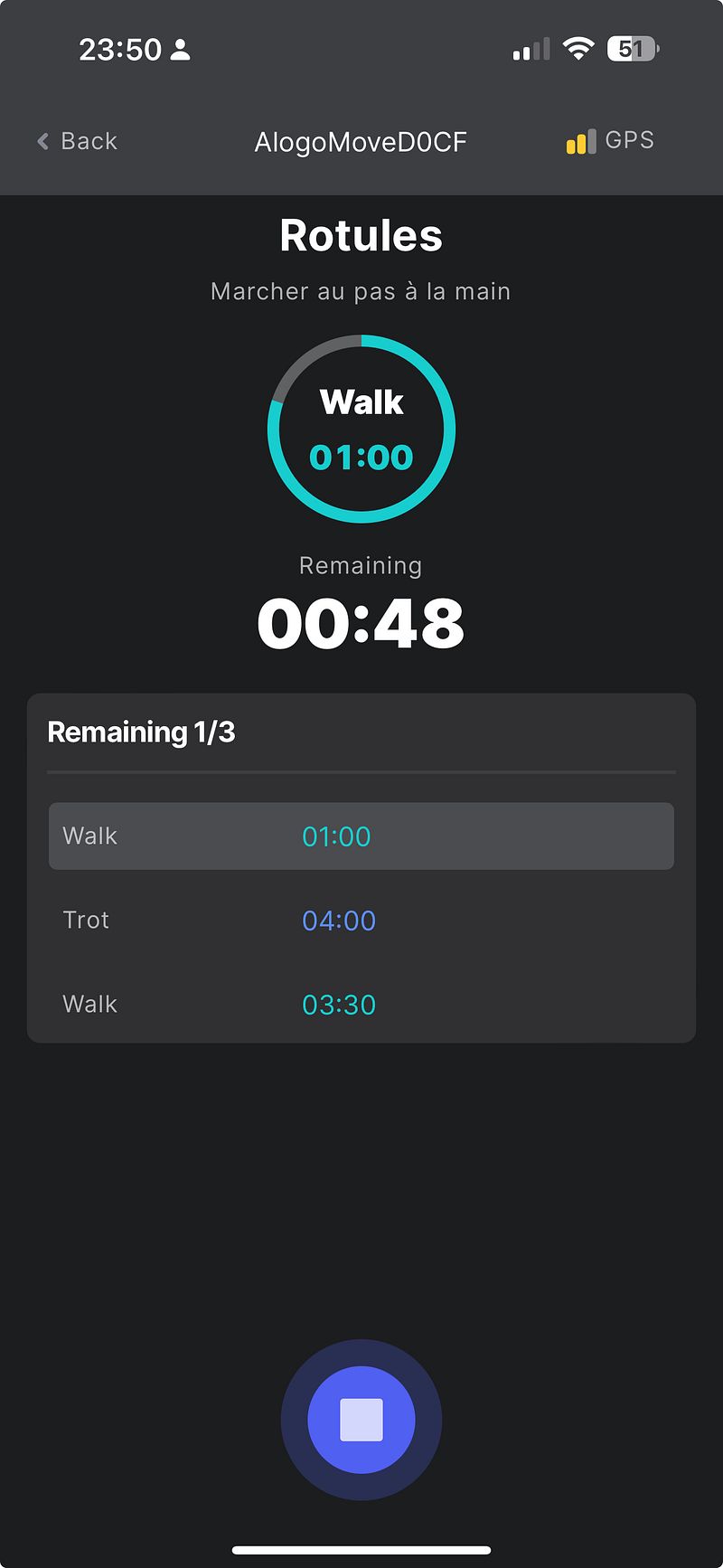
Soyez précis : le cavalier voit les allures exactes en direct au fil de la séance (l'allure en cours, son compte à rebours et la suite). Détaillez exactement quelle allure, combien de temps et dans quel ordre, ex. Pas 5 min → Trot 3 min → Pas 5 min. Ne créez une nouvelle étape que quand le protocole change ; le day count d'une étape est le nombre de jours pendant lesquels elle doit être appliquée.
Assigner un cheval à un programme
Pour assigner un cheval, vous devez être le propriétaire du cheval, ou avoir été ajouté comme son vétérinaire : le propriétaire du cheval vous ajoute sur le profil du cheval (Vétérinaire → Add). Être le vétérinaire vous donne aussi accès aux données du cheval à distance.
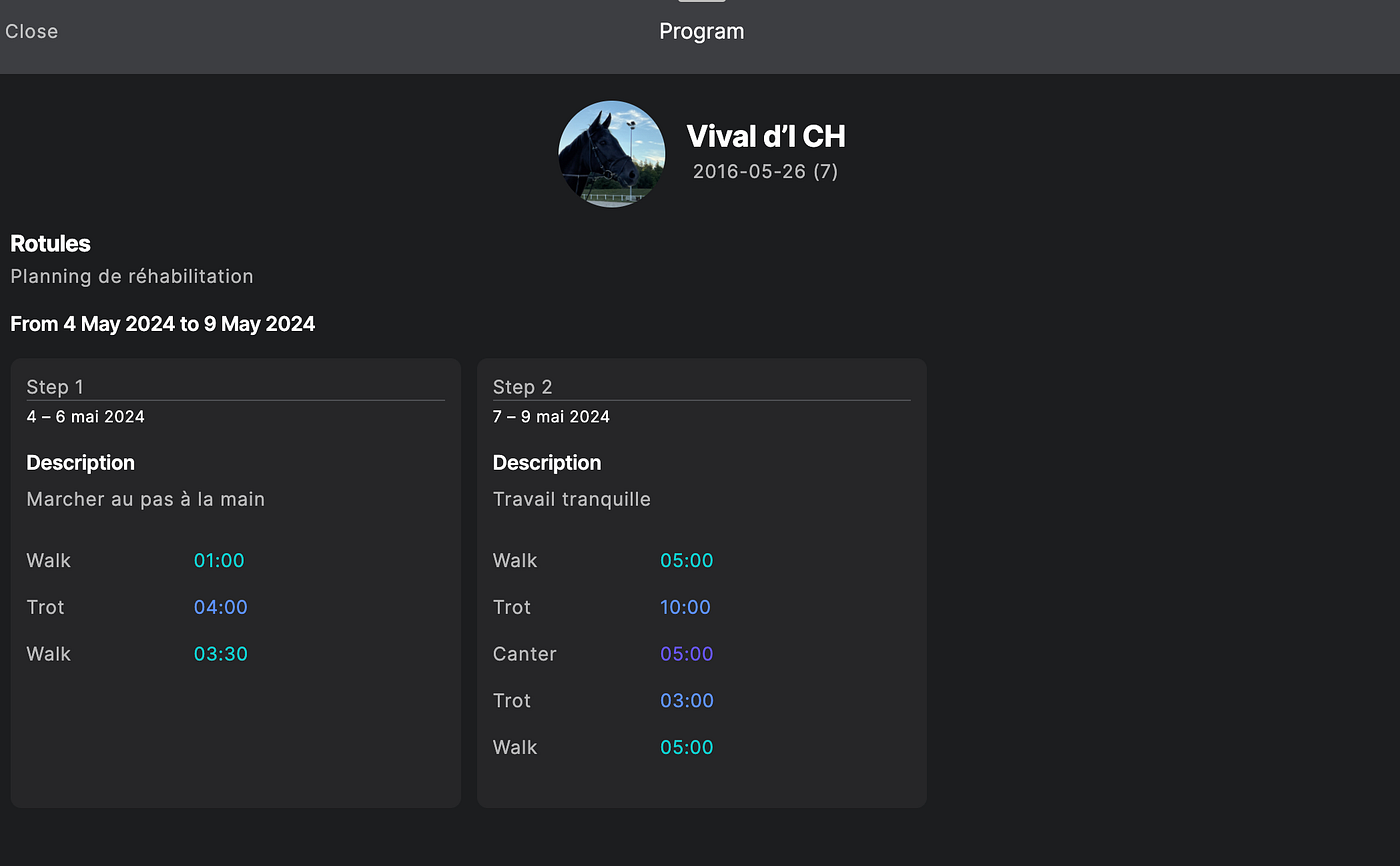
- Définissez la date de début, assignez le cheval et sélectionnez le programme : un aperçu s'affiche.
- Ajoutez optionnellement un examen vet-check au programme : date, raison et diagnostic.
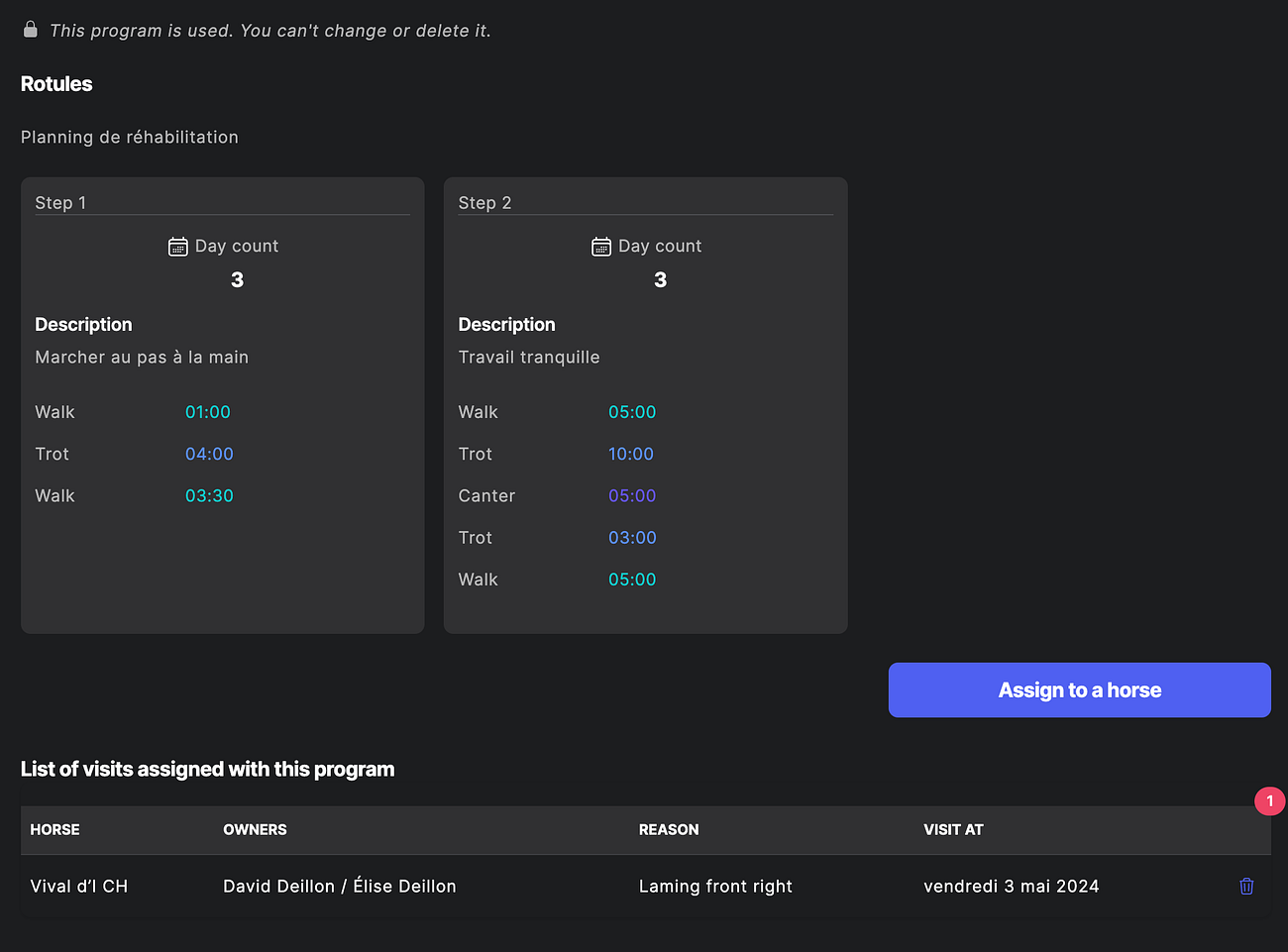
- Enregistrez. Les chevaux assignés, les propriétaires et les raisons des visites sont listés sur le programme.
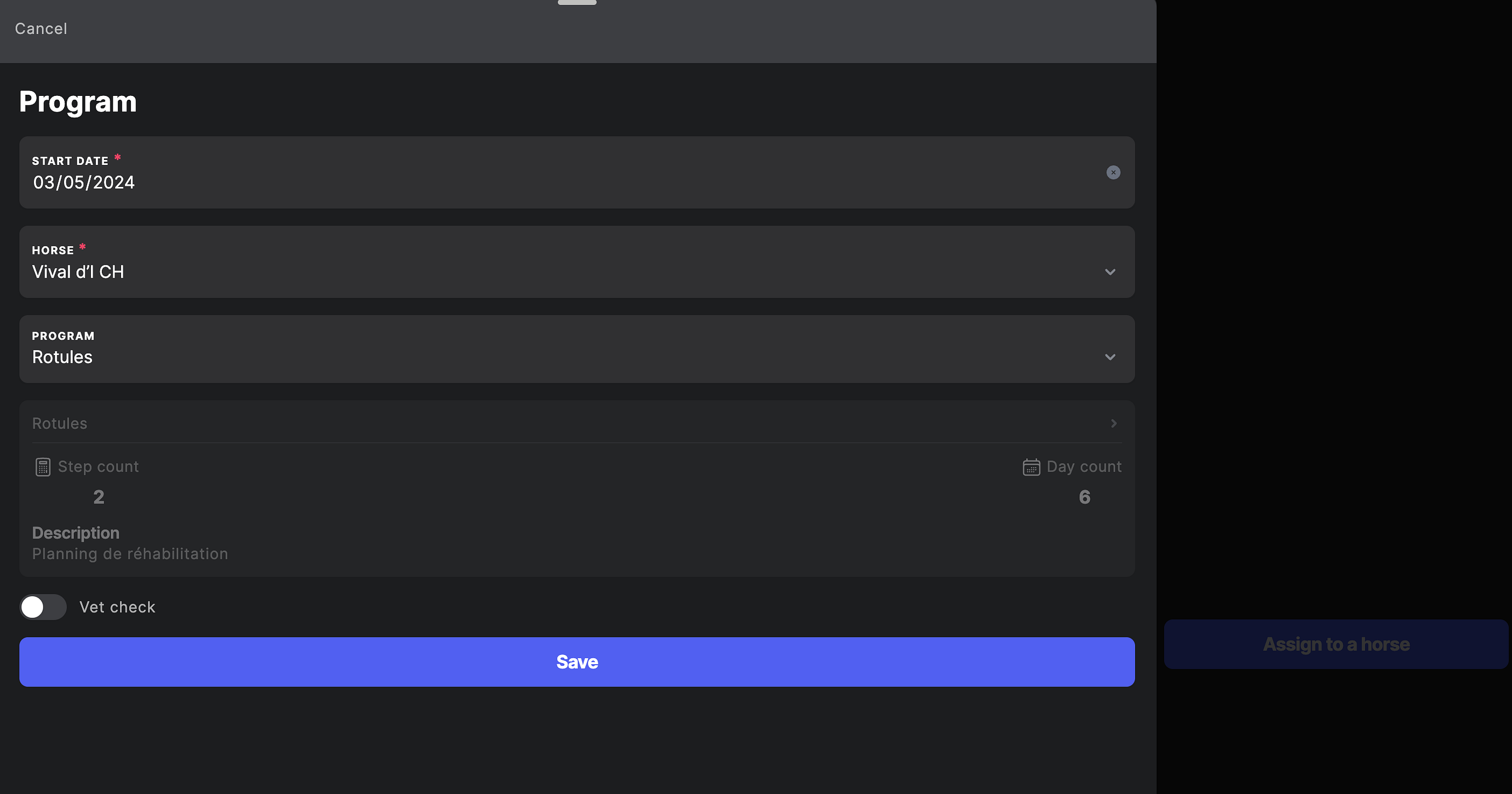
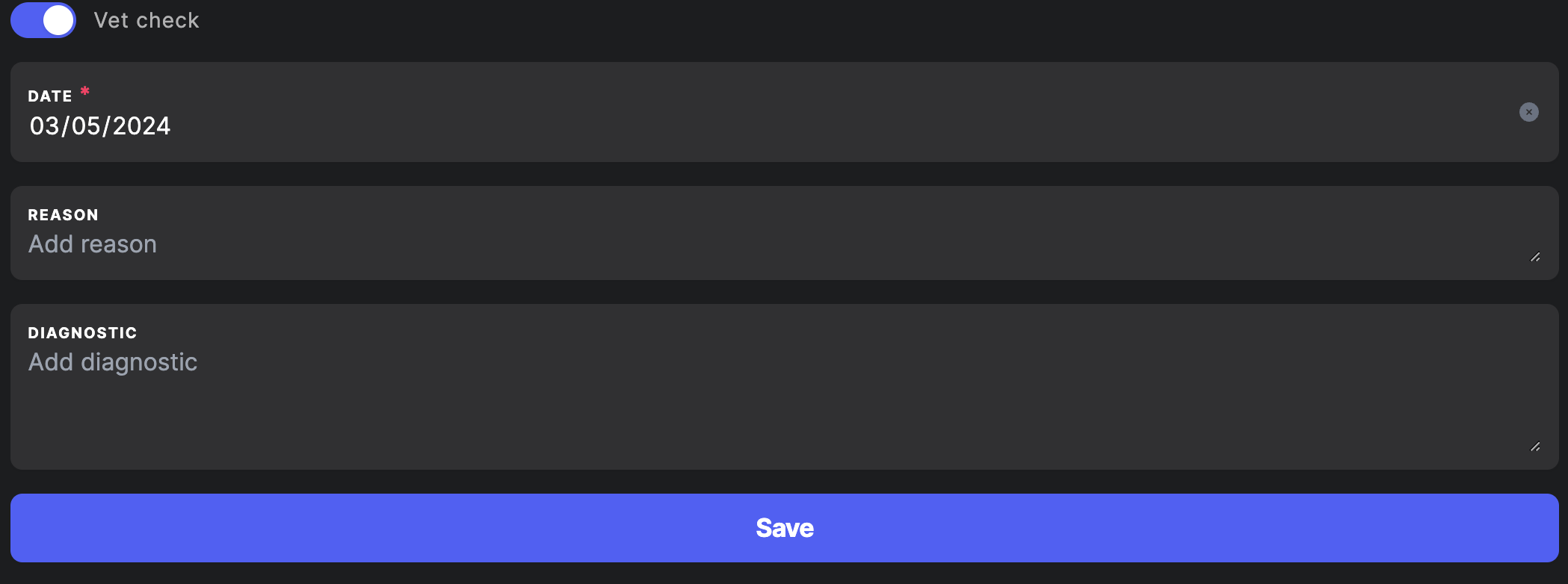
Une fois un programme utilisé, il ne peut plus être modifié (ni supprimé). Vérifiez-le bien avant d'assigner.
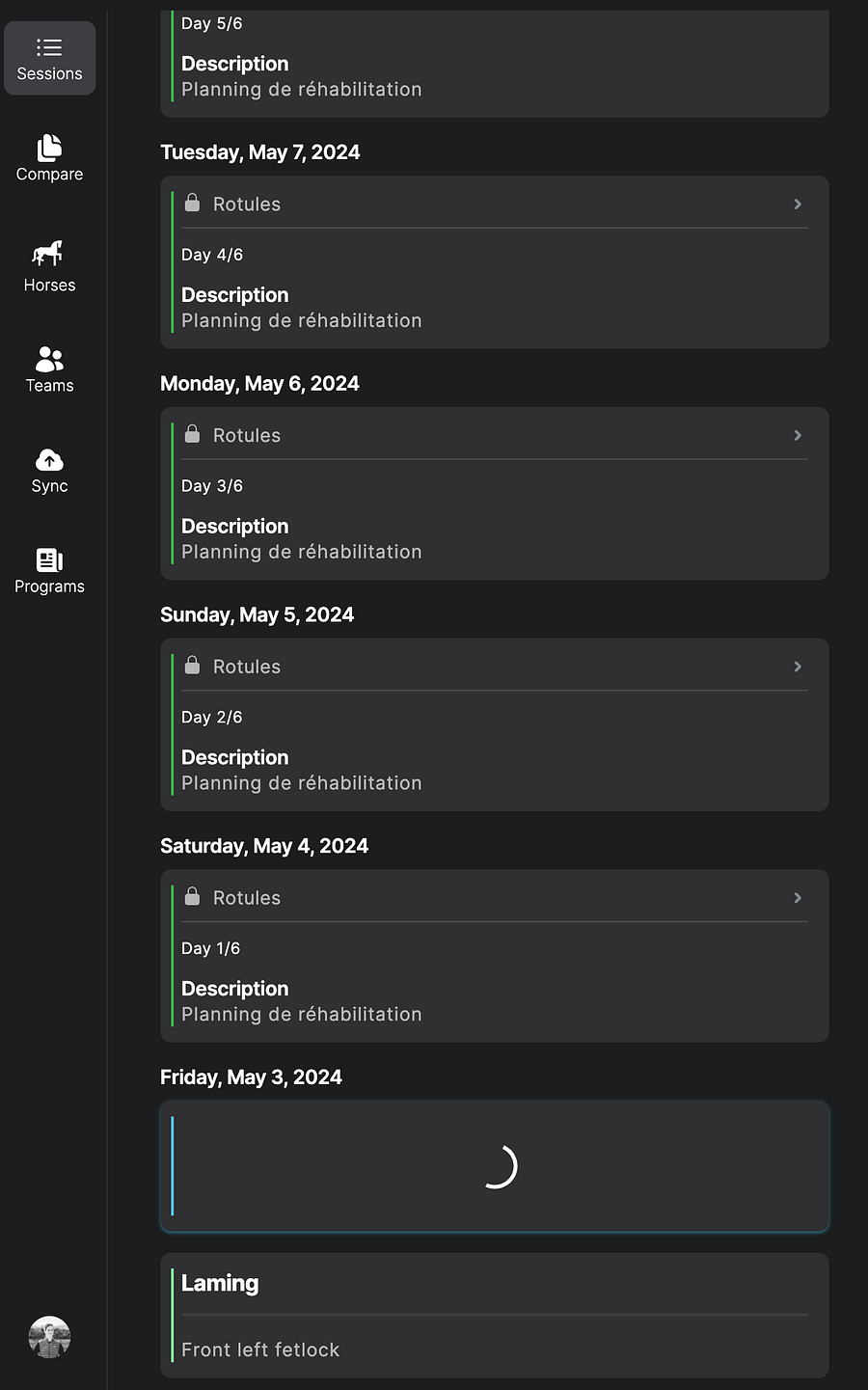
La vue du cavalier
Le cavalier voit le programme avec ses dates et ses étapes ; dans la liste des séances, le jour en cours est surligné et chaque jour est affiché (touchez pour le détail), avec le diagnostic.
Démarrer un programme · app mobile uniquement
- Connectez-vous à un Alogo Move Pro.
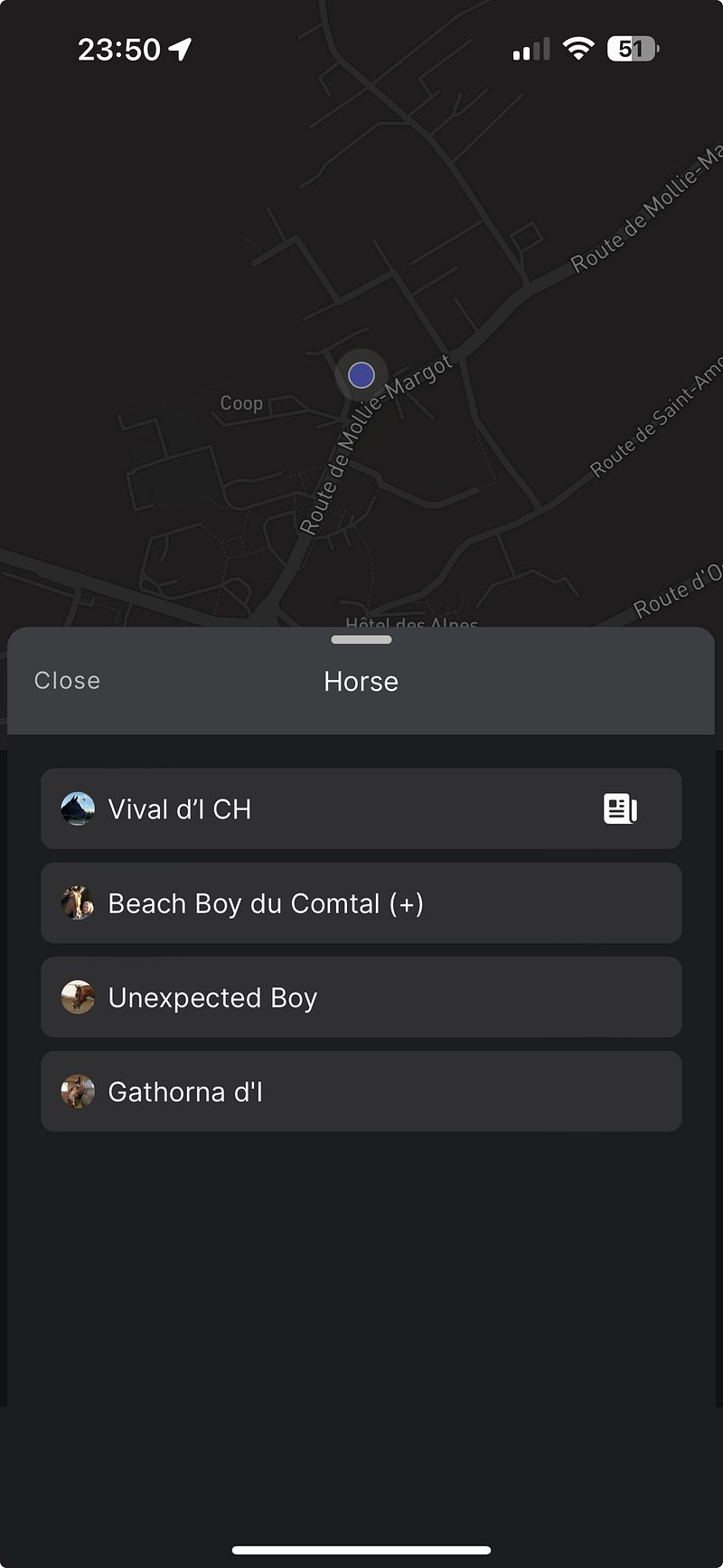
- Sélectionnez le cheval : un cheval avec un programme assigné montre une icône dédiée.
- Démarrez l'enregistrement : le titre du programme, l'allure en cours et sa durée, et les allures restantes s'affichent.
N'oubliez pas d'arrêter l'enregistrement et de synchroniser votre séance !
À chaque changement d'allure, un carillon retentit : assurez-vous que le son de votre smartphone est activé (volume monté, mode silencieux désactivé) pour ne pas le manquer.
Prochainement
- Notification push pour être alerté quand changer d'allure.
- Une comparaison simple entre le programme et ce qui a été fait.
- Le score d'anomalie inclus dans le reporting.
Exports
Votre profil doit être activé en « Expert » pour accéder aux fonctions d'export. Les exports respectent la sélection du slider en cours.
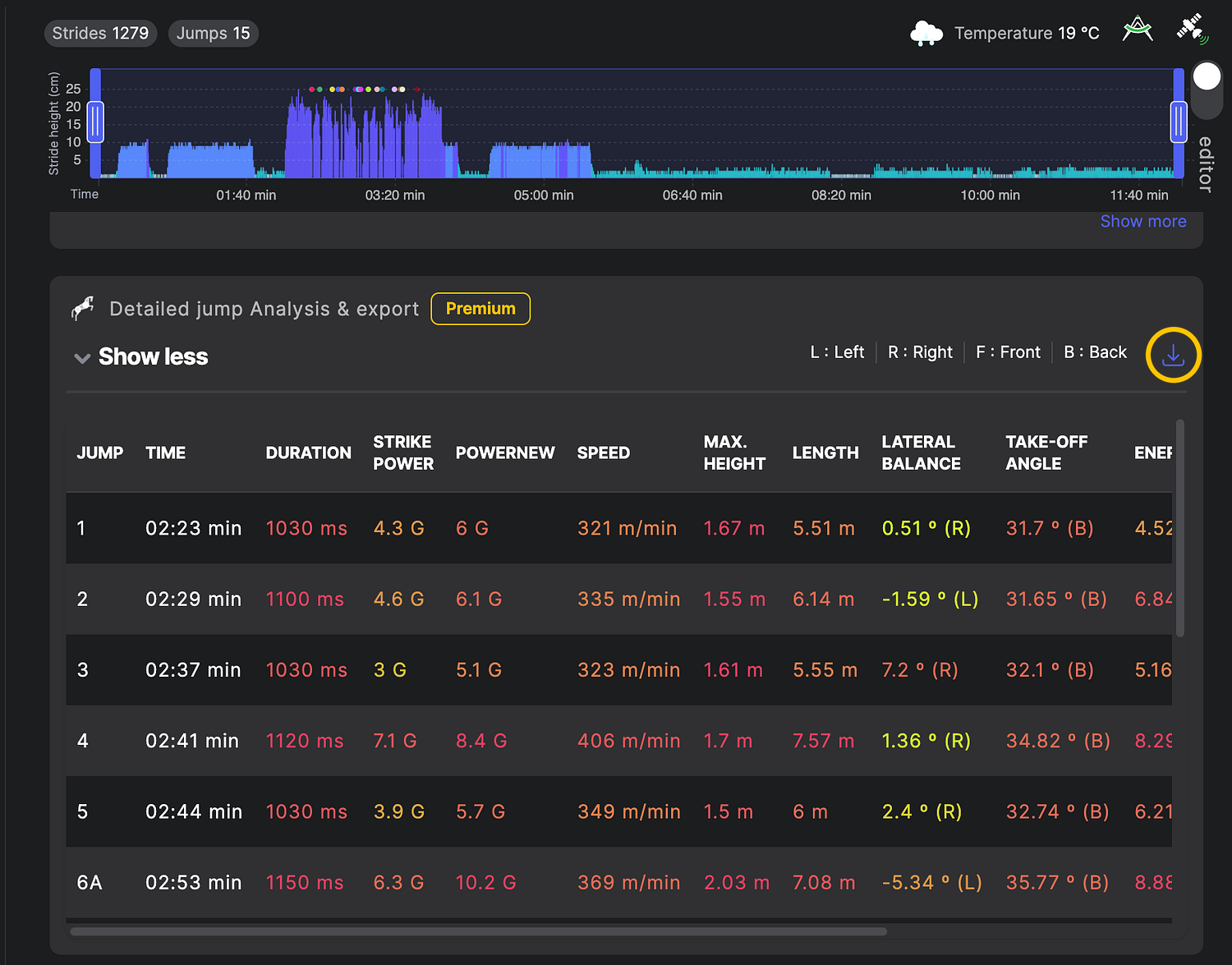
Exporter les sauts
- Sélectionnez la séance.
- Défilez jusqu'à « Detailed jump analysis & export ».
- Cliquez sur l'icône télécharger.
Le fichier CSV contient chaque saut sélectionné par le slider, avec 5 foulées avant et 5 foulées après chaque saut. Plus de foulées sont disponibles sur demande.
Exporter les foulées
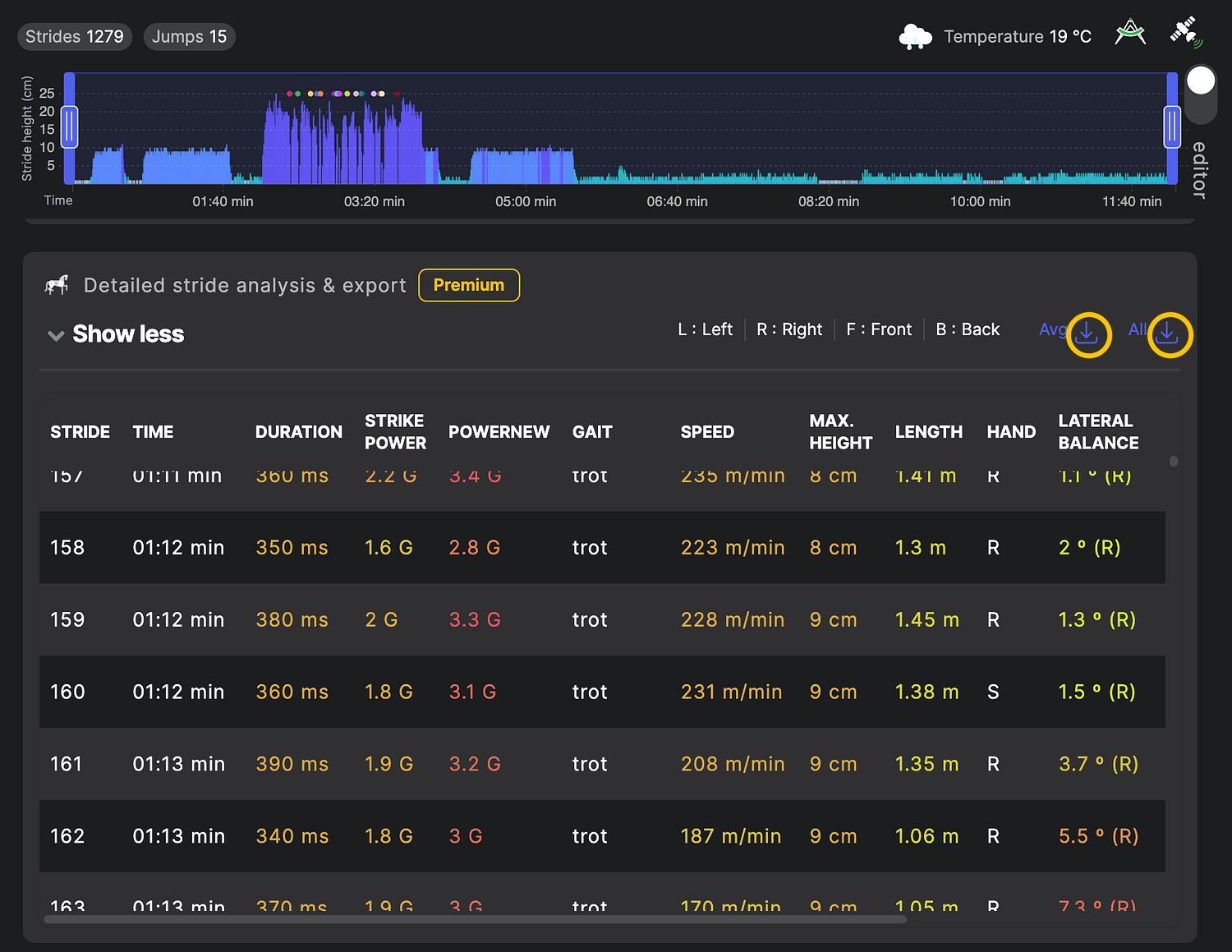
- Sélectionnez la séance.
- Défilez jusqu'à « Detailed stride analysis & export ».
- Cliquez sur l'icône télécharger : Avg. exporte les données moyennes de votre sélection ; All exporte chaque foulée comme affichée dans le tableau.
Exporter le racing
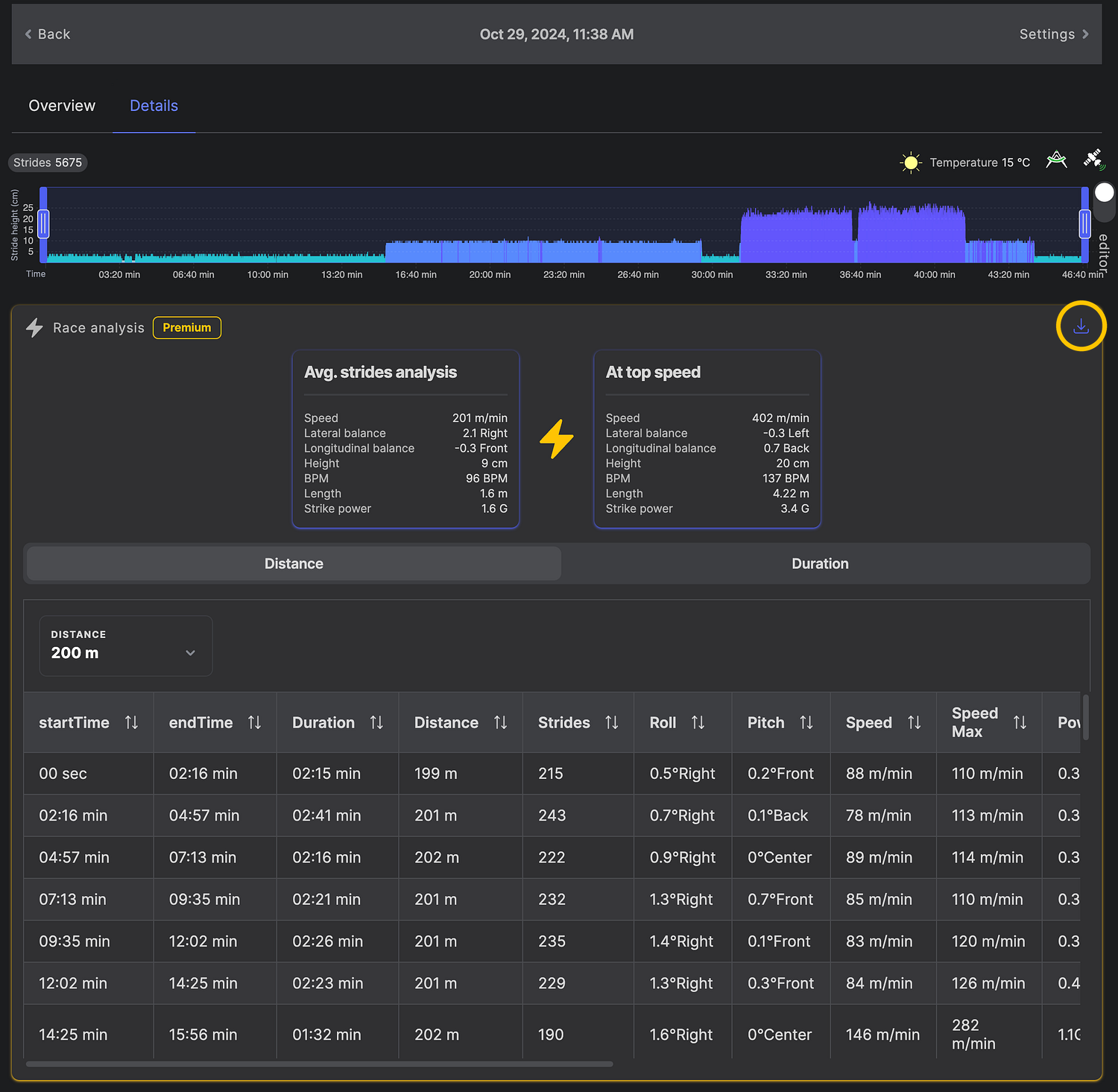
- Sélectionnez la séance.
- Assurez-vous que la discipline est réglée sur « Racing » dans les paramètres de la séance.
- Dans Race analysis, cliquez sur l'icône télécharger.
Vous pouvez trier les données par distance ou par durée, et changer la distance/durée des segments.
Petits sauts
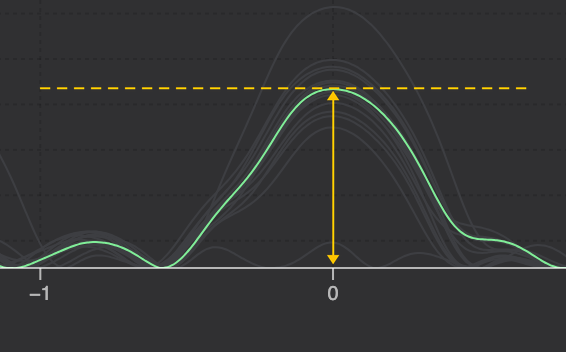
Par défaut, le système masque les petits sauts dont le delta de hauteur est inférieur à 30 cm. Ce seuil peut être modifié sur demande par un membre d'Alogo.
Fréquence cardiaque Polar
Installation
- Connectez votre Alogo et le Polar Equine à votre smartphone.
- Démarrez l'enregistrement avec votre smartphone.
Après votre monte
- Déverrouillez votre téléphone et attendez patiemment que le Polar & l'Alogo se reconnectent : cela garantit que toutes vos données de monte sont bien synchronisées et non perdues.
- Arrêtez l'enregistrement avec votre smartphone.
- Synchronisez votre Alogo avec le même smartphone que celui utilisé pour l'enregistrement. Vos données Polar devraient s'afficher avant la synchronisation.
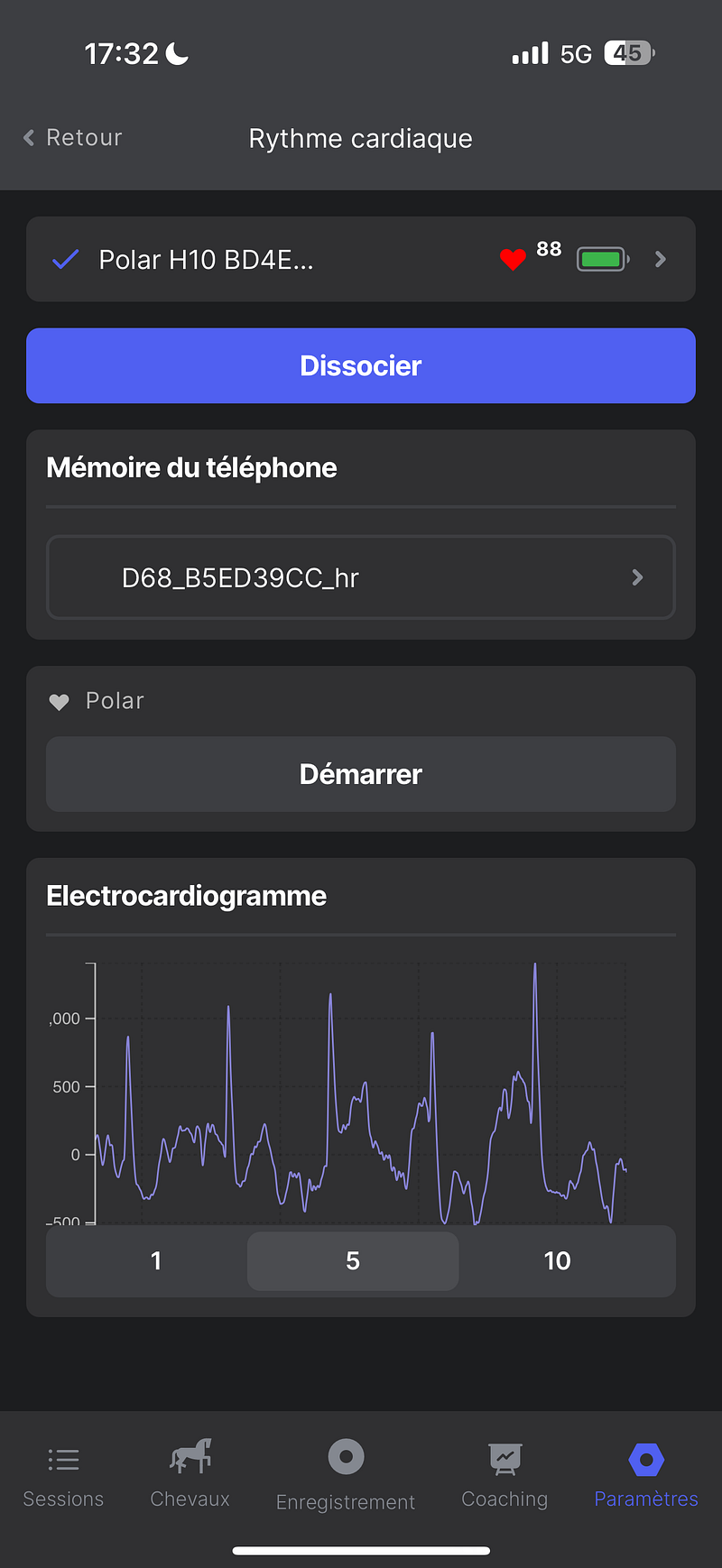
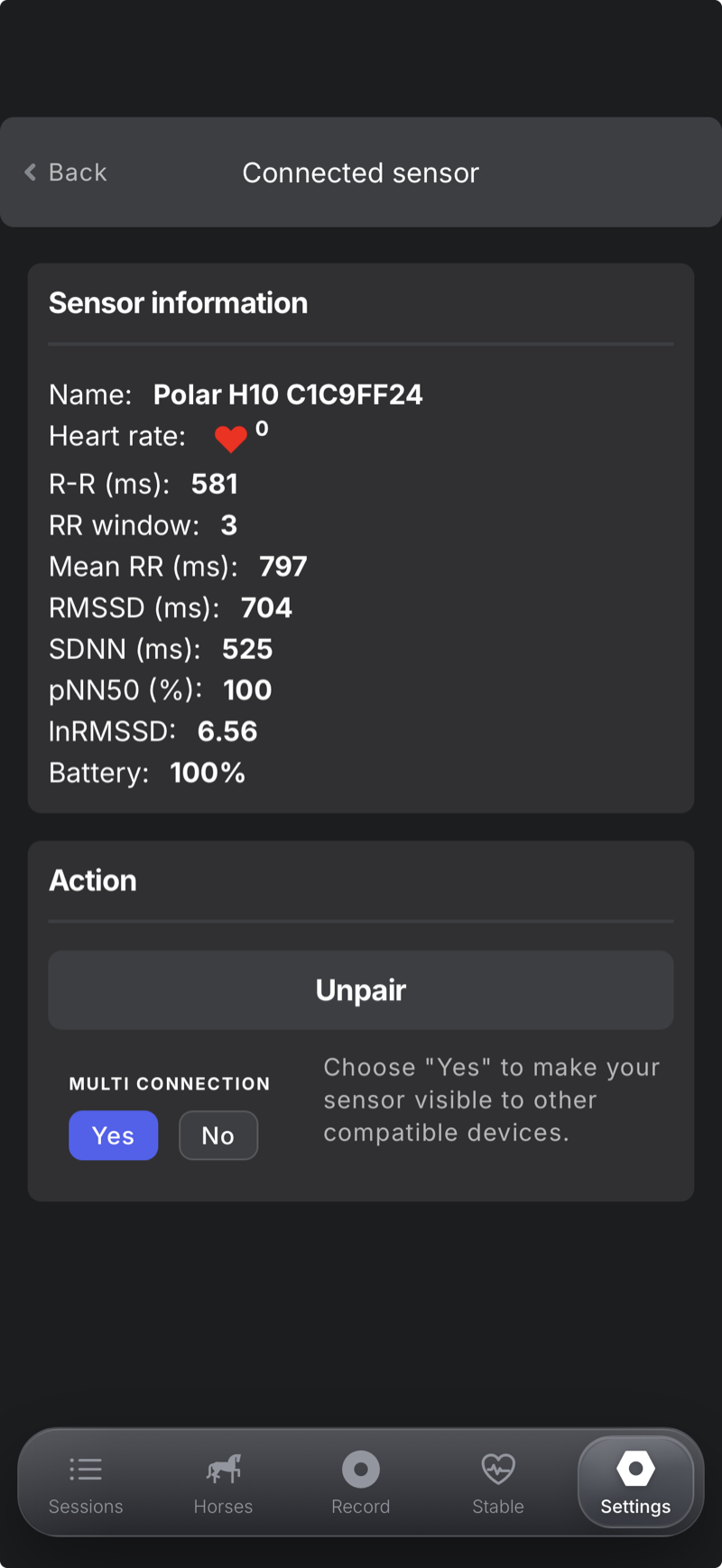
Les modales « Polar exercise detected »
Selon ce qui se passe sur votre Polar, l'app peut afficher une modale « Polar exercise detected » :
- Si votre Polar enregistre encore quand vous démarrez une nouvelle séance, l'app conseille d'arrêter cet enregistrement et de le sauvegarder d'abord sur votre appareil.
- Si un exercice est dans la mémoire du Polar, sauvegardez-le sur votre appareil pour qu'il soit ajouté à votre séance à la synchronisation, ou plus tard depuis les paramètres de la séance.
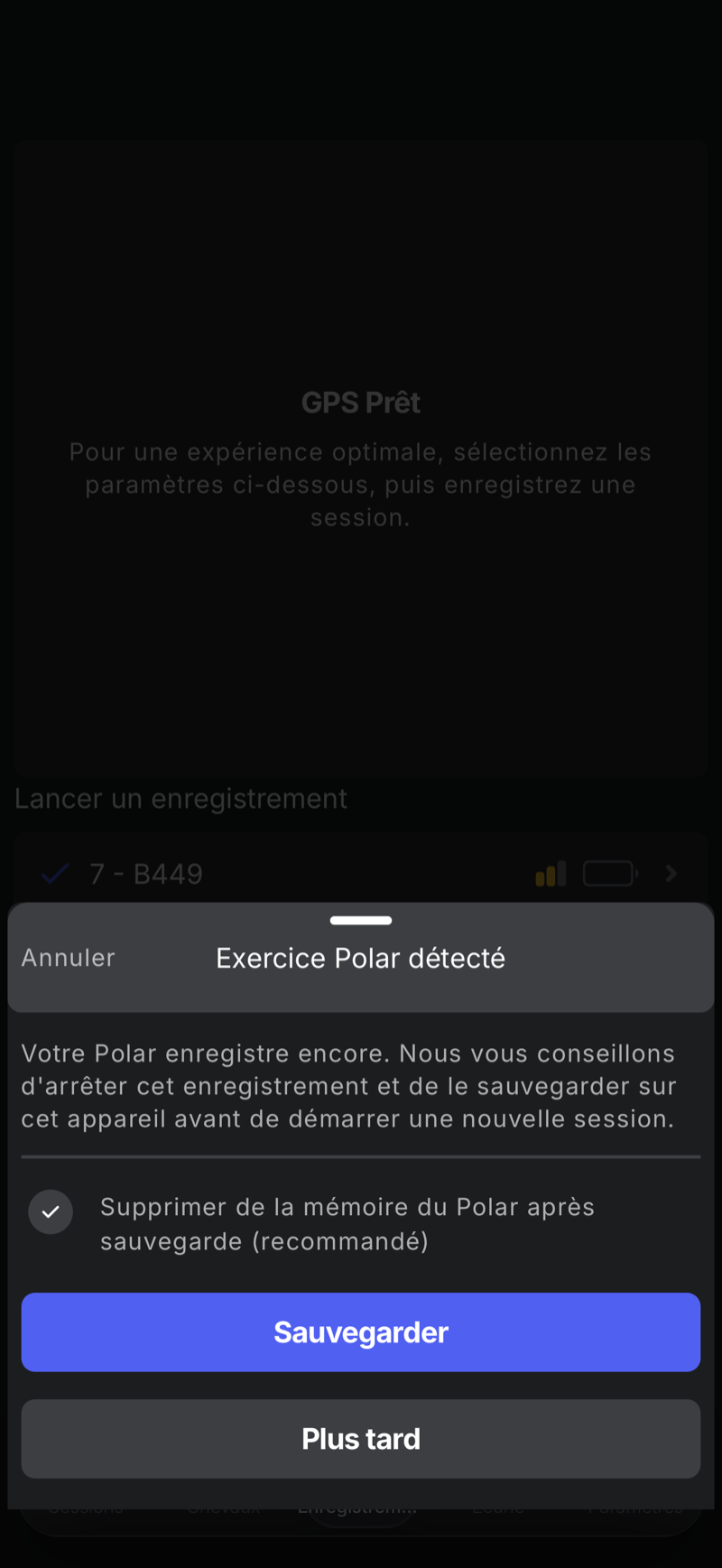
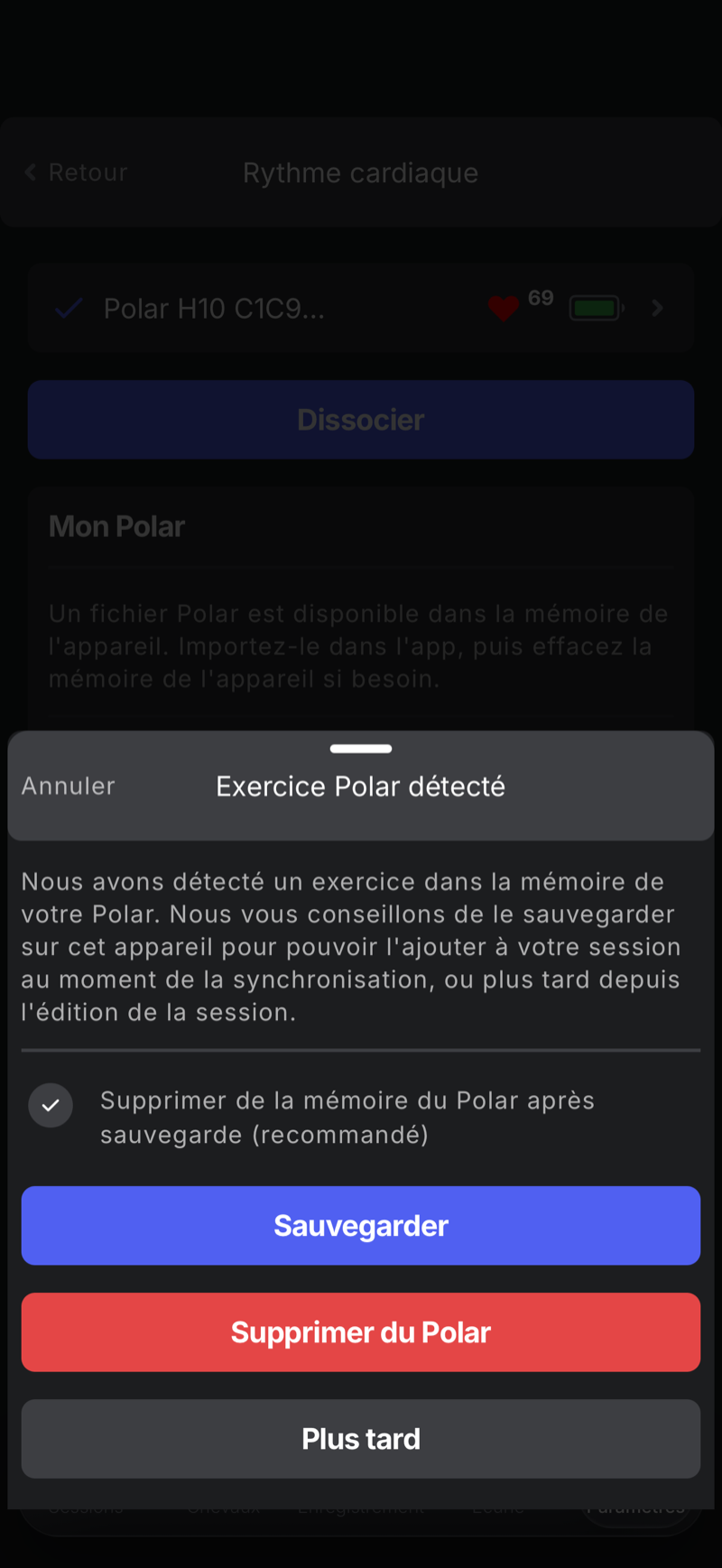
Laissez « Delete from the Polar memory after saving » coché (recommandé) : cela garde la mémoire du capteur propre pour la prochaine monte.
Attacher le fichier Polar à une séance
Normalement, quand vous ouvrez la séance, une modale s'ouvre automatiquement pour vérifier le cheval, le cavalier et la discipline, et pour ajouter le fichier Polar à la séance.
Si cela n'a pas fonctionné, vous pouvez récupérer le fichier depuis les paramètres de la séance :
- Ouvrez la séance et cliquez Paramètres.
- Dans le bloc Heart rate, choisissez l'enregistrement Polar de votre monte et appuyez sur Link session.
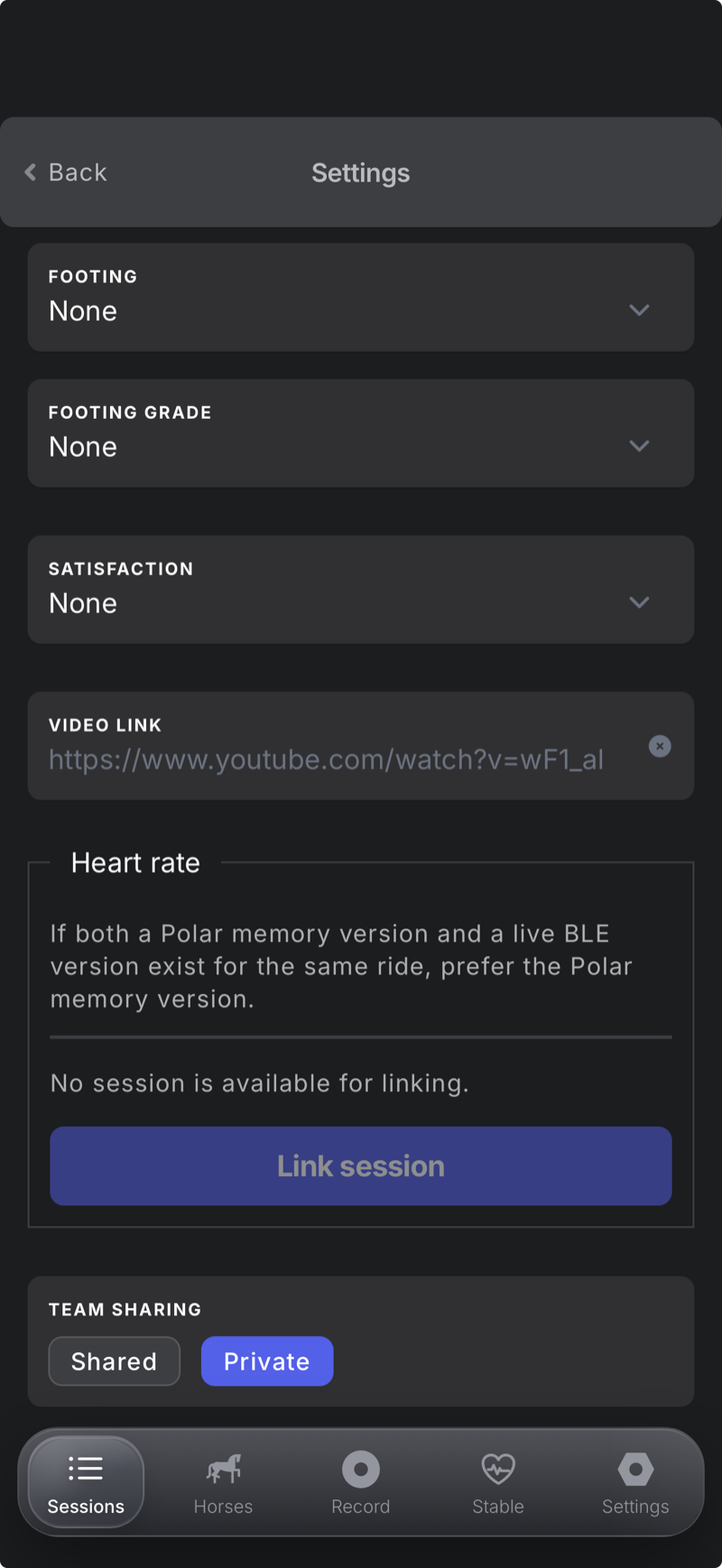
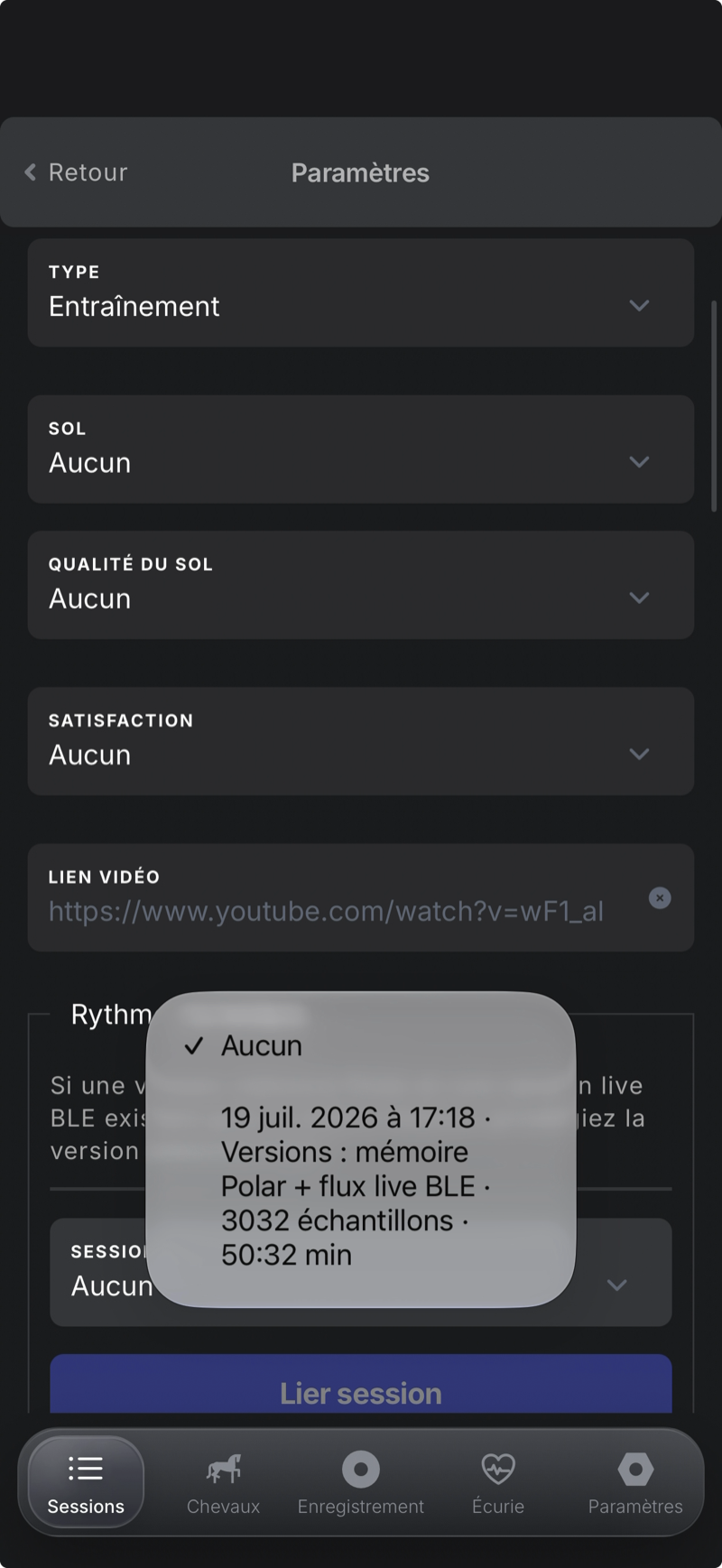
Si une version mémoire Polar et une version live BLE existent pour la même monte, préférez la version mémoire Polar.
Interface racing
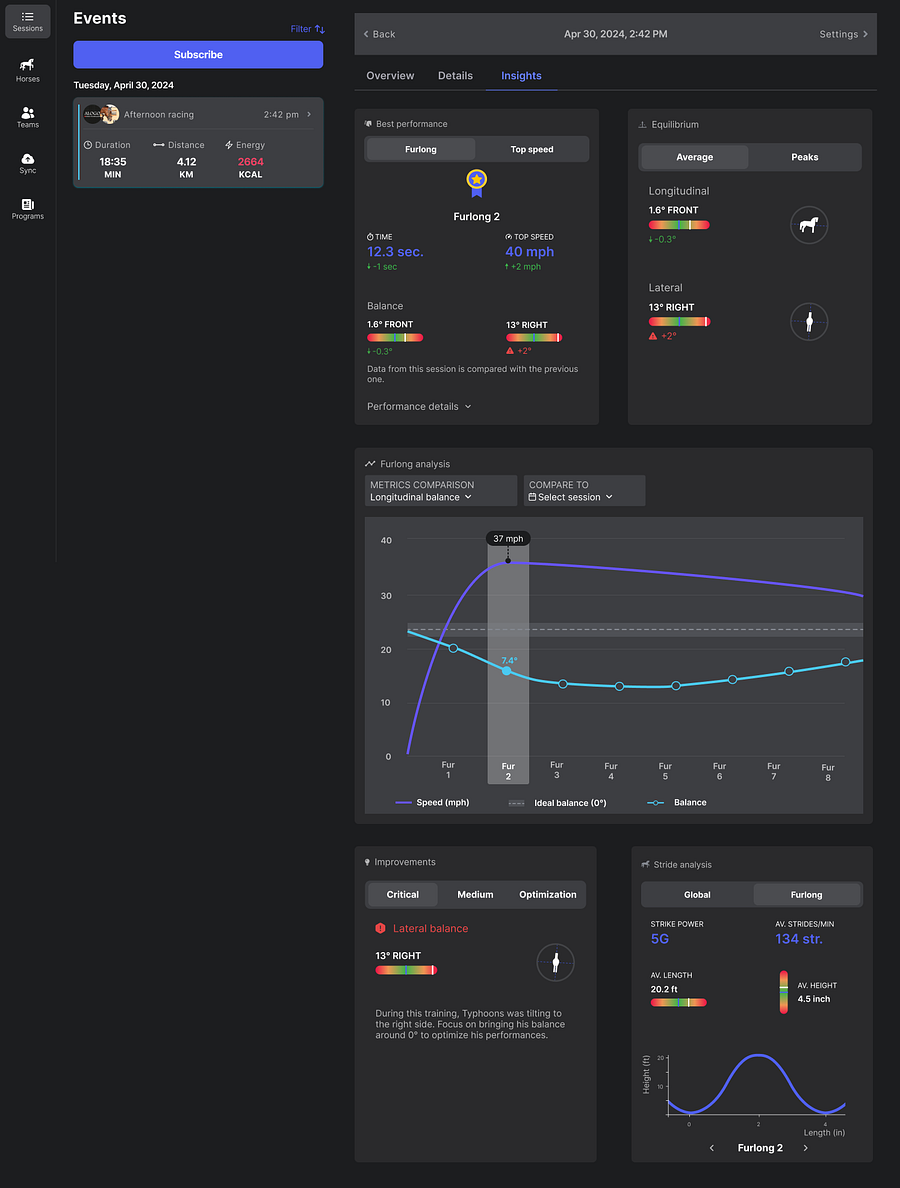
Quand la discipline d'une séance est réglée sur Racing, l'onglet Insights passe à une analyse par furlong : meilleure performance (furlong / vitesse de pointe), équilibre (balance longitudinale & latérale), comparaison de vitesse et de balance furlong par furlong, conseils d'amélioration et analyse des foulées.
Analyse par furlong
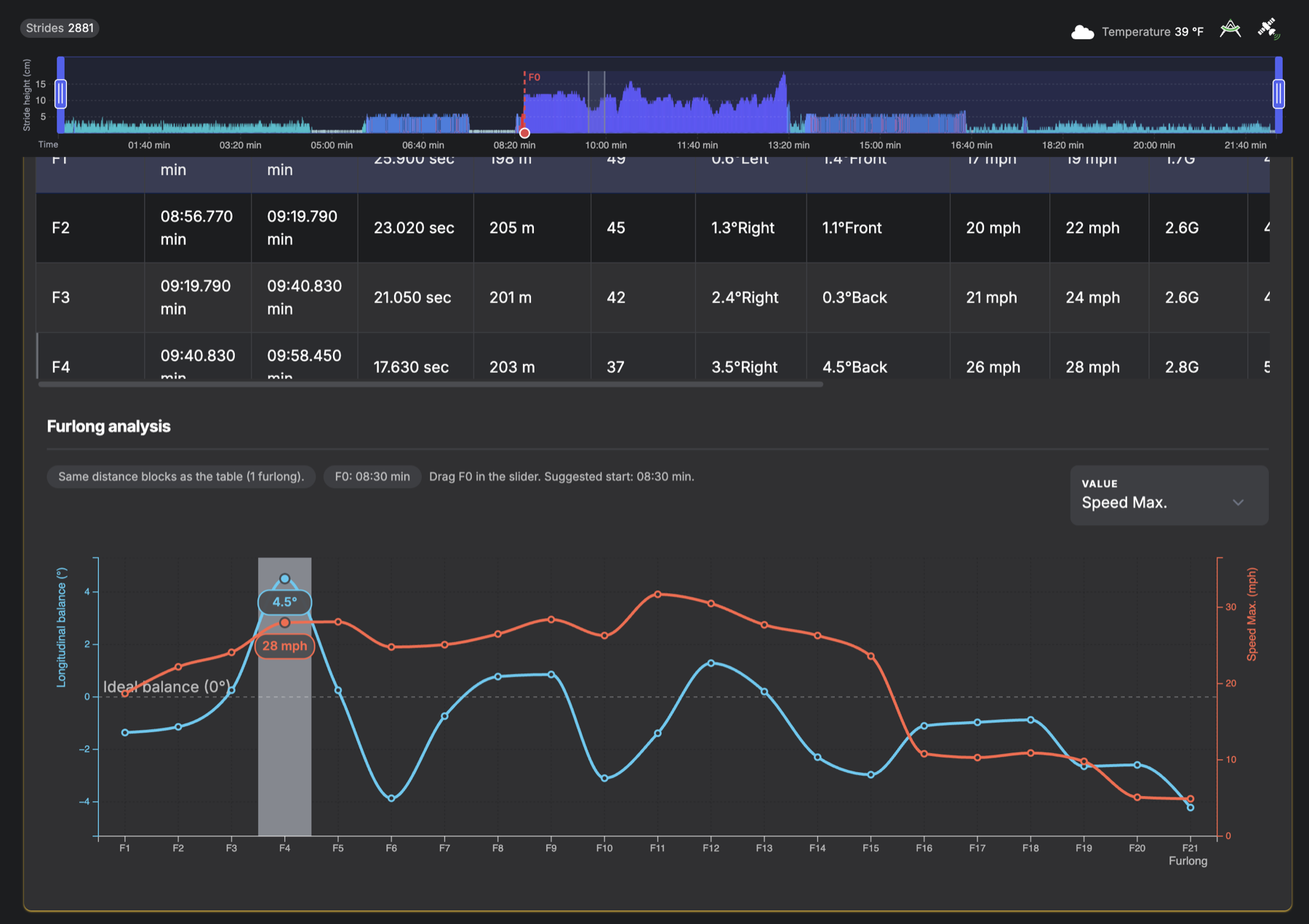
La course est découpée en furlongs, ou en blocs de 200 m, selon votre langue. Glissez le marqueur F0 dans le slider pour définir le départ de la course. Un départ suggéré est affiché. Chaque furlong a sa propre ligne : temps, durée, distance, foulées, balance, vitesse…
Dans le graphique Furlong analysis, le sélecteur Value permet de comparer la balance longitudinale à différentes métriques : Speed, Speed Max., Lateral balance, Avg. cadence, Stride power, Stride height (et Max.), Stride length ou Energy.
Besoin d'aide ?
L'équipe Alogo répond : de vrais humains, en EN / FR / DE.
Incluez votre ID de séance quand votre demande concerne une séance précise.