Erste Schritte: Konto erstellen & einloggen
Die Alogo Performance Plattform ist auf jedem Gerät verfügbar. Nutzen Sie überall dasselbe Konto: Ihre Einheiten bleiben synchronisiert.
💻 Am Computer
Öffnen Sie app.alogo.io und loggen Sie sich ein oder erstellen Sie Ihr Alogo-Konto. Die WebApp funktioniert am besten mit Google Chrome.
📱 Auf Smartphone oder iPad
Laden Sie die Alogo Performance App herunter:
Beide Links finden Sie auch auf alogo.io.
Gute Praktiken vor dem Reiten
1 · Ein gutes GPS-Signal bekommen
Hinweis: GPS ist nicht zwingend, um eine Einheit zu starten, aber ohne es fehlen einige Daten (siehe GPS: warum es wichtig ist).
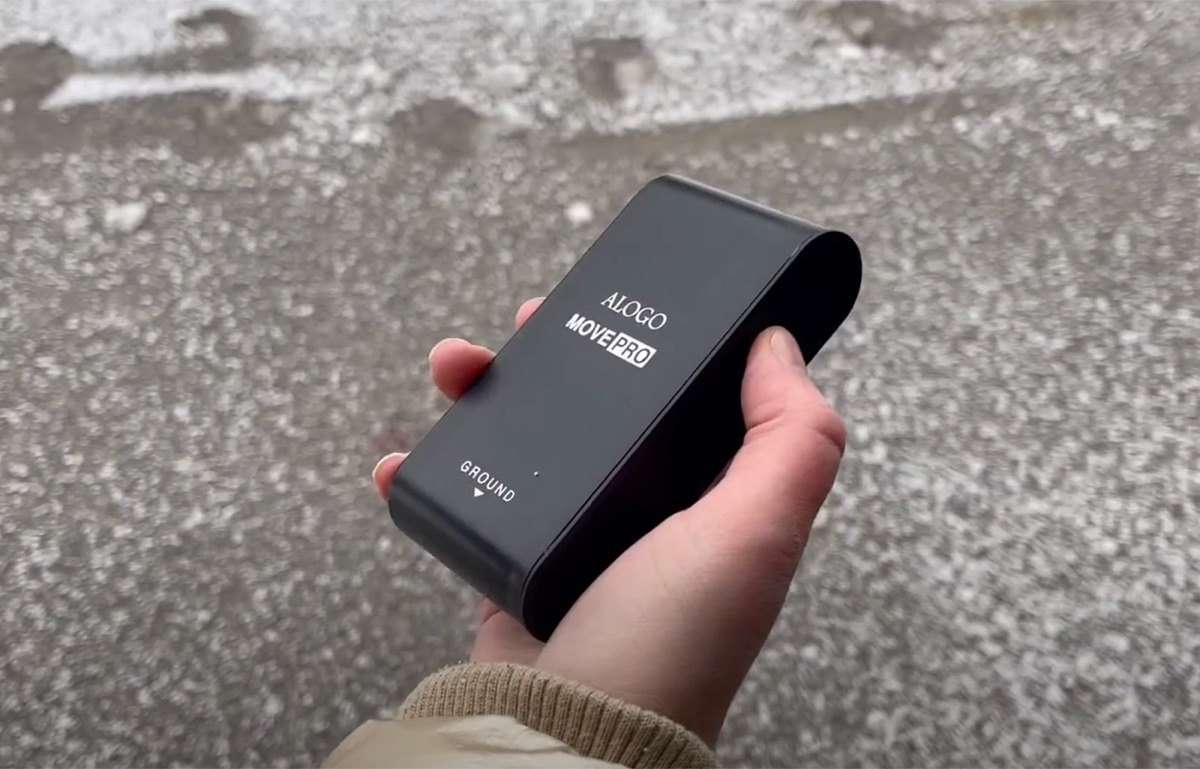
- Wenn Sie Ihren Alogo das erste Mal an einem neuen Ort nutzen, oder jeden Tag, schalten Sie Ihren Alogo früh genug vor der Datenerfassung ein und lassen Sie ihn im Freien das GPS-Signal finden.
- Sie können den Sensor in der Hand halten und warten, bis das GPS-Signal gefunden ist. Die Seite mit der Markierung ALOGO zeigt dabei zum freien Himmel.
2 · Satteln Sie Ihren Alogo richtig auf
- Stellen Sie sicher, dass die Sensorhalterung stabil bleibt und sich während der Arbeit nicht vor/zurück bewegt.
- Bei zu viel Bewegung verwenden Sie eine andere Halterung.
3 · Den Kalibrierungsprozess beachten
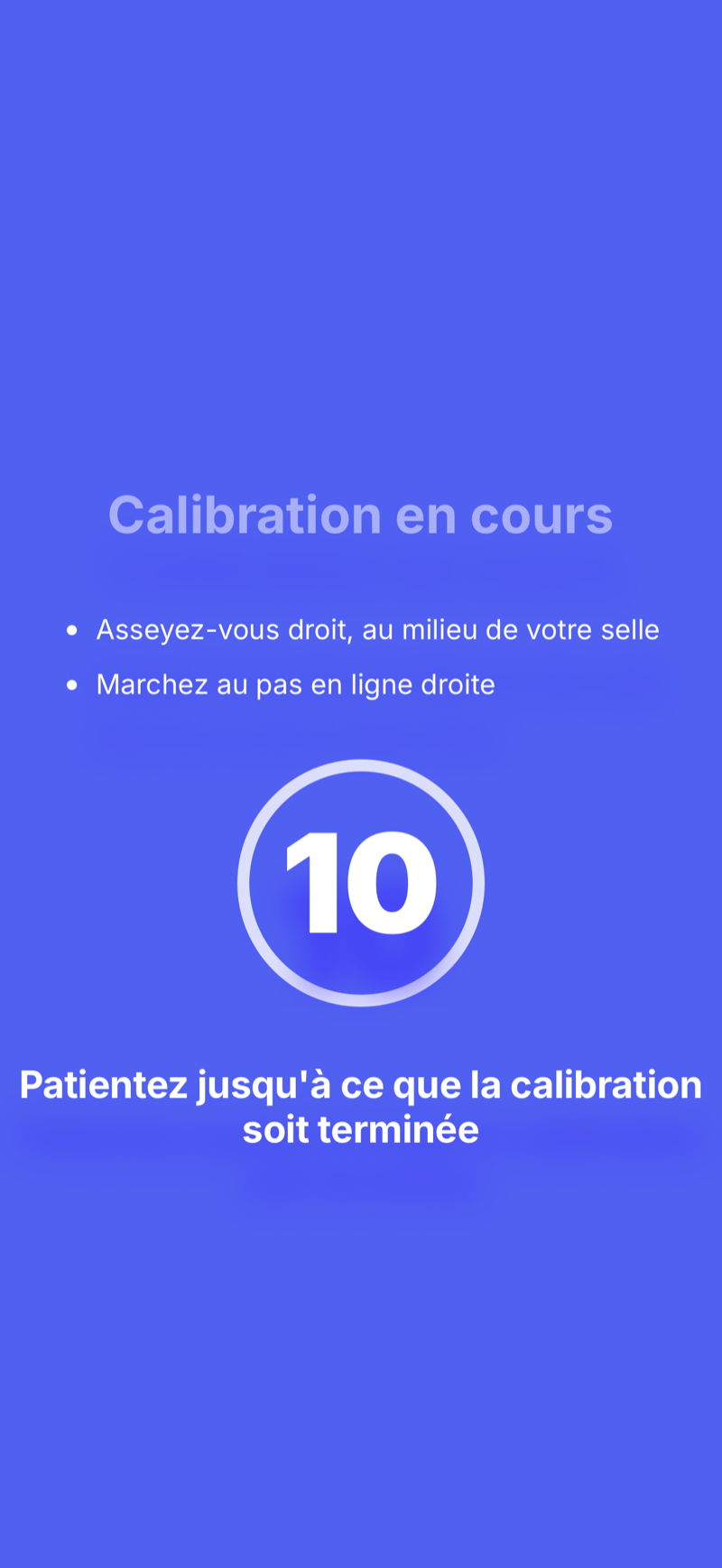
Jede Einheit wird während der ersten 10 Sekunden automatisch kalibriert. Wir empfehlen, während der Kalibrierung geradeaus zu gehen.
- Ziehen Sie Ihren Sattelgurt nach der Kalibrierung auf beiden Seiten gleichmäßig nach.
- Ist das unmöglich, stellen Sie sicher, dass Ihr Gurt für die Kalibrierung bereit ist, bevor Sie die Aufzeichnung starten.
- Müssen Sie den Gurt öffnen, um den Sattel zu verschieben, stoppen Sie die Aufzeichnung vorher und starten Sie direkt danach eine neue.
- Ziehen Sie den Gurt während einer Aufzeichnung nicht mehrmals nur auf einer Seite nach. Tun Sie es immer auf beiden Seiten.
Braucht eine Einheit eine manuelle Rekalibrierung, senden Sie eine E-Mail an support@alogo-analysis.ch mit Ihrer Einheiten-ID.
Die Oberfläche im Überblick
Das linke Menü ist Ihre Basis; der Hauptbereich listet Ihre aufgezeichneten Einheiten neben einem Kalender mit Einheiten, Ereignissen und Notizen.
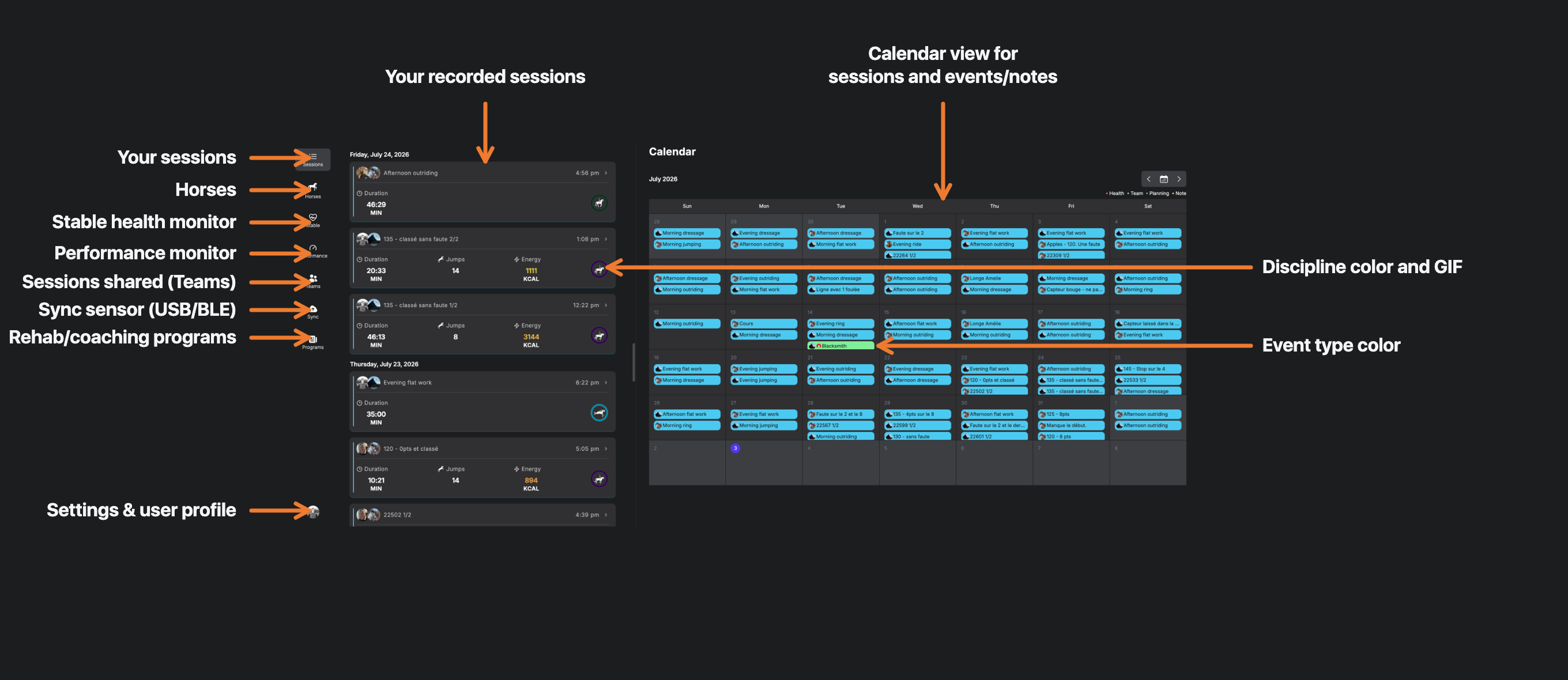
Einheiten →
Alle Ihre aufgezeichneten Einheiten, mit Dauer, Distanz und Energie.
Compare →
Vergleichstool für Einheiten (Expert-Profil · Alogo Premium).
Pferde →
Ihre Pferde, deren Statistiken und Teilen-Optionen.
Stall →
Gesundheitsmonitor: die Gesundheit aller Ihrer Pferde auf einen Blick (Alogo Premium).
Leistung →
Leistungsmonitor: Bewegungs-Vitalwerte vs. üblicher Bereich jedes Pferdes (Alogo Premium).
Teams →
Mit Ihren Teammitgliedern geteilte Einheiten.
Sync →
Synchronisieren Sie Ihren Sensor per USB oder Bluetooth (BLE): Schritt für Schritt in der FAQ.
Programme →
Reha- & Coaching-Programme.
Coaching →
Coaching-Dashboard (Coach-Profil).
Einstellungen & Profil →
Ihr Avatar, unten links: Abo, Profil, Einstellungen, Geräte.
Mit Trainingseinheiten arbeiten
Um eine Einheit zu öffnen, klicken Sie einfach darauf in der Liste oder im Kalender.
Die Einheitenliste lesen
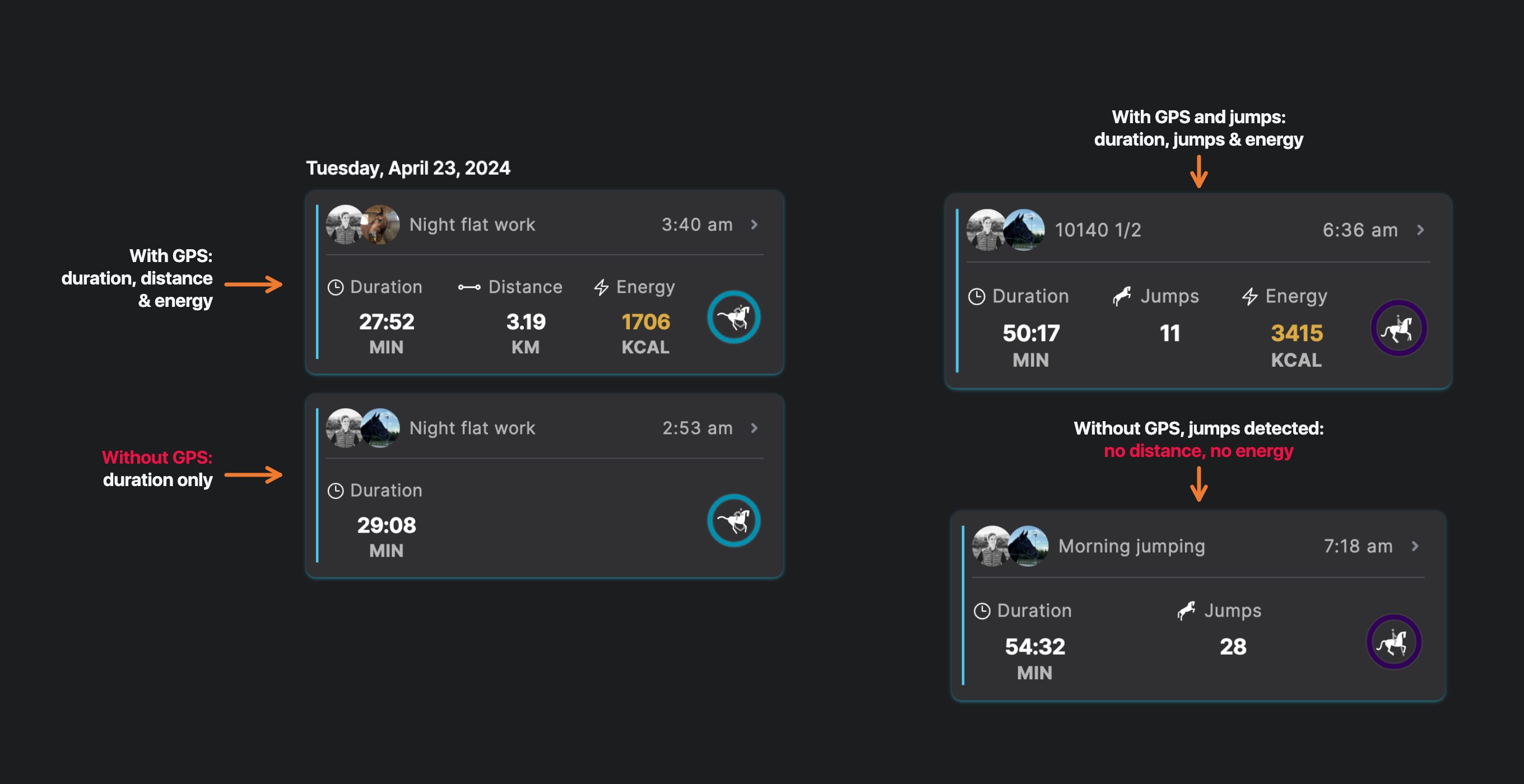
Jede Einheitenkarte fasst zusammen, was die Aufzeichnung enthält: das Disziplin-Symbol und die Farbe, und die verfügbaren Metriken. Was die Karte anzeigt, hängt vom GPS-Signal und von erkannten Sprüngen ab:
Ihre Einheiten-ID finden
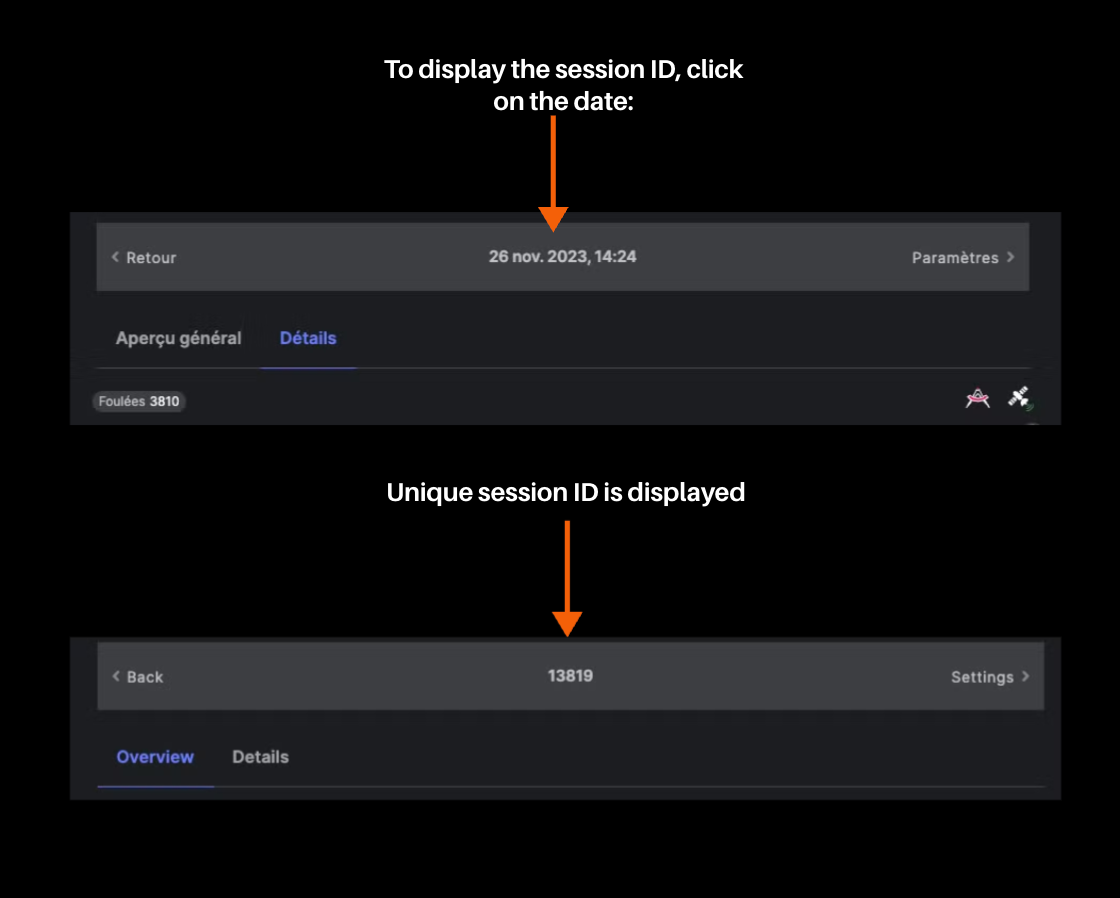
In einer Einheit klicken Sie auf das Datum im Header: Die eindeutige Einheiten-ID wird angezeigt. Sie brauchen sie für jede Support-Anfrage.
Auswählen, was Sie analysieren: der Slider
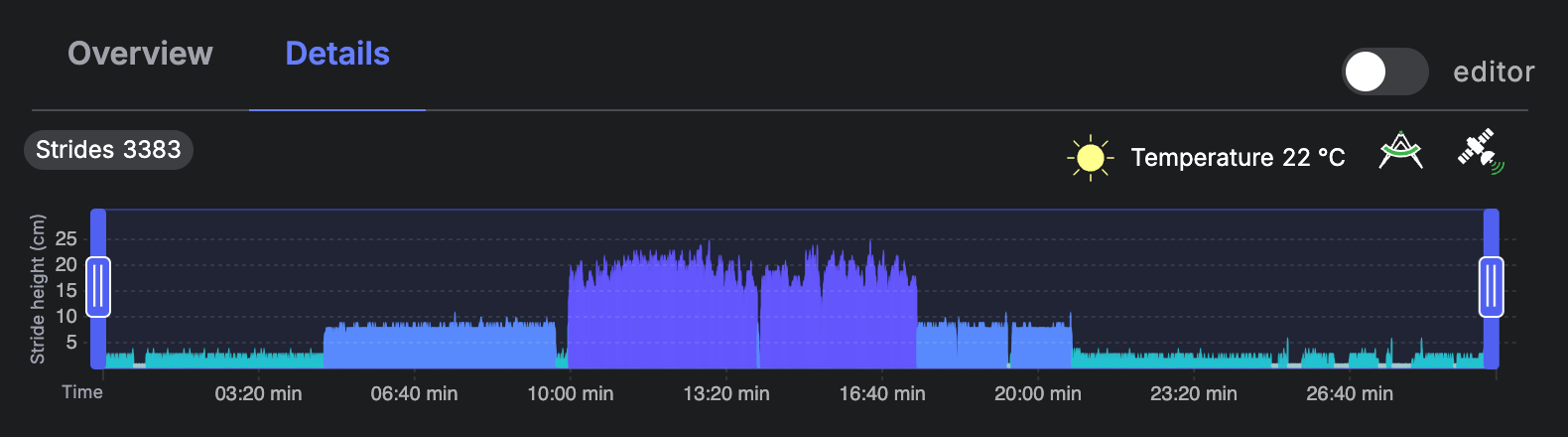
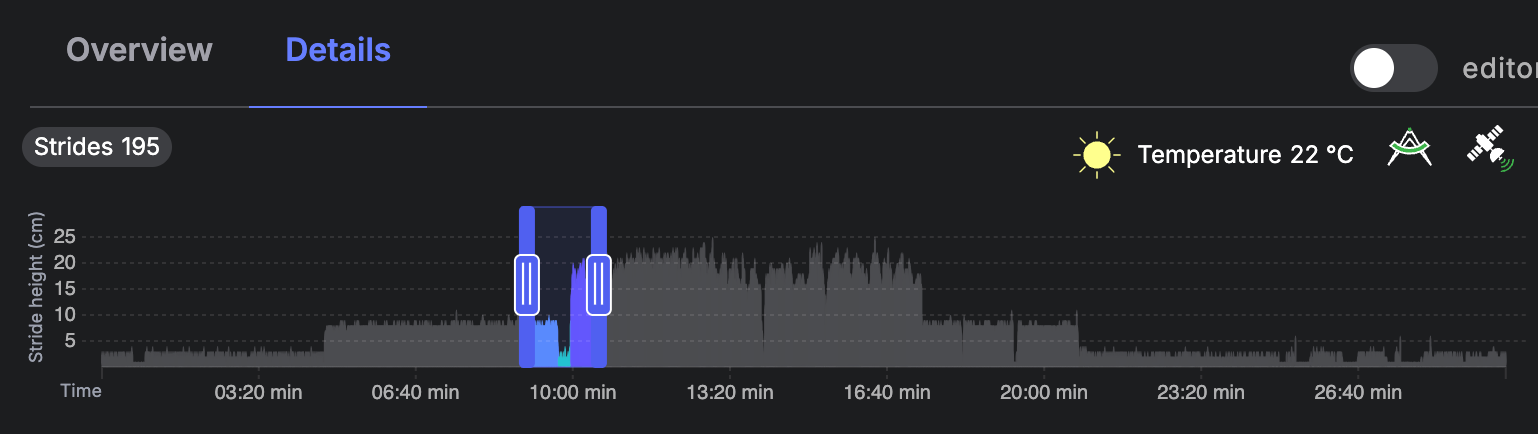
Im Tab Details wählt der Slider den Abschnitt der Einheit aus, den Sie analysieren möchten. Standardmäßig ist die ganze Einheit ausgewählt.
- Ziehen Sie die Griffe, um die Auswahl zu ändern.
- Doppelklicken Sie in den ausgewählten Bereich, um hineinzuzoomen.
- Wenn Sie die Auswahl ändern, werden alle Daten darunter aktualisiert.

GPS: warum es wichtig ist
Prüfen Sie den GPS-Status jeder Einheit mit dem Satelliten-Symbol im Einheiten-Header.
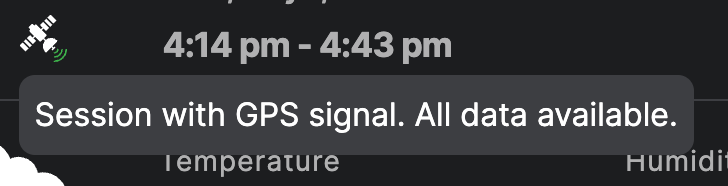
Einheiten, die ohne gutes GPS-Signal aufgezeichnet wurden, haben:
- Keine Geschwindigkeit
- Keine Distanz
- Keine Längen (Sprünge / Schritte)
- Keinen Energieverbrauch
- Keine Streckenkarte
Wenn der Alogo kein GPS-Signal bekommt, werden Datum und Uhrzeit der Aufzeichnung nicht gespeichert: stattdessen werden Datum und Uhrzeit der Synchronisation verwendet, es sei denn, der Alogo wird mit demselben Smartphone synchronisiert, das die Einheit gestartet und gestoppt hat.
Kalibrierung, im Detail
Die Kalibrierung korrigiert die Platzierung des Sensors, besonders bei einem speziellen Sattelgurt, einem Martingal, oder wenn der Gurt nicht auf beiden Seiten gleich festgezogen ist. Der Prozess entfernt das natürliche Ungleichgewicht des Pferdes aus den Messungen.
Wie die automatische Kalibrierung funktioniert
- Das Pferd muss geradeaus gehen, damit die Einheit automatisch kalibriert wird.
- Wir ziehen die über die ersten 10 Sekunden der Aufzeichnung gemessene Differenz ab. Zeigt der Rollwinkel z. B. +2° (rechts), wird −2° auf jeden Rollwert angewendet. Gleiches für Pitch und Yaw.
- Die automatische Kalibrierung kann auf Anfrage entfernt werden. Kontaktieren Sie uns einfach.

Was die Kalibrierung beeinflussen kann
- Der Gurt wurde nach der Kalibrierung nicht gleichmäßig nachgezogen.
- Der Boden war während der Kalibrierung nicht eben.
- Die Kalibrierung wurde im Stand oder bei einem Schritt gemacht, der nicht geradeaus war.
- Eine Änderung der Reiterposition.
Auf Anfrage kann Alogo manuell kalibrieren, überall in der Einheit, oder die Kalibrierung ganz entfernen. Schreiben Sie an support@alogo-analysis.ch mit Ihrer Einheiten-ID.
Regular- vs Expert-Profil
Klicken Sie auf Ihren Avatar (unten links) → Einstellungen → Profil, wechseln Sie zwischen Regular und Expert und aktualisieren Sie Ihr Profil.
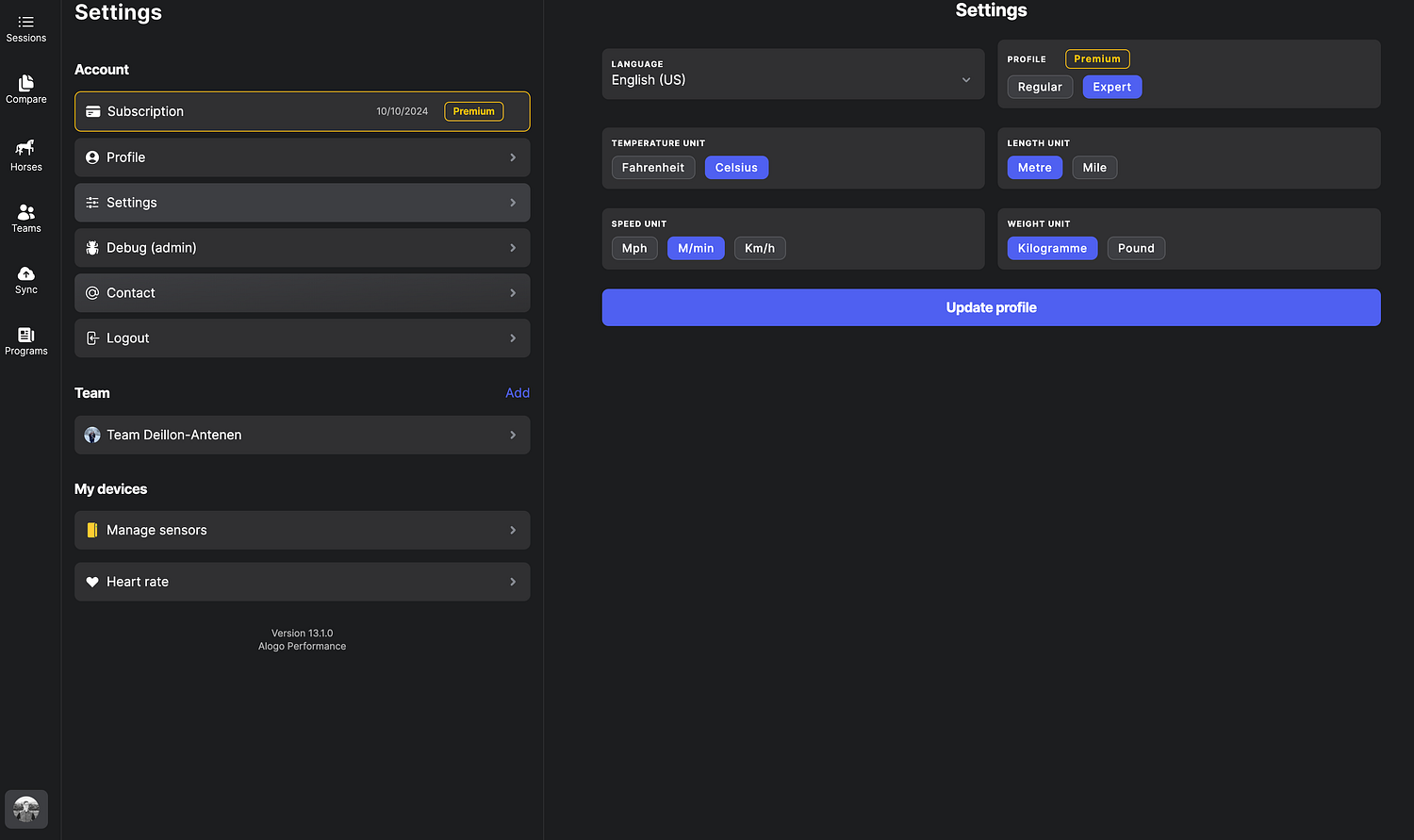
Das Expert-Profil ist Teil von Alogo Premium und gibt Ihnen Zugriff auf:
- Das „Compare“-Menü
- Schritt-für-Schritt-Analyse (Tabelle) in einer Einheit
- Sprung-für-Sprung-Analyse (Tabelle) in einer Einheit
- Export-Funktionen
- Anomalie-Erkennung pro Schritt
Uhrzeit für die Analyse
In den Einstellungen wechselt der Schalter Time display zwischen Time (verstrichen seit Beginn der Aufzeichnung) und Clock time (der echten Tageszeit). Mit Clock time wird jeder Schritt und jeder Sprung gegen die Uhr gelesen: praktisch, um den genauen Moment zu identifizieren, z. B. „der Sprung um 16:14“.
Zugriff & Rechte
Ein Alogo-Nutzer kann gleichzeitig sein:
| Sie sind… | Was das bedeutet |
|---|---|
| Besitzer einer Einheit | Sie haben sie synchronisiert. Sie können die Einheit bearbeiten: zum Beispiel Reiter und Pferd zuweisen. |
| Besitzer eines Pferdes | Sie haben es erstellt. Sie sehen jede Einheit und jedes Ereignis, dem dieses Pferd zugewiesen ist. |
| Reiter einer Einheit | Sie sehen nur die Einheiten, denen Sie als Reiter zugewiesen wurden. |
Ein Pferd kann einer Einheit zugewiesen werden: Sein Besitzer sieht diese Einheit dann auch.
Pferde: erstellen & teilen
Ein Pferd erstellen
- Öffnen Sie das Menü Pferde und klicken Sie Add.
- Füllen Sie das Profil aus: Das einzige Pflichtfeld ist der Pferdename.
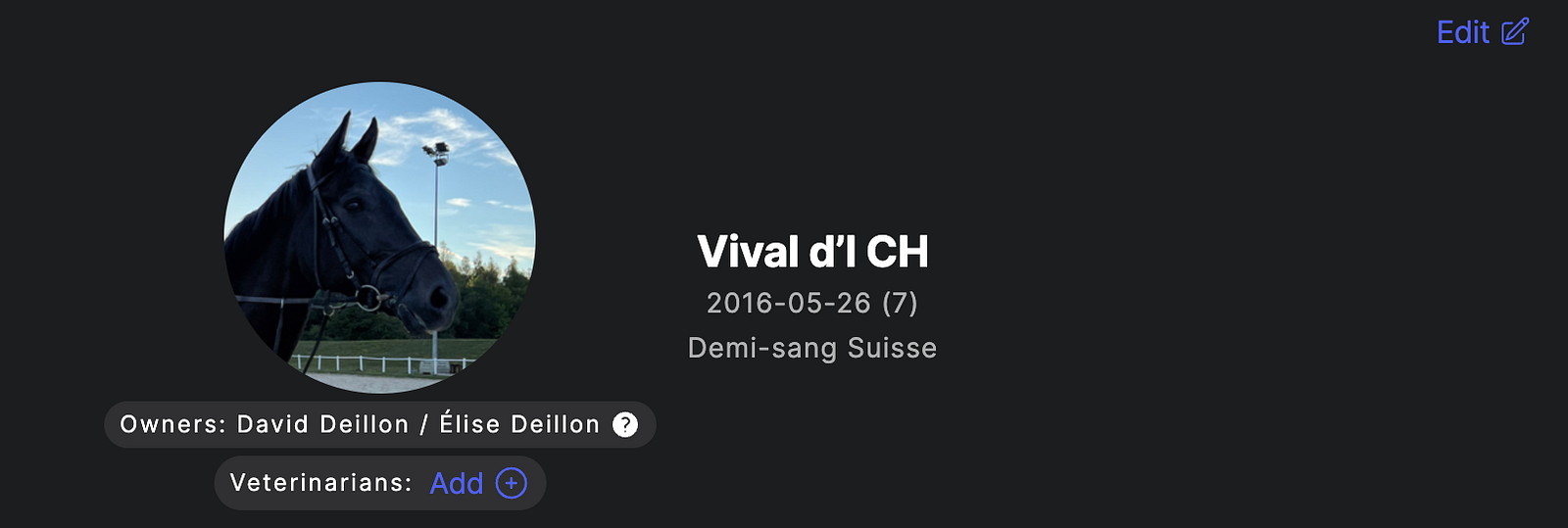
- Speichern. Als Ersteller werden Sie Besitzer dieses Pferdes und sehen jede Einheit und jedes Ereignis, dem es zugewiesen ist.
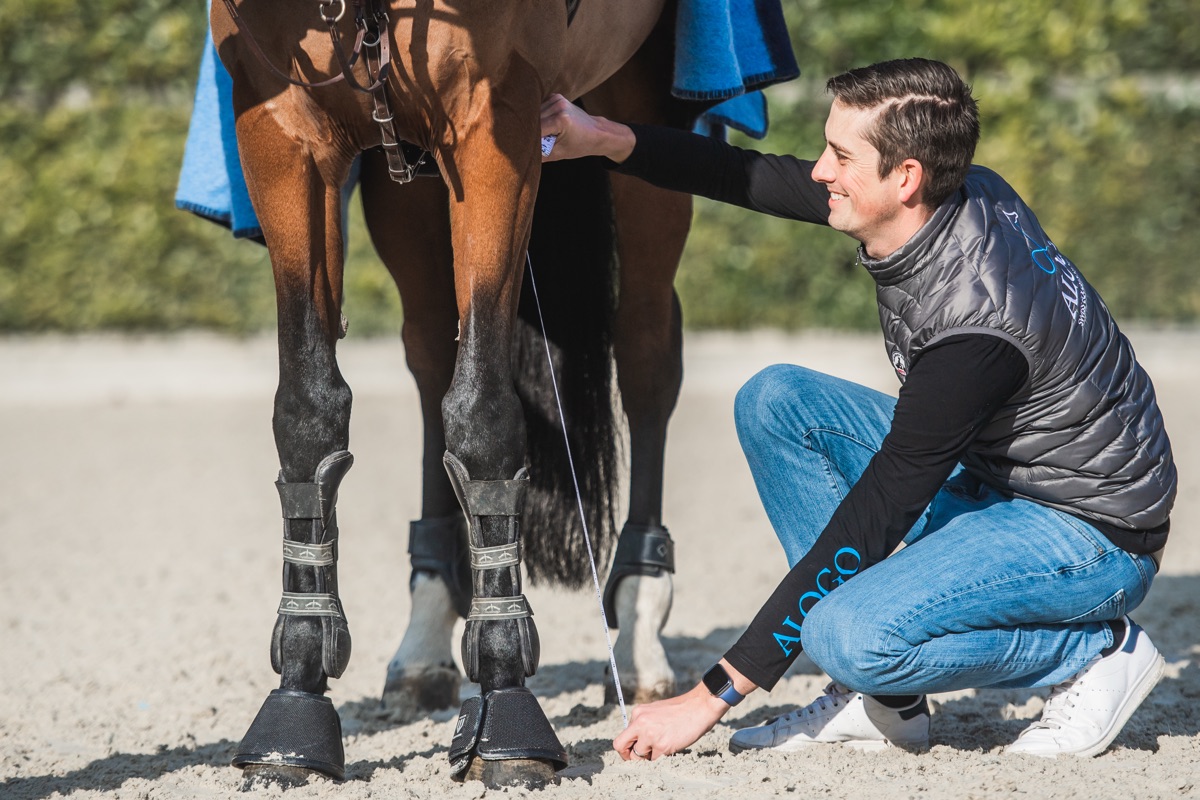
Sensorhöhe: denken Sie daran, dass dieser Wert die gemessene Sprunghöhe direkt beeinflusst.
Ein Pferd teilen
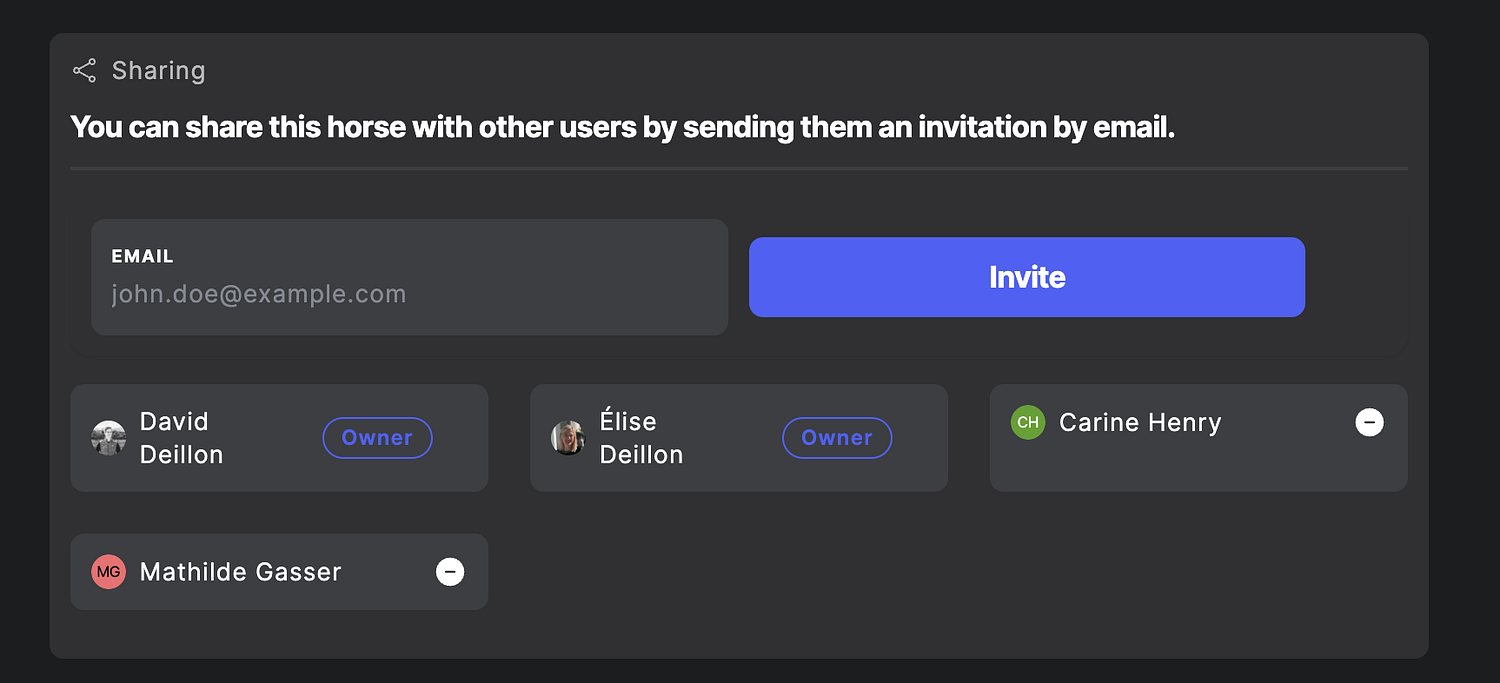
Öffnen Sie das Pferd und klicken Sie Edit: der Block Sharing ist ganz unten. Laden Sie eine Person per E-Mail ein; sie muss 1) ein Alogo-Konto erstellen und 2) die Einladung per E-Mail annehmen.
Teams
Ein Team zu erstellen ist wichtig, um einer Einheit einen Reiter zuzuweisen und um Einheiten einzeln mit Ihren Teammitgliedern zu teilen.
Ein Team erstellen & Reiter einladen
- Öffnen Sie Einstellungen (Ihr Avatar) → Team → Add.
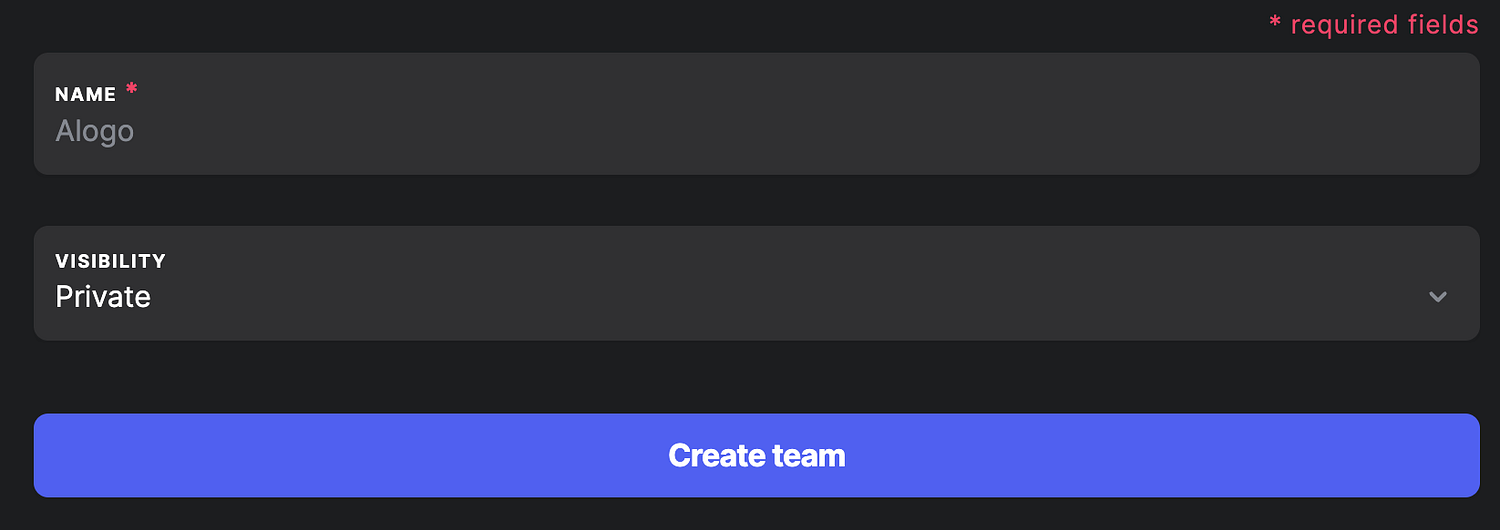
- Benennen Sie das Team und erstellen Sie es. (Die Sichtbarkeitseinstellung hat noch keine Wirkung. Lassen Sie sie wie sie ist.)
- Laden Sie jeden Reiter per E-Mail ein. Jeder Reiter muss ein Alogo-Konto erstellen und die Einladung annehmen, die er per E-Mail erhält.
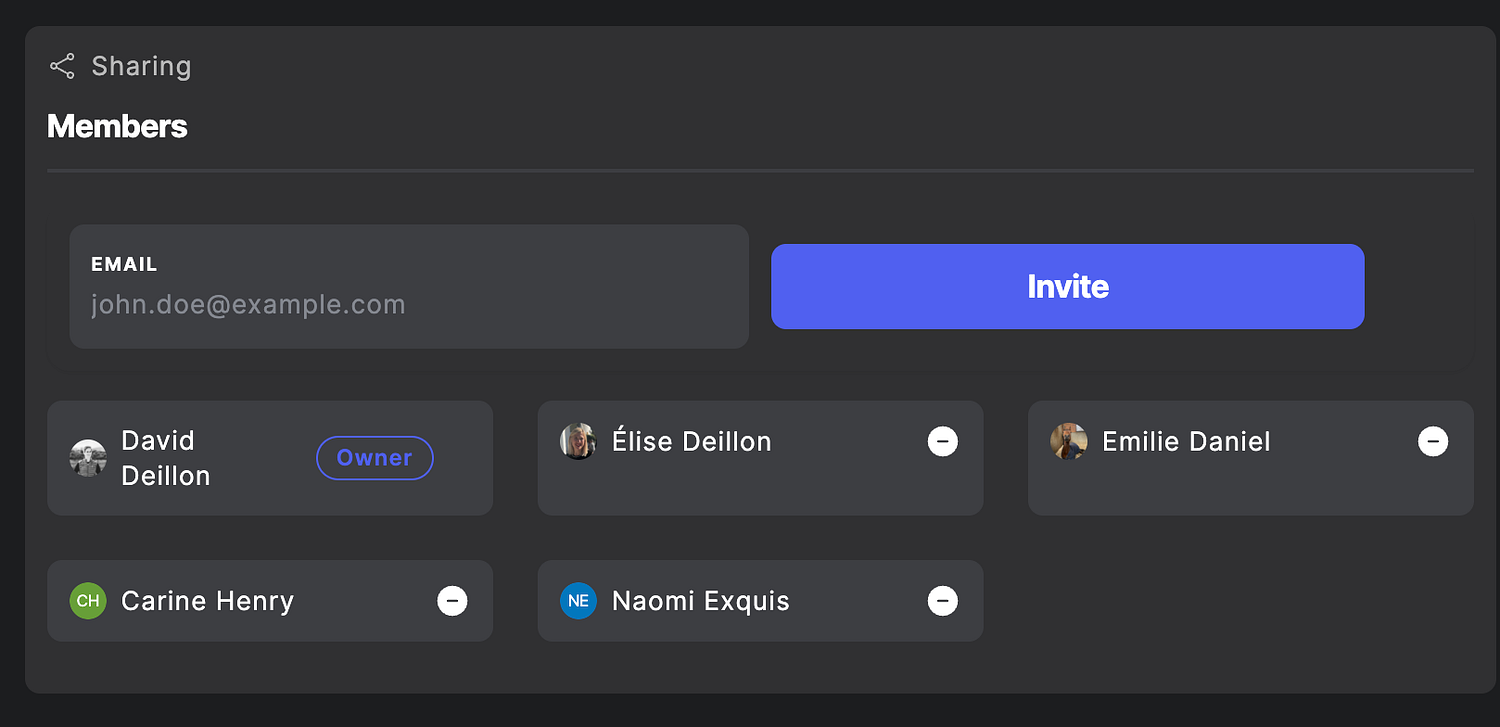
Eine Einheit mit dem Team teilen
- Öffnen Sie die Einheit und klicken Sie Einstellungen (oben rechts).
- Wählen Sie unter Team sharing die Option Shared und speichern Sie.

Auf die geteilten Einheiten des Teams zugreifen
Öffnen Sie das Menü Teams: die von Ihnen oder Ihren Teammitgliedern geteilten Einheiten werden dort angezeigt.
Anomalie-Erkennung
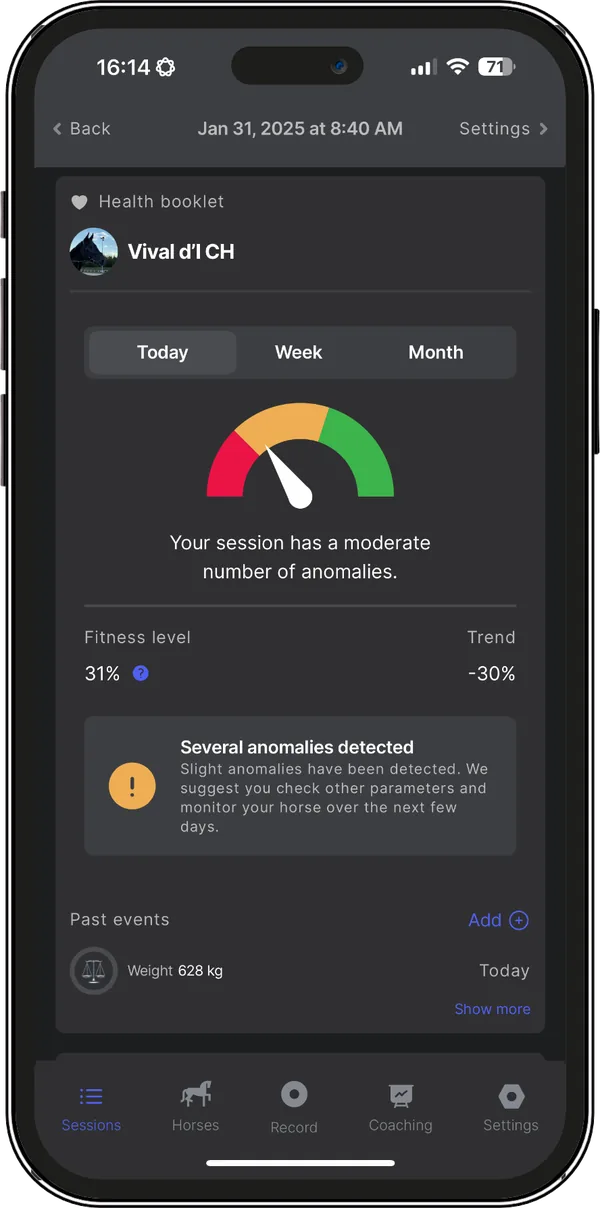
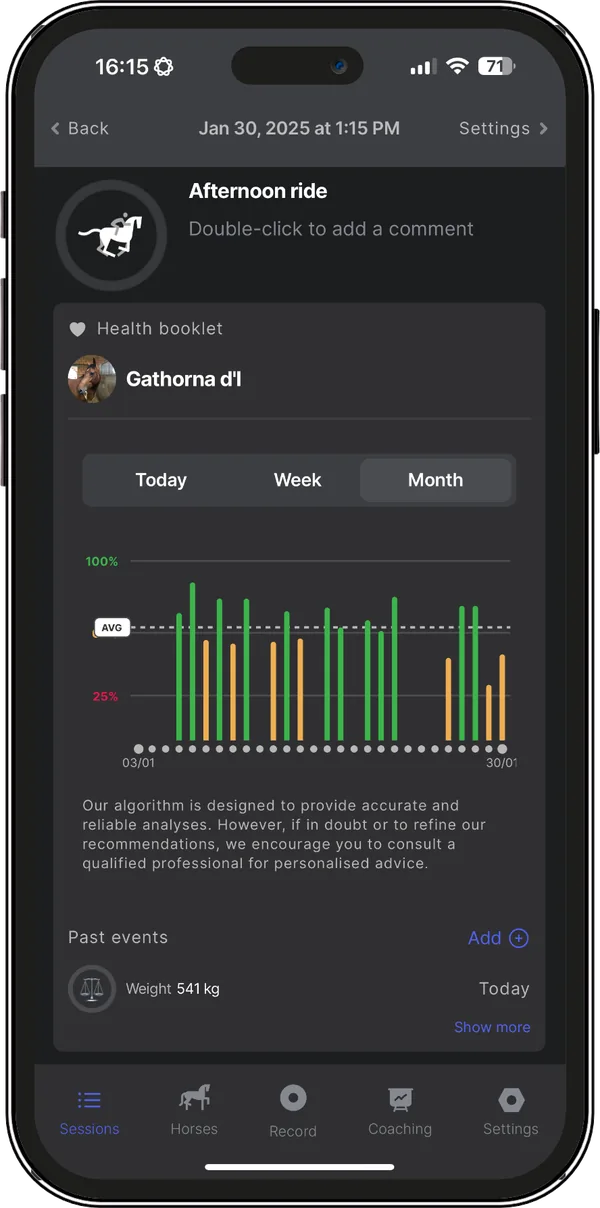
Alogo analysiert jeden Schritt und meldet Bewegungsanomalien früh, damit Sie rechtzeitig handeln können. Die Erkennung nutzt Roll, Pitch, Beschleunigungen, Power und die Z-Verschiebung jedes Schritts.
Die Scores lesen
| Anomalie-Score | Gesundheitsindikation |
|---|---|
| 0 – 40 | 100% – 60%: keine Verletzungen |
| 41 – 75 | 59% – 25%: Warnungen |
| 76 – 100 | 24% – 0%: verletzt |
Was den Score beeinflussen kann
- Art der Arbeit (z. B. Ausritt)
- Ein Pferd, das zu aufgeregt ist, oder seine Müdigkeit
- Reiterwechsel, oder pferdespezifisches und ungewöhnliches Verhalten/Bewegung
- Boden (bergauf/bergab)
- Kalibrierung des Sensors, oder ungleiche Sensorplatzierung
Alogo stellt keine Diagnose: es erkennt eine Bewegungsanomalie früh, damit Sie rechtzeitig handeln können. Jede Diagnose bleibt immer bei Ihrem Tierarzt.
Stall-Gesundheitsmonitor
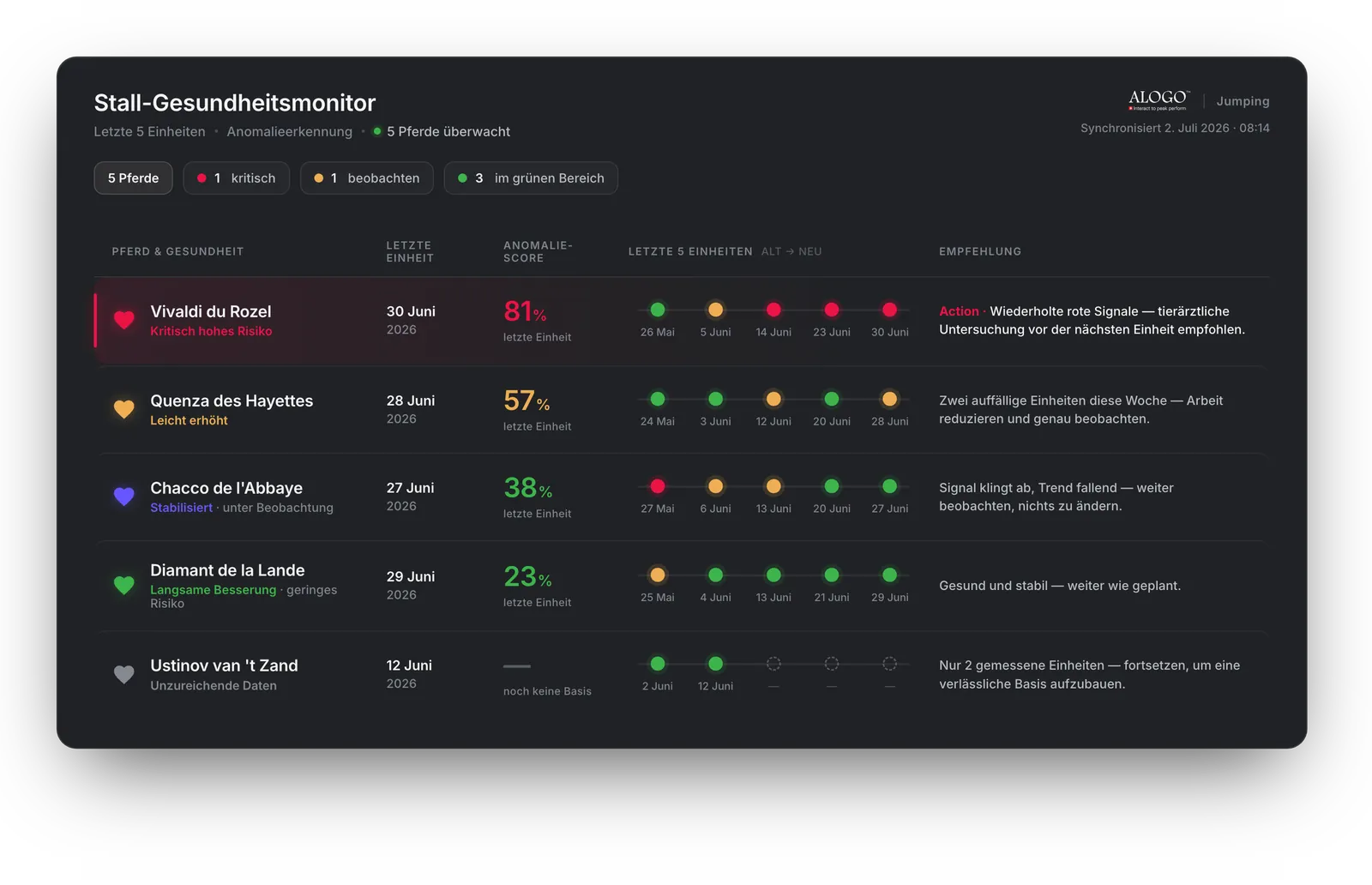
Das Menü Stall zeigt die Gesundheit aller Ihrer Pferde auf einen Blick, gestützt auf die Anomalie-Erkennung, ohne jede Einheit zu öffnen. In der mobilen App ist es der Tab Stall; der Umschalter Gesundheit ↔ Leistung oben wechselt zwischen den beiden Monitoren.
Das Board lesen
- Die Chips oben fassen alle Ihre Pferde zusammen. Klicken Sie eine, um das Board nach Status zu filtern.
- Ihr primäres Pferd steht immer an erster Stelle.
| Status | Was das bedeutet |
|---|---|
| Im Plan | Die letzten Einheiten sind sauber: weiter wie geplant. |
| Beobachten | Auffällige Einheit(en) diese Woche: Arbeit erleichtern und genau beobachten. |
| Braucht Aufmerksamkeit | Wiederholte rote Signale: Eine tierärztliche Untersuchung wird empfohlen. |
| Unzureichende Daten | Zu wenige Sensor-Einheiten: weiter aufzeichnen, um eine zuverlässige Referenz aufzubauen. |
Ställe & Sync Box
Pferde sind nach Stall gruppiert. Weisen Sie einen Stall direkt aus der Pferdezeile zu. Ist ein Stall mit einer Alogo Sync Box ausgestattet, wird sein Status (Live / Offline, Uploads heute) angezeigt, damit Sie wissen, dass die Daten fließen. Noch nicht ausgestattet? Sie können eine Sync Box direkt vom Board anfordern.
Wie bei der Anomalie-Erkennung meldet der Monitor frühe Anzeichen, damit Sie rechtzeitig handeln können. Die Diagnose bleibt immer bei Ihrem Tierarzt.
Leistungsmonitor
Das Menü Leistung verfolgt die Bewegungs-Vitalwerte jedes Pferdes gegen seinen eigenen üblichen Bereich, nicht gegen absolute Schwellen. Die letzte Aktivität wird mit dem verglichen, was für dieses Pferd normal ist, sodass selbst eine subtile Änderung früh auffällt. Öffnen Sie ihn aus der Seitenleiste, oder mit dem Umschalter Gesundheit ↔ Leistung auf dem Stall-Gesundheitsmonitor.
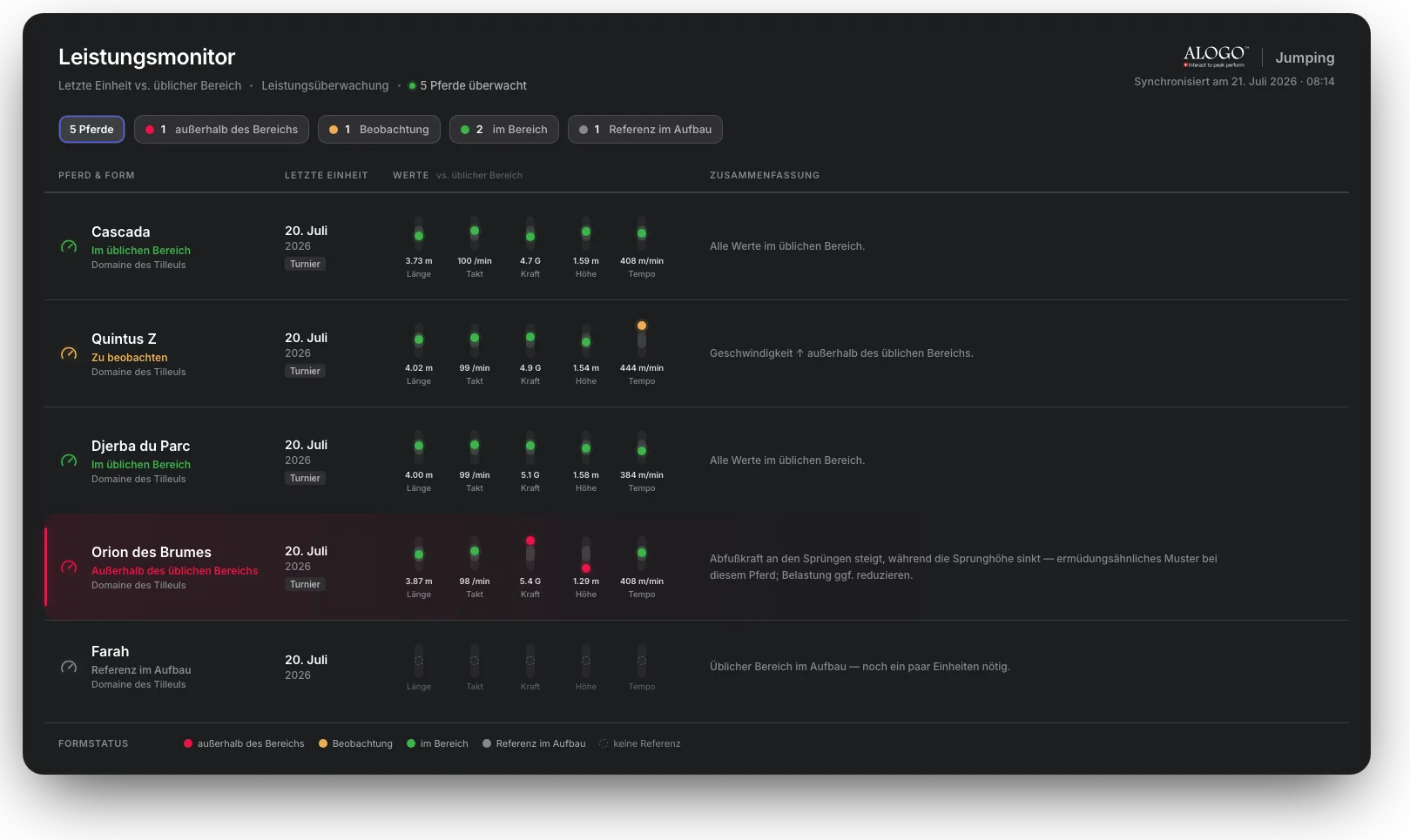
Die Vitalwerte
Der Vitalwert-Satz hängt von der Disziplin ab und wird in einer Referenz-Gangart gemessen (auf dem Board angezeigt):
| Disziplin | Vitalwerte, in Anzeigereihenfolge |
|---|---|
| Springen | Schrittlänge · Kadenz · Aufprallkraft an den Sprüngen · Sprunghöhe · Geschwindigkeit |
| Racing & andere | Schrittlänge · Kadenz · Schritthöhe · Geschwindigkeit |
Das Board lesen
- Jeder Vitalwert ist eine Pill: der letzte Wert gegen den üblichen Bereich des Pferdes (grün im Bereich, ein oranger Punkt, wenn er darüber oder darunter abweicht). Klicken Sie eine Pill für das Drill-down-Diagramm: die letzten Einheiten über dem schattierten üblichen Bereich, mit der Zahl der Einheiten, die den Bereich gebildet haben.
- Ein Vitalwert ausserhalb des Bereichs setzt das Pferd auf beobachten (orange); zwei oder mehr gleichzeitig eskalieren zu ausserhalb des Bereichs (rot).
- Referenz wird aufgebaut (grau): noch ein paar Einheiten, bis der übliche Bereich zuverlässig ist.
- Rennställe bekommen Racing-Vokabular: letzter Galopp, letzte Galopps.
Ermüdungsmuster (Springen): Aufprallkraft an den Sprüngen steigt, während die Sprunghöhe fällt, ein ermüdungsähnliches Muster für dieses Pferd; die Zusammenfassung schlägt dann vor, zu schonen. Ein Muster zum Beachten, nie eine Diagnose.
Ereignisse & Gesundheitsbuch
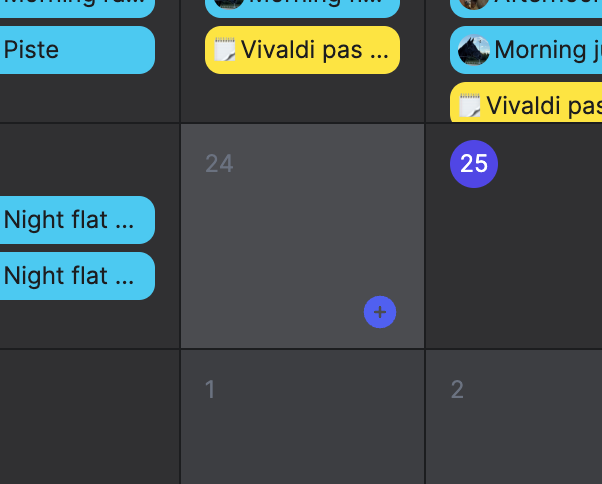
- Klicken Sie auf ein Datum im Kalender, oder auf das +.
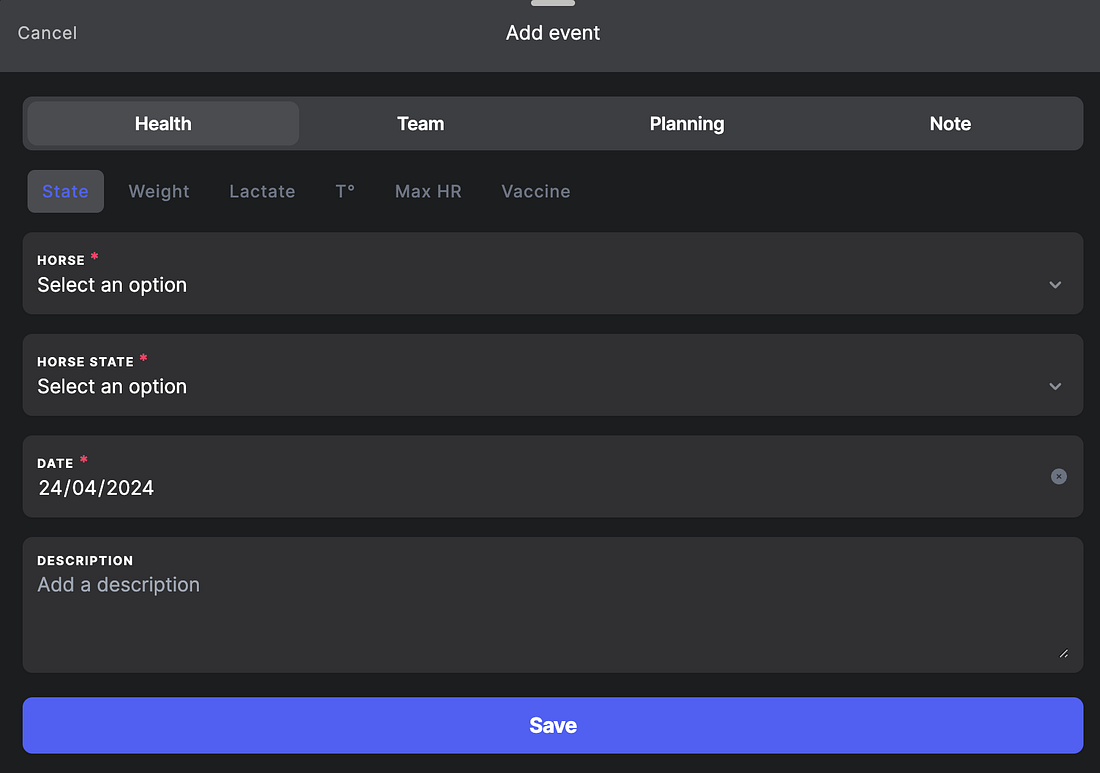
- Wählen Sie den Ereignistyp und sein Untermenü (Tierarzt, Hufschmied, Impfung, Wettkampf…).
- Das Ereignis wird im Bereich Gesundheitsbuch der Einheit und in der Kalenderansicht angezeigt.
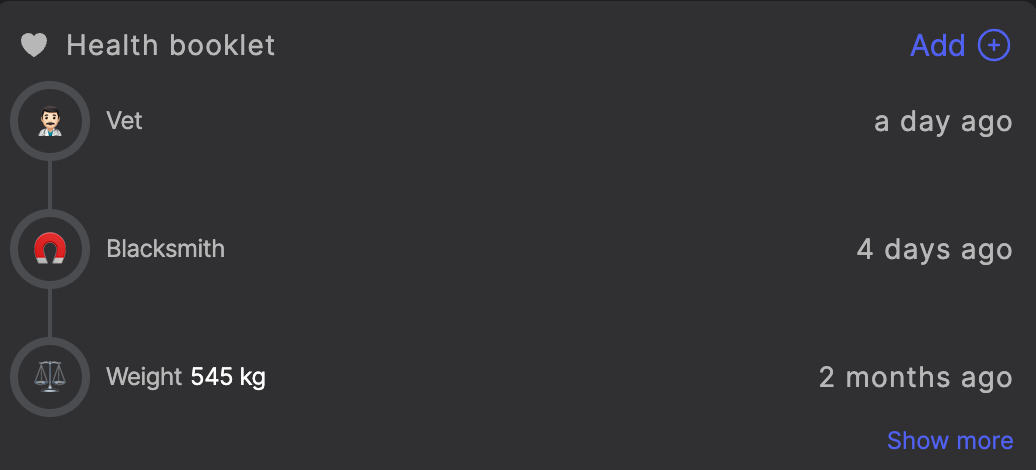
Das Gewicht von Pferd und Reiter wird zur Berechnung des Energieverbrauchs verwendet. Tragen Sie das Gewicht des Reiters unter Einstellungen → Profil ein.
Coaching-Dashboard
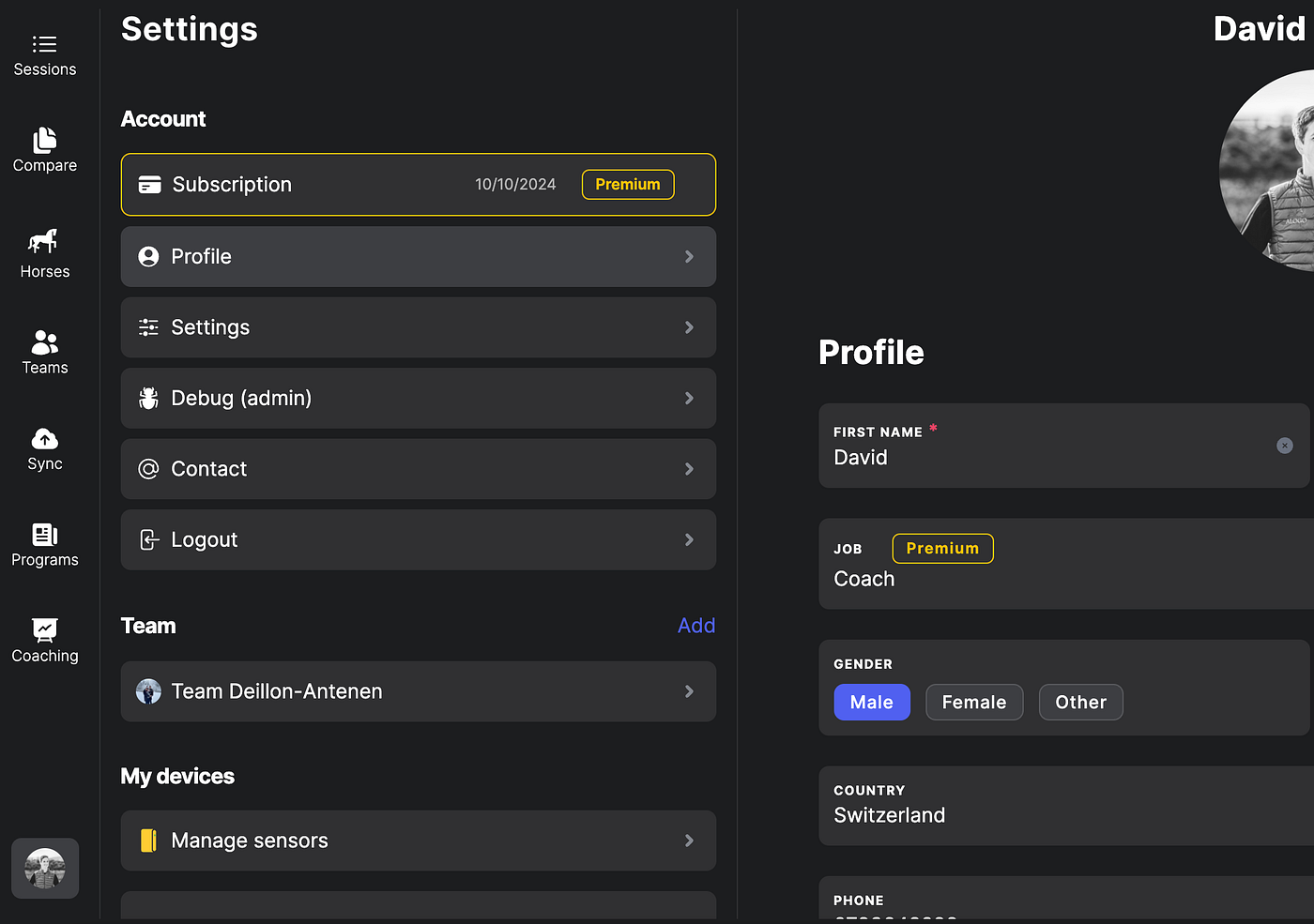
- Öffnen Sie Einstellungen → Profil.
- Wählen Sie Coach und aktualisieren Sie Ihr Profil.
- Ein neues Menü Coaching erscheint in der Seitenleiste.
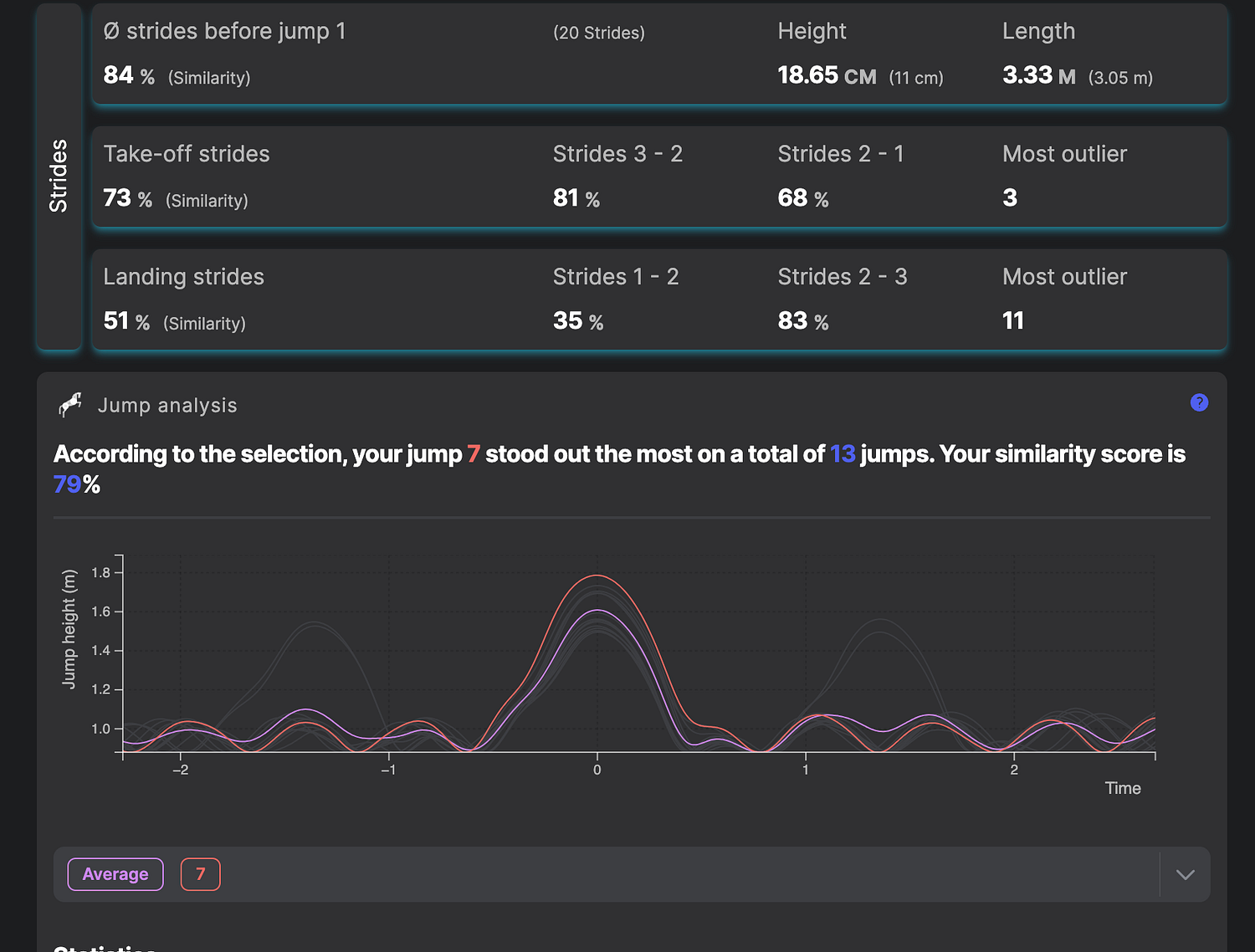
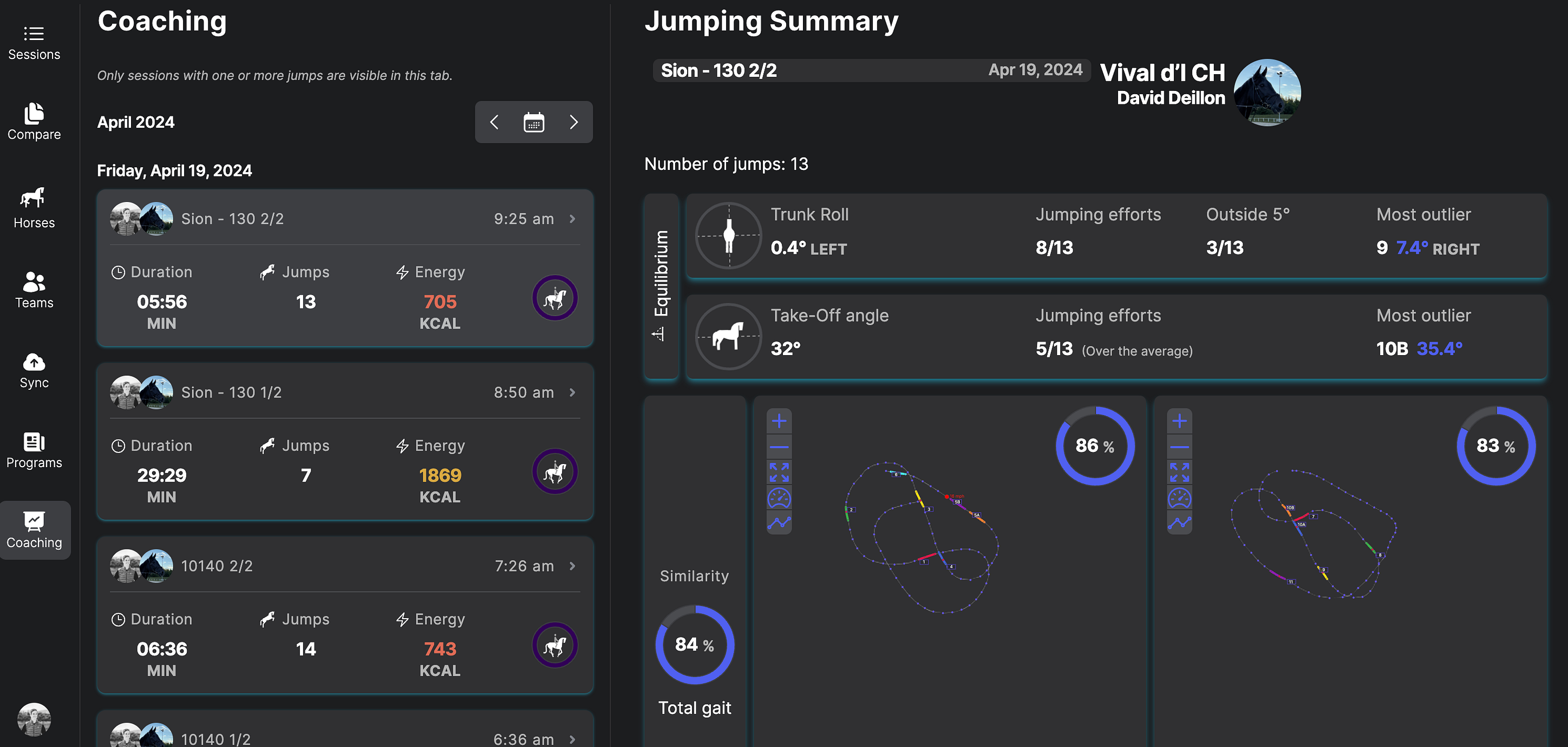
Das Coaching-Dashboard ist nur für Einheiten mit erkannten Sprüngen verfügbar.
Reha- & Coaching-Programme
Das Alogo Reha-Programm verwandelt ein schriftliches Protokoll in Schritt-für-Schritt-Anweisungen auf dem Telefon des Reiters:
- Geben Sie den Reitern detaillierte Anweisungen.
- Verfolgen Sie die Rehabilitation des Pferdes und die Schlüsselmetriken.
- Lassen Sie sich warnen, wenn der Reiter die Anweisungen nicht befolgt.
- Erhalten Sie eine Warnung, wenn sich die Gesundheit des überwachten Pferdes verschlechtert, und zu welchem Moment der Arbeit.
- Für Tierärzte und Trainer: eine natürliche Art, Ihre Fernbetreuung abzurechnen.
Ein Programm erstellen
- Öffnen Sie Programme und klicken Sie Add.
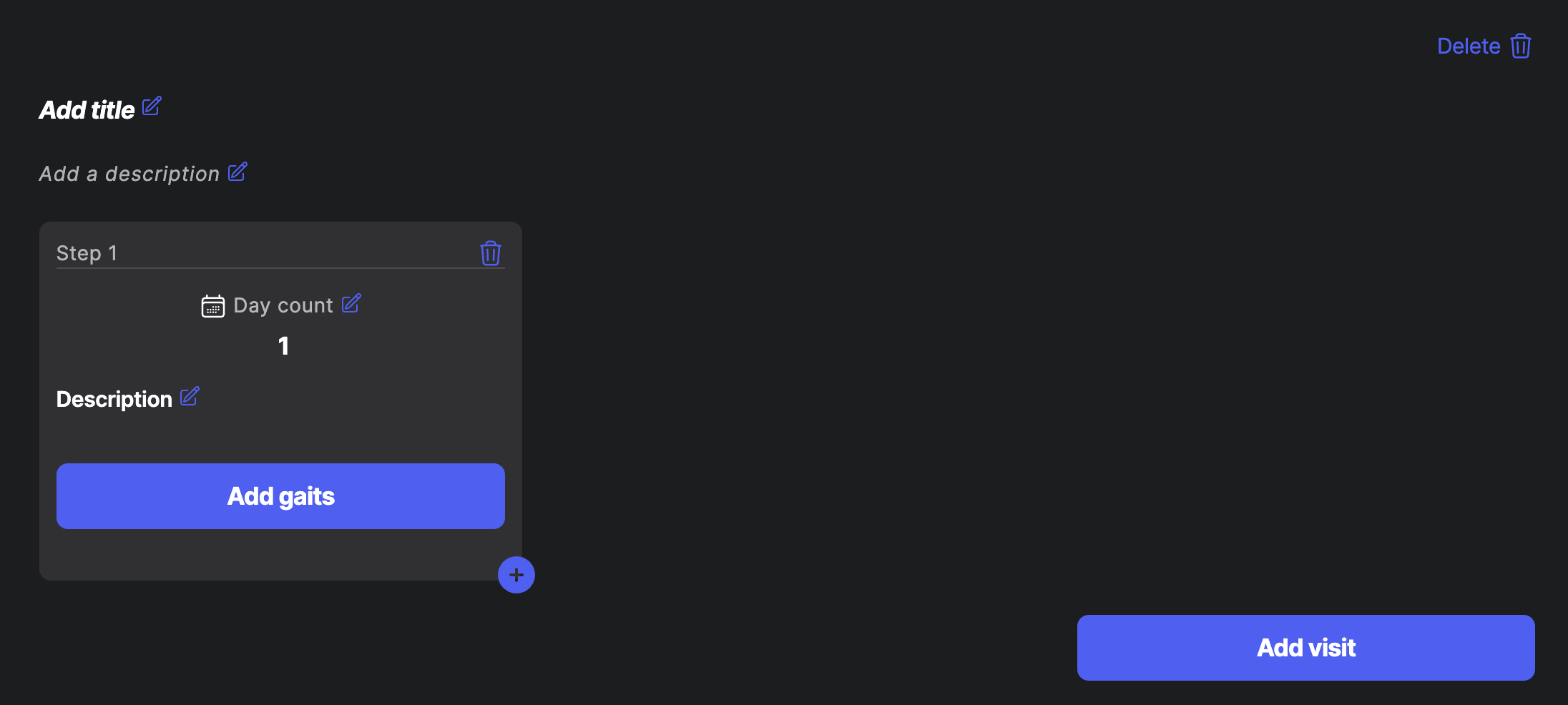
- Fügen Sie einen Titel und eine Beschreibung für Ihr Programm hinzu.
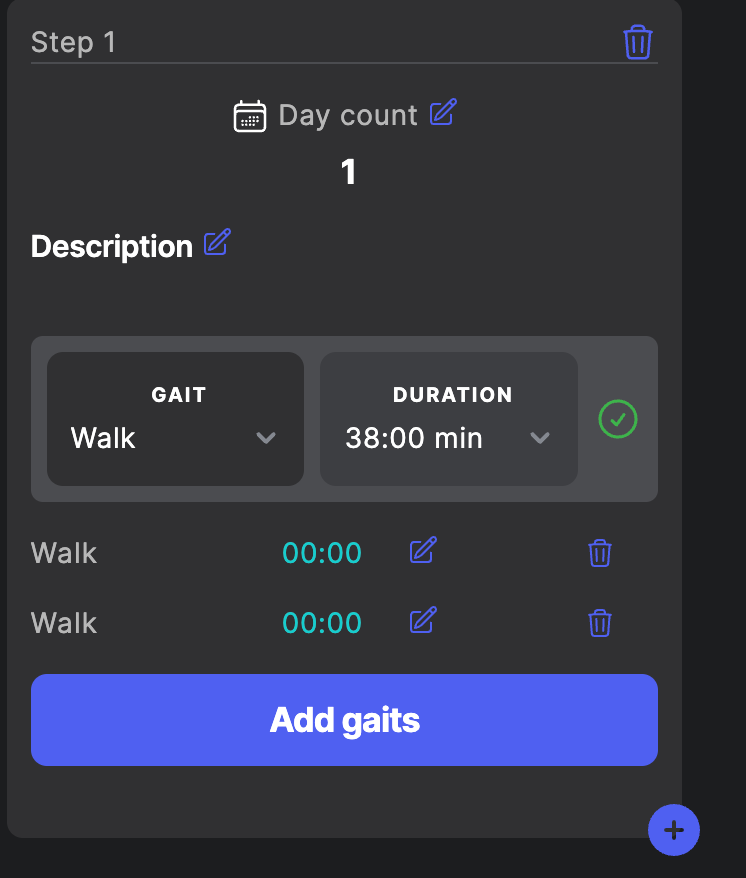
- Für Schritt 1: planen Sie, wie viele Tage er dauert, und geben Sie eine Beschreibung an.
- Fügen Sie die Gangarten hinzu: Wählen Sie die Gangart und ihre Dauer, und bestätigen Sie.
- Fügen Sie so viele Schritte hinzu wie nötig, dann speichern Sie.
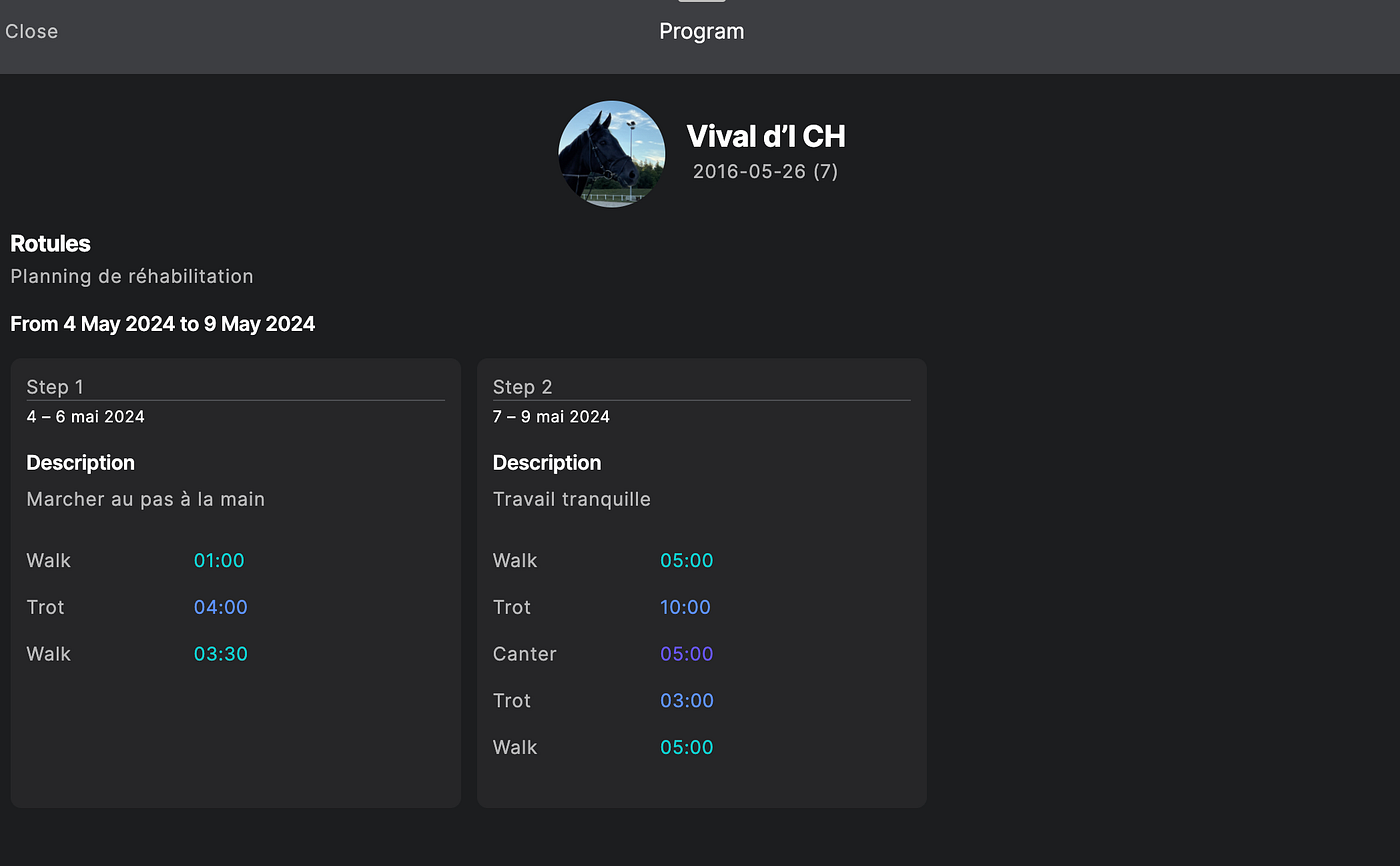
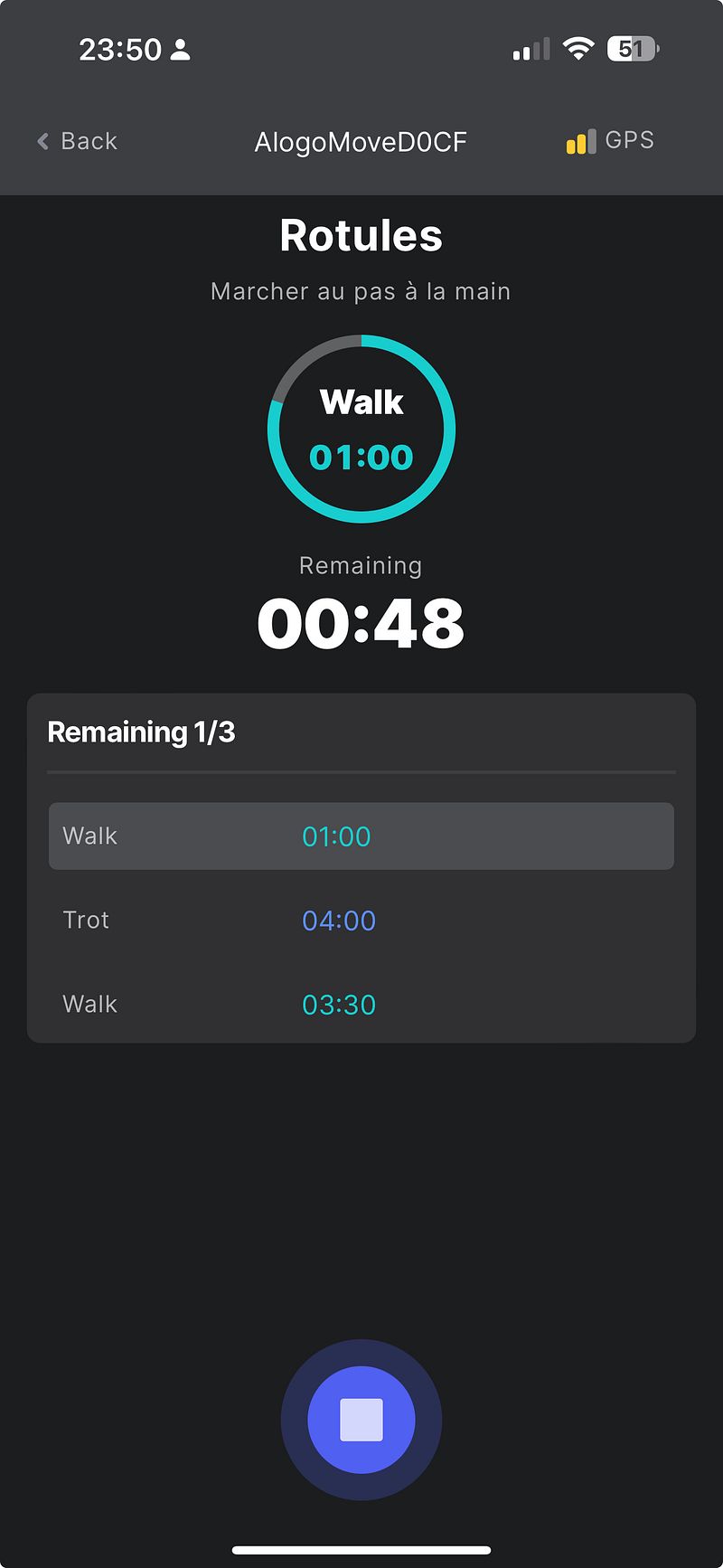
Seien Sie präzise: der Reiter sieht die exakten Gangarten live im Verlauf der Einheit (die aktuelle Gangart, ihr Countdown und was als Nächstes kommt). Definieren Sie genau welche Gangart, wie lange und in welcher Reihenfolge, z. B. Schritt 5 min → Trab 3 min → Schritt 5 min. Erstellen Sie einen neuen Schritt nur, wenn sich das Protokoll ändert; der Day count eines Schritts ist, wie viele Tage er angewendet werden soll.
Ein Pferd einem Programm zuweisen
Um ein Pferd zuzuweisen, müssen Sie der Besitzer des Pferdes sein oder als sein Tierarzt hinzugefügt worden sein: der Besitzer des Pferdes fügt Sie auf dem Pferdeprofil hinzu (Tierarzt → Add). Als Tierarzt erhalten Sie auch Fernzugriff auf die Daten des Pferdes.
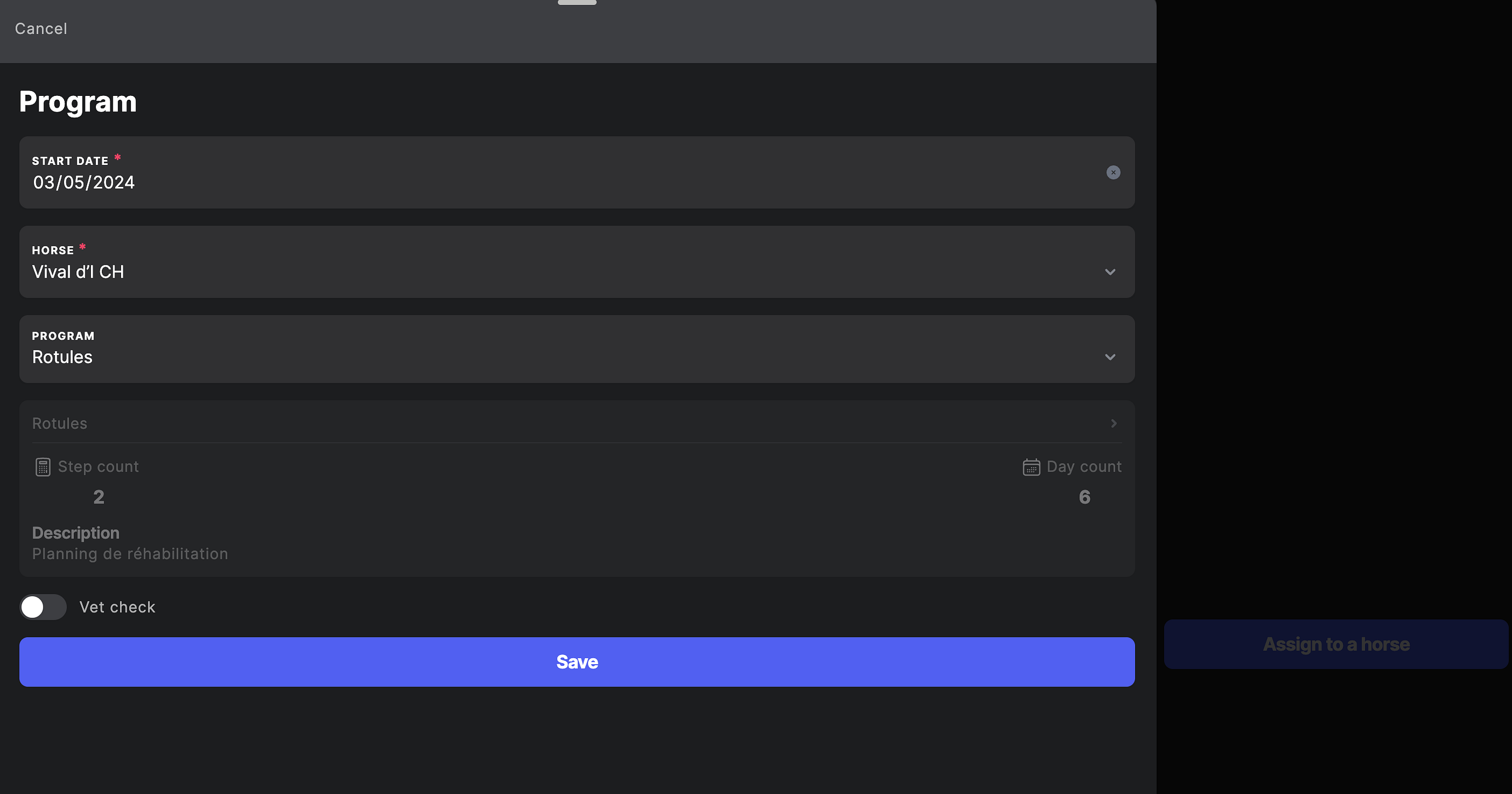
- Setzen Sie das Startdatum, weisen Sie das Pferd zu und wählen Sie das Programm: Eine Vorschau wird angezeigt.
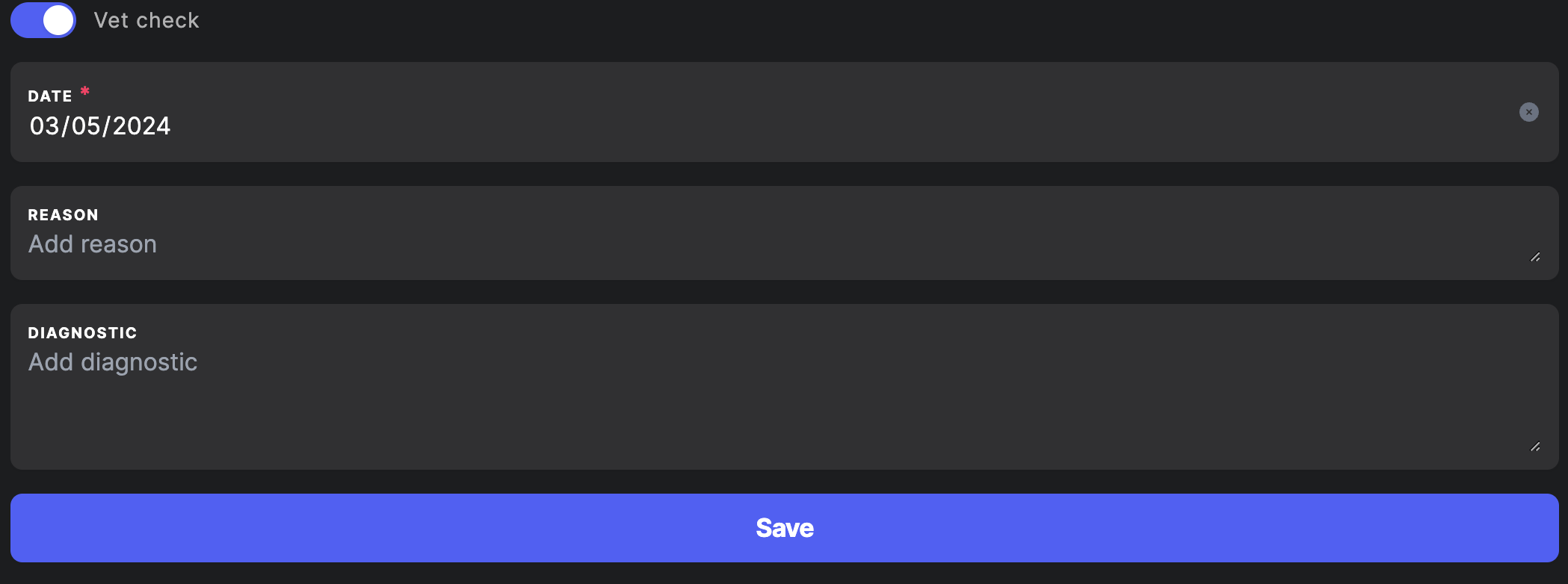
- Fügen Sie optional eine Vet-Check-Untersuchung zum Programm hinzu: Datum, Grund und Diagnose.
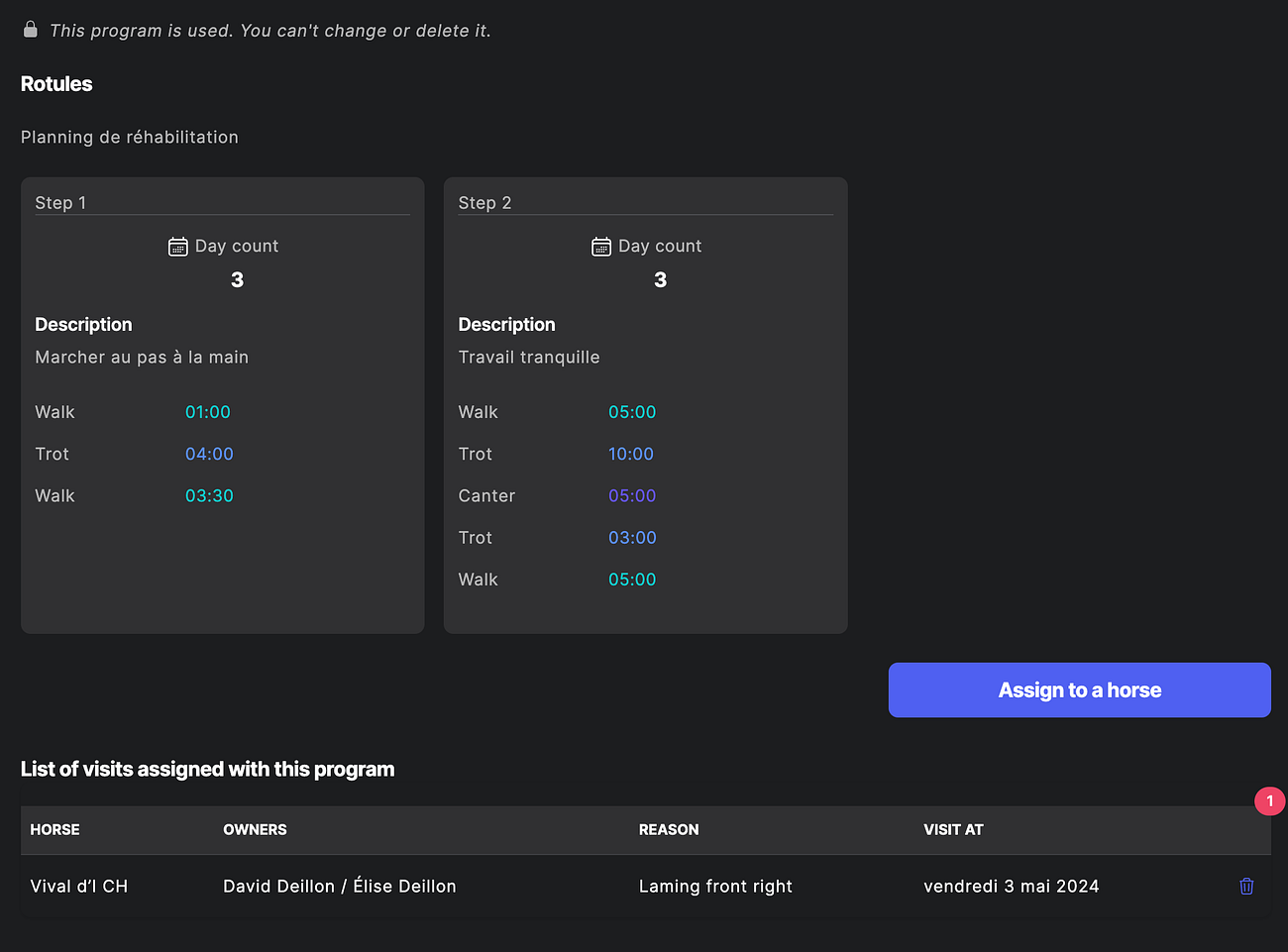
- Speichern. Zugewiesene Pferde, Besitzer und Gründe der Besuche werden auf dem Programm aufgelistet.
Sobald ein Programm verwendet wird, kann es nicht mehr bearbeitet (oder gelöscht) werden. Prüfen Sie es vor dem Zuweisen doppelt.
Die Sicht des Reiters
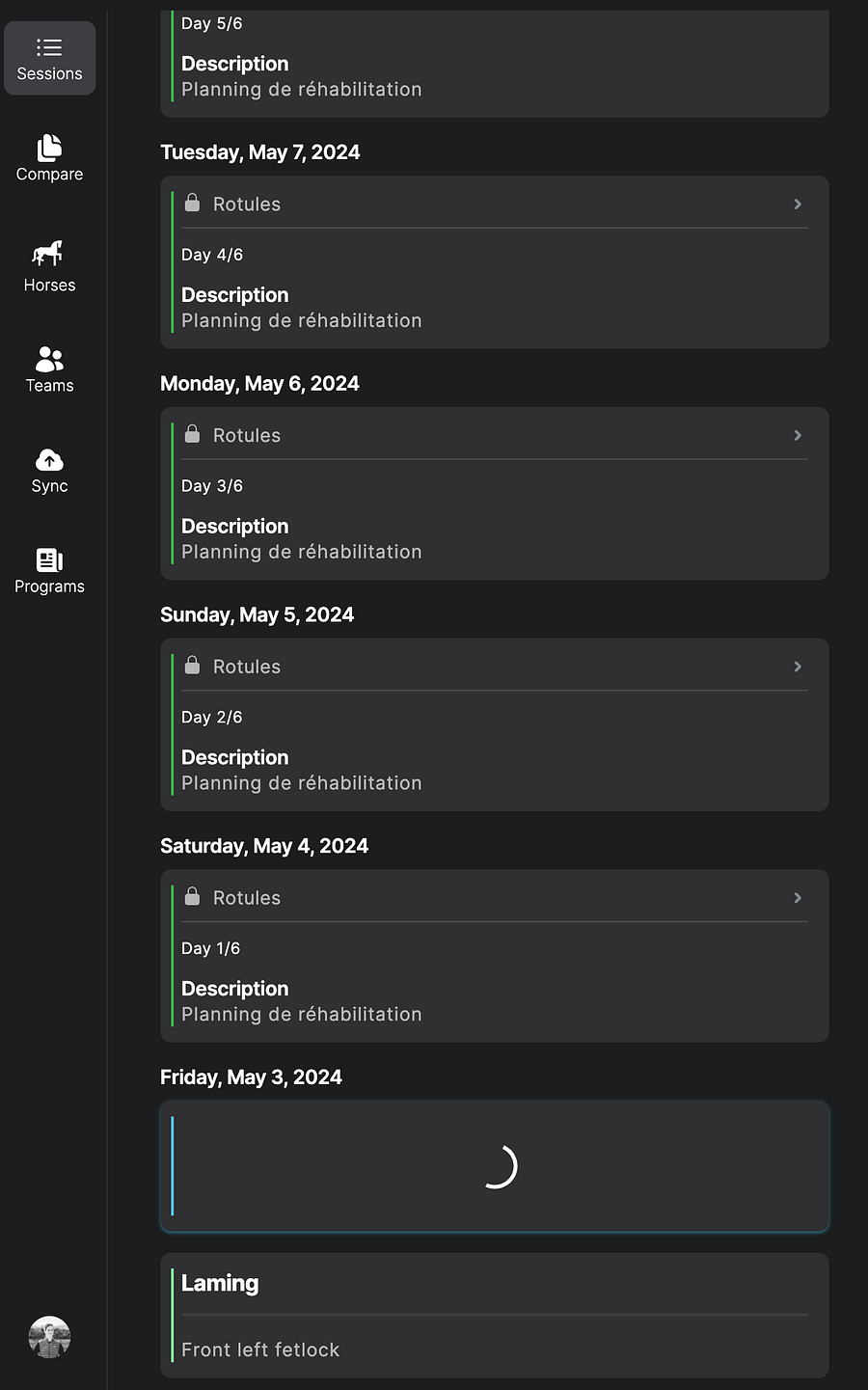
Der Reiter sieht das Programm mit seinen Daten und Schritten; in der Einheitenliste ist der aktuelle Tag hervorgehoben und jeder Tag wird angezeigt (tippen für Details), zusammen mit der Diagnose.
Ein Programm starten · nur mobile App
- Verbinden Sie sich mit einem Alogo Move Pro.
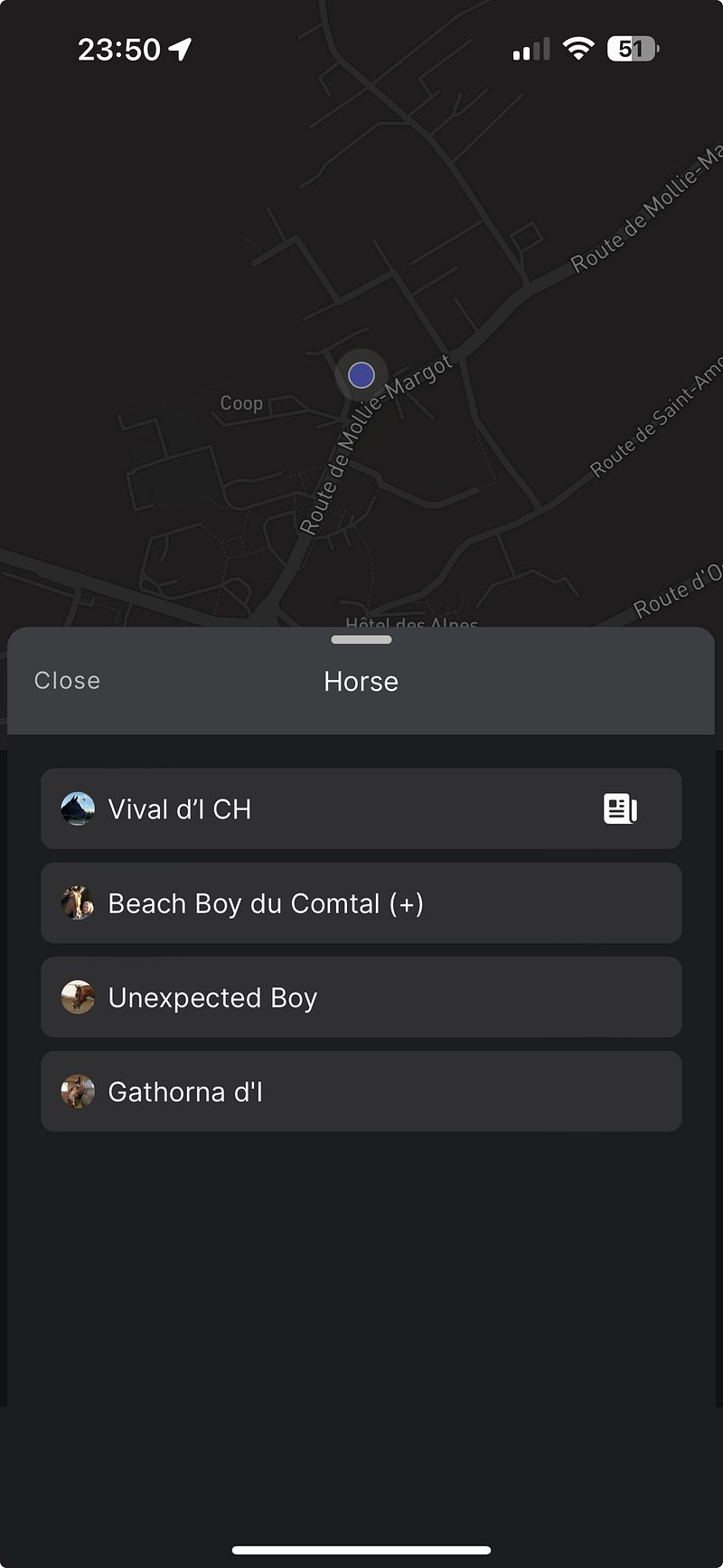
- Wählen Sie das Pferd: Ein Pferd mit zugewiesenem Programm zeigt ein eigenes Symbol.
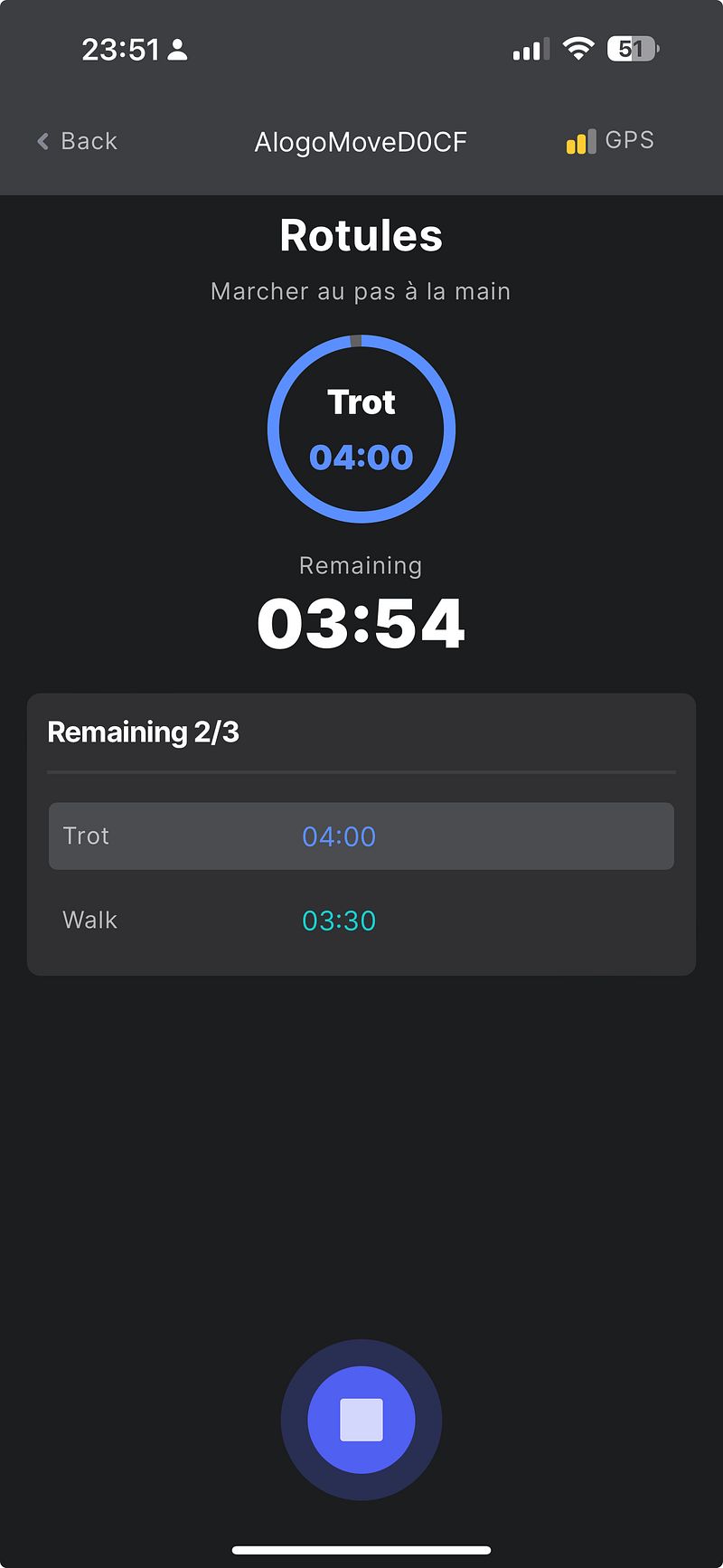
- Starten Sie die Aufzeichnung: der Programmtitel, die aktuelle Gangart und Dauer, und die verbleibenden Gangarten werden angezeigt.
Vergessen Sie nicht, die Aufzeichnung zu stoppen und Ihre Einheit zu synchronisieren!
Bei jedem Gangartwechsel ertönt ein Glockenton: Stellen Sie sicher, dass der Ton Ihres Smartphones an ist (Lautstärke aufgedreht, Stummmodus aus), damit Sie ihn nicht verpassen.
Demnächst
- Push-Benachrichtigung, um an den Gangartwechsel erinnert zu werden.
- Ein einfacher Vergleich zwischen dem Programm und dem, was gemacht wurde.
- Anomalie-Score im Reporting inbegriffen.
Exporte
Ihr Profil muss als „Expert“ aktiviert sein, um die Export-Funktionen zu nutzen. Die Exporte respektieren die aktuelle Slider-Auswahl.
Sprünge exportieren
- Wählen Sie die Einheit.
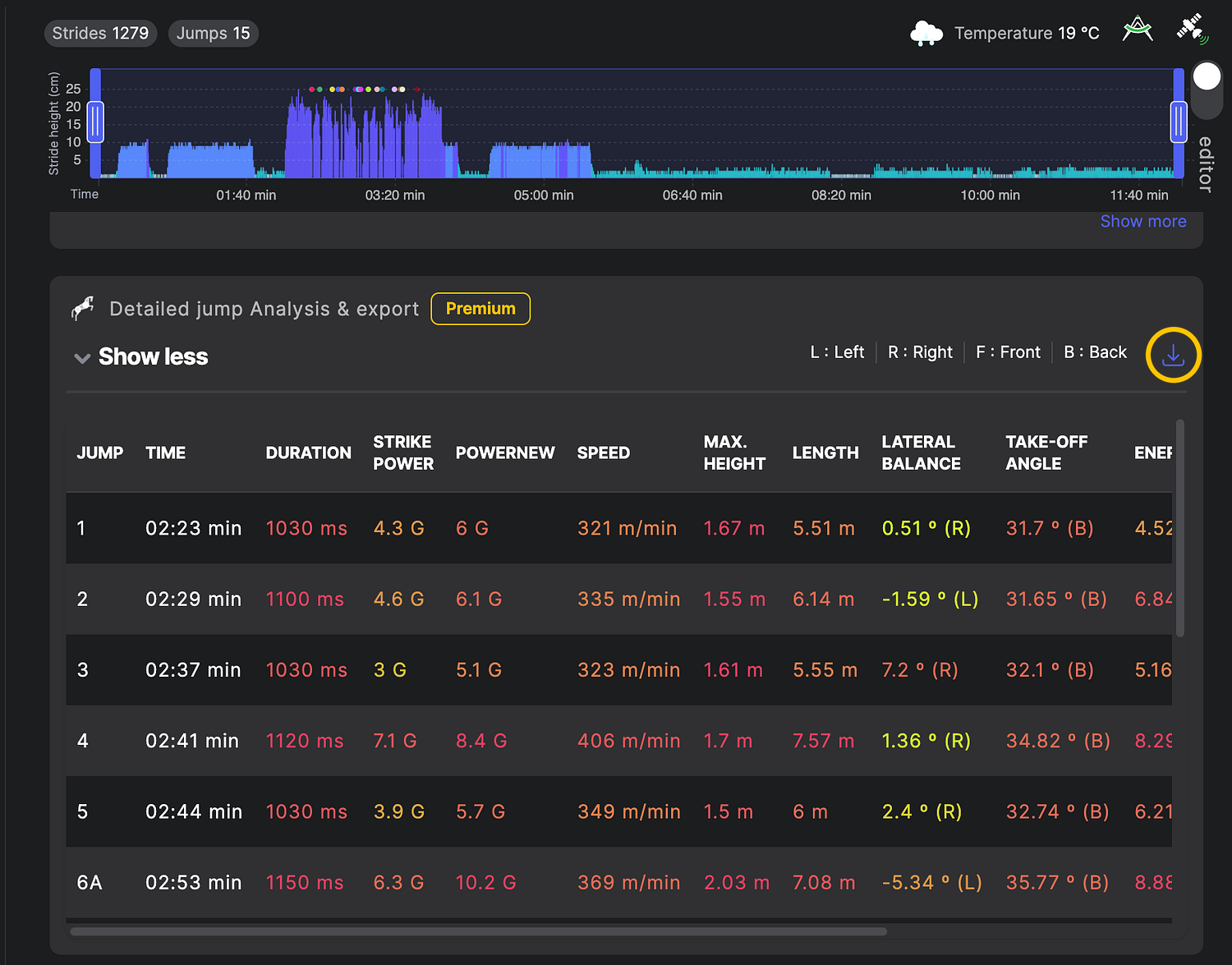
- Scrollen Sie zu „Detailed jump analysis & export“.
- Klicken Sie auf das Download-Symbol.
Die CSV-Datei enthält jeden Sprung, den der Slider auswählt, einschliesslich 5 Schritte vor und 5 Schritte nach jedem Sprung. Mehr Schritte sind auf Anfrage verfügbar.
Schritte exportieren
- Wählen Sie die Einheit.
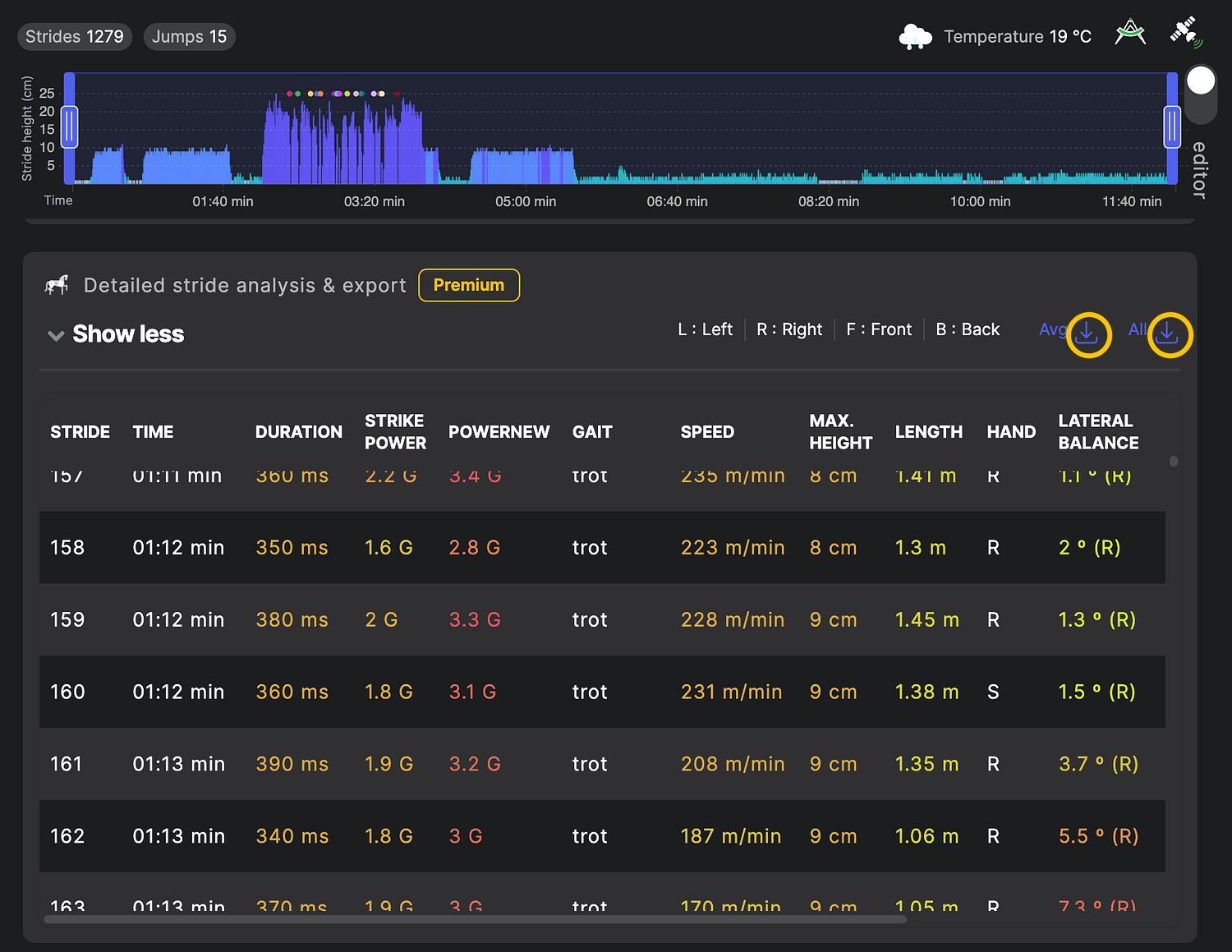
- Scrollen Sie zu „Detailed stride analysis & export“.
- Klicken Sie auf das Download-Symbol: Avg. exportiert die Durchschnittsdaten Ihrer Auswahl; All exportiert jeden Schritt wie in der Tabelle gezeigt.
Racing exportieren
- Wählen Sie die Einheit.
- Stellen Sie sicher, dass die Disziplin in den Einheitseinstellungen auf „Racing“ gesetzt ist.
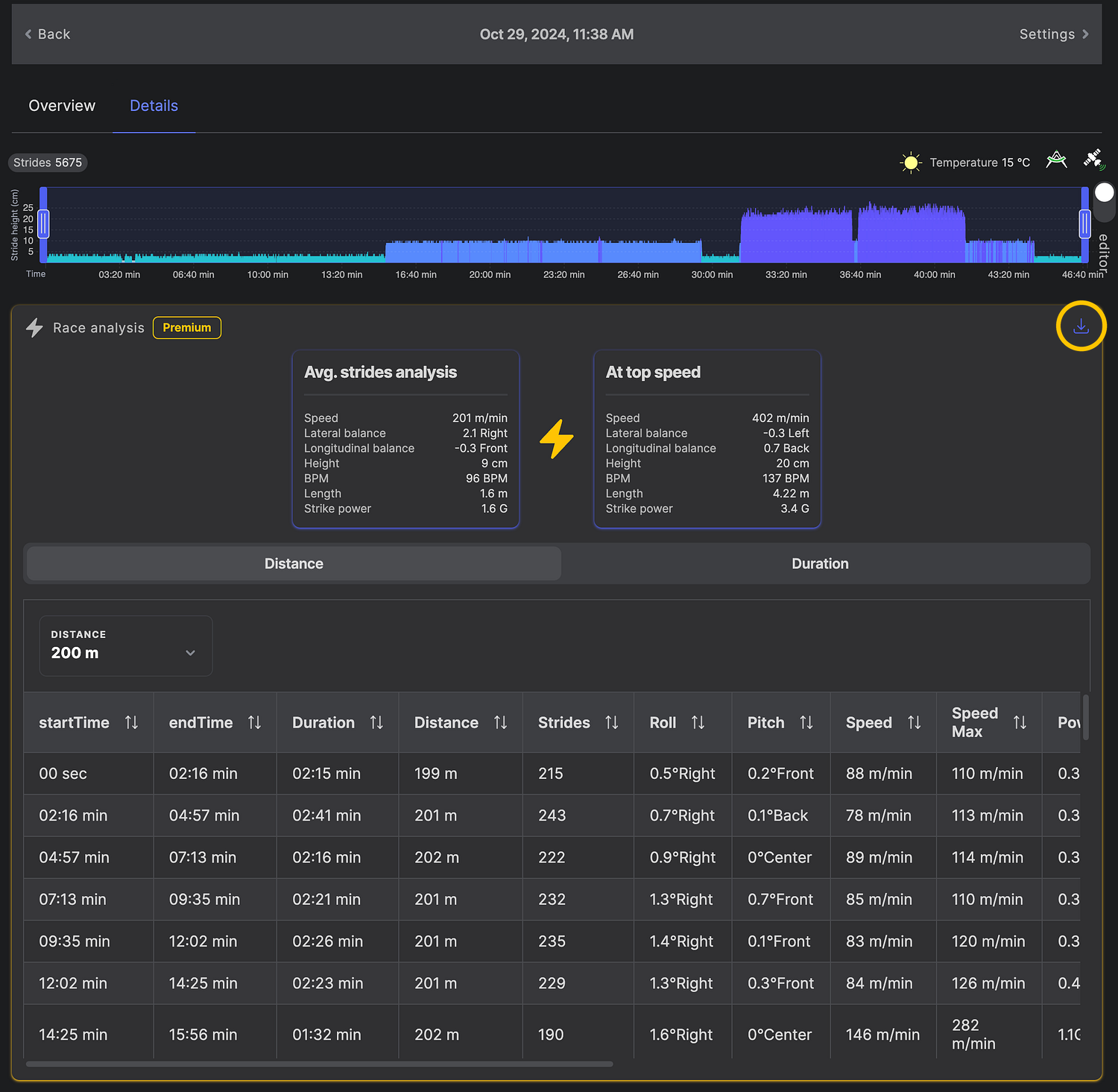
- Klicken Sie in Race analysis auf das Download-Symbol.
Sie können die Daten nach Distanz oder nach Dauer sortieren und die Distanz/Dauer der Segmente ändern.
Kleine Sprünge
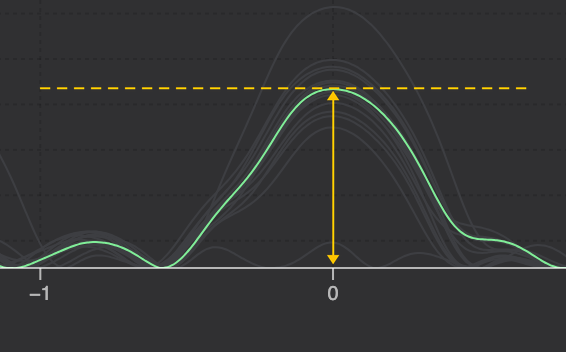
Standardmässig versteckt das System kleine Sprünge, deren Höhendelta unter 30 cm liegt. Diese Schwelle kann auf Anfrage von einem Alogo-Mitglied geändert werden.
Polar-Herzfrequenz
Einrichtung
- Verbinden Sie Ihren Alogo und den Polar Equine mit Ihrem Smartphone.
- Starten Sie die Aufzeichnung mit Ihrem Smartphone.
Nach Ihrem Ritt
- Entsperren Sie Ihr Telefon und warten Sie geduldig, bis sich Polar & Alogo wieder verbinden: So wird sichergestellt, dass alle Ihre Rittdaten korrekt synchronisiert und nicht verloren werden.
- Stoppen Sie die Aufzeichnung mit Ihrem Smartphone.
- Synchronisieren Sie Ihren Alogo mit demselben Smartphone, das Sie für die Aufzeichnung verwendet haben. Ihre Polar-Daten sollten vor der Synchronisation angezeigt werden.
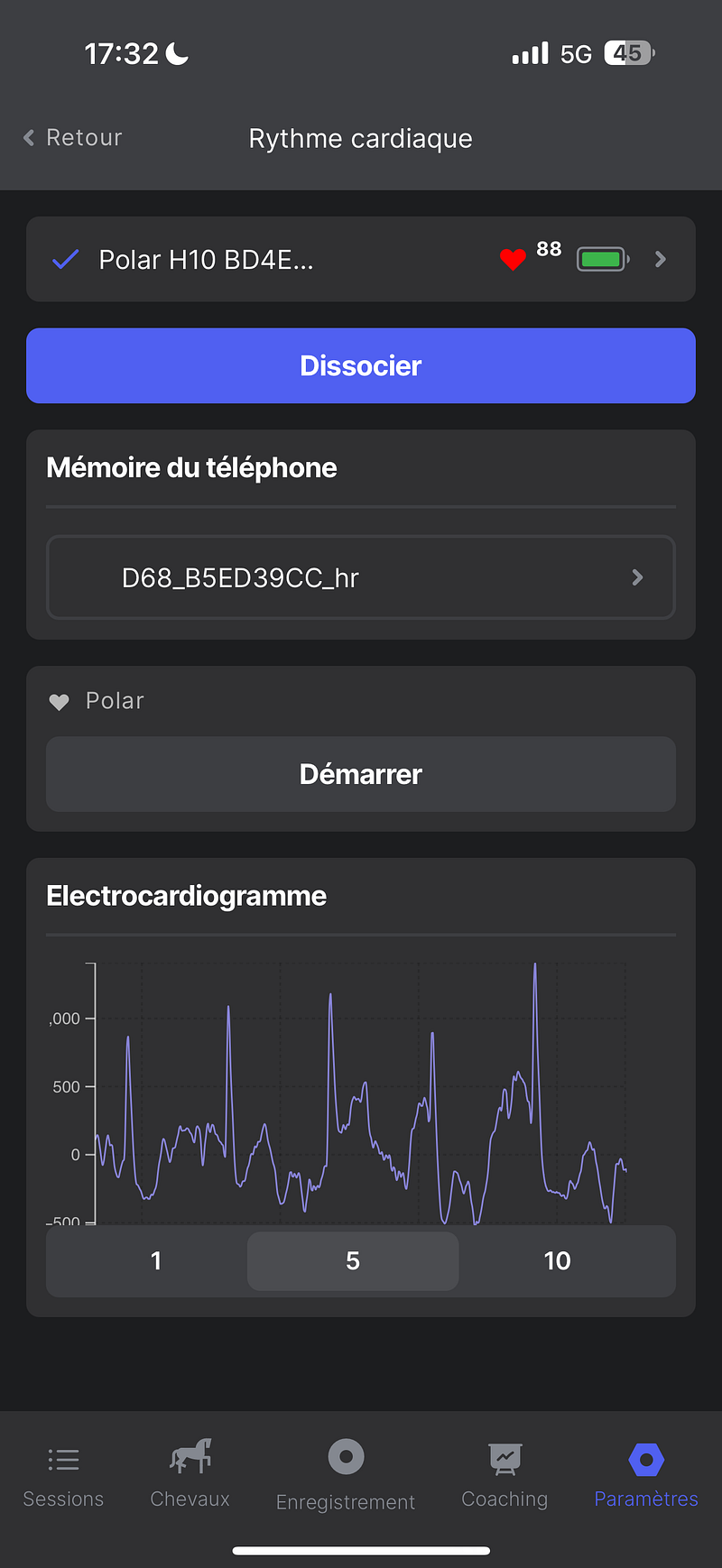
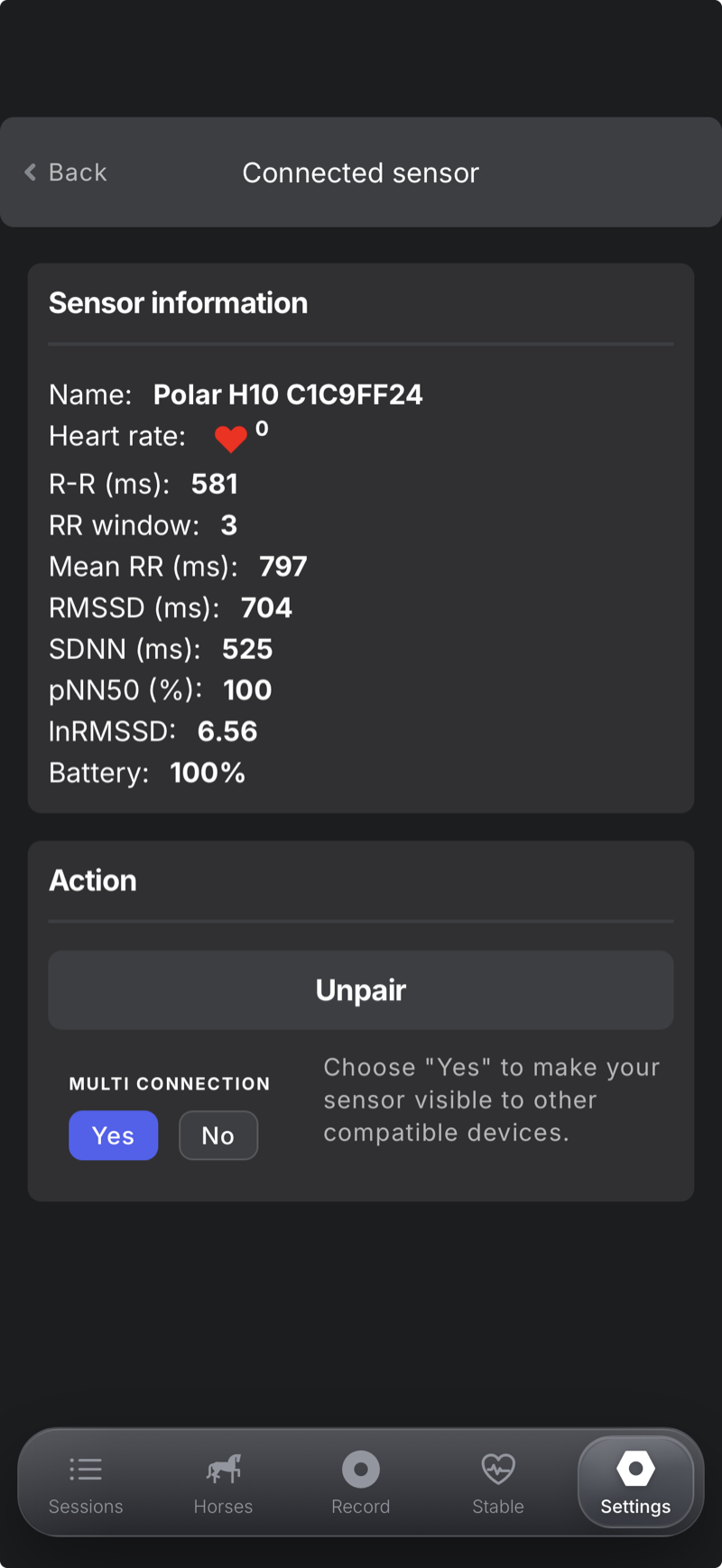
„Polar exercise detected“-Modals
Je nachdem, was auf Ihrem Polar passiert, kann die App ein „Polar exercise detected“-Modal zeigen:
- Wenn Ihr Polar noch aufzeichnet, während Sie eine neue Einheit starten, rät die App, diese Aufzeichnung zuerst zu stoppen und auf Ihrem Gerät zu speichern.
- Liegt eine Übung im Polar-Speicher, speichern Sie sie auf Ihrem Gerät, damit sie bei der Synchronisation Ihrer Einheit hinzugefügt werden kann oder später aus den Einheitseinstellungen.
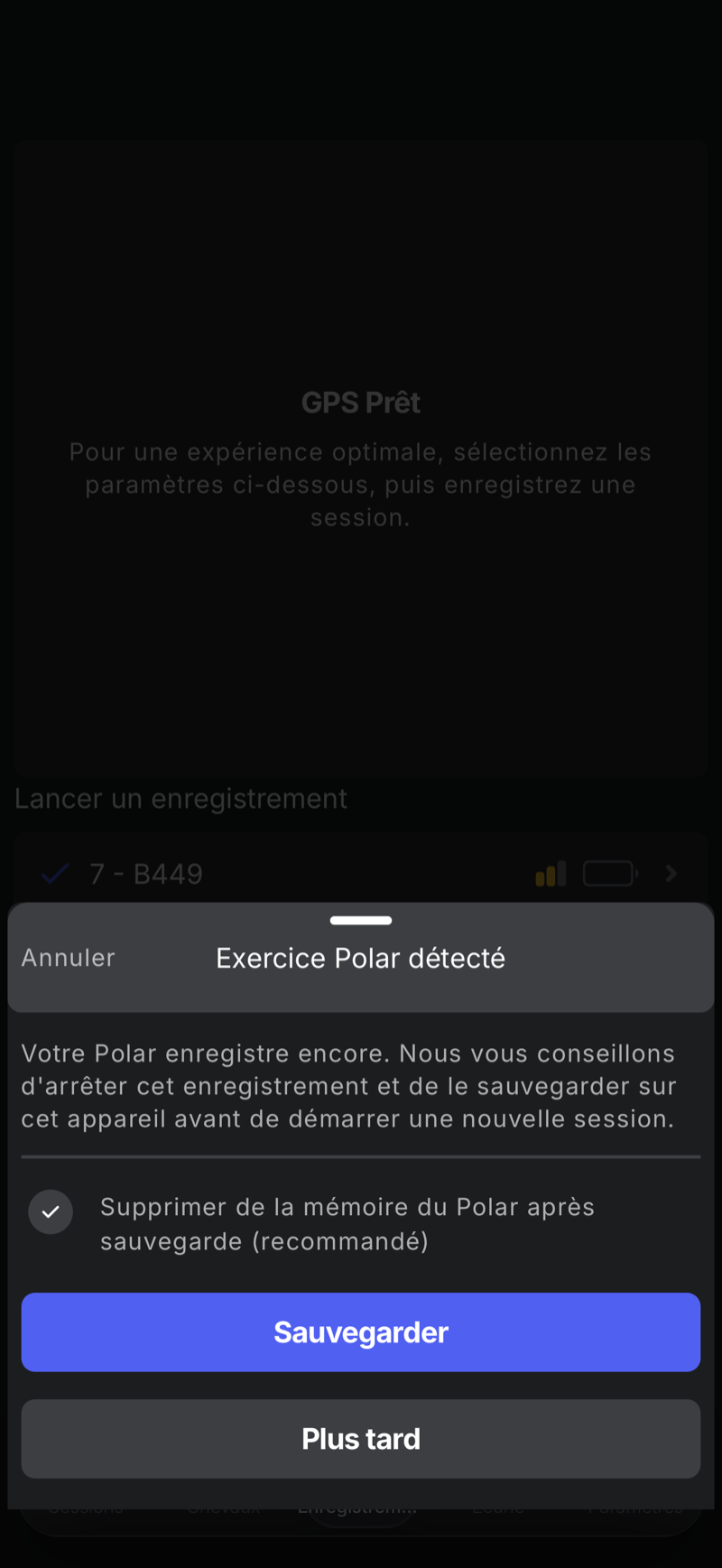
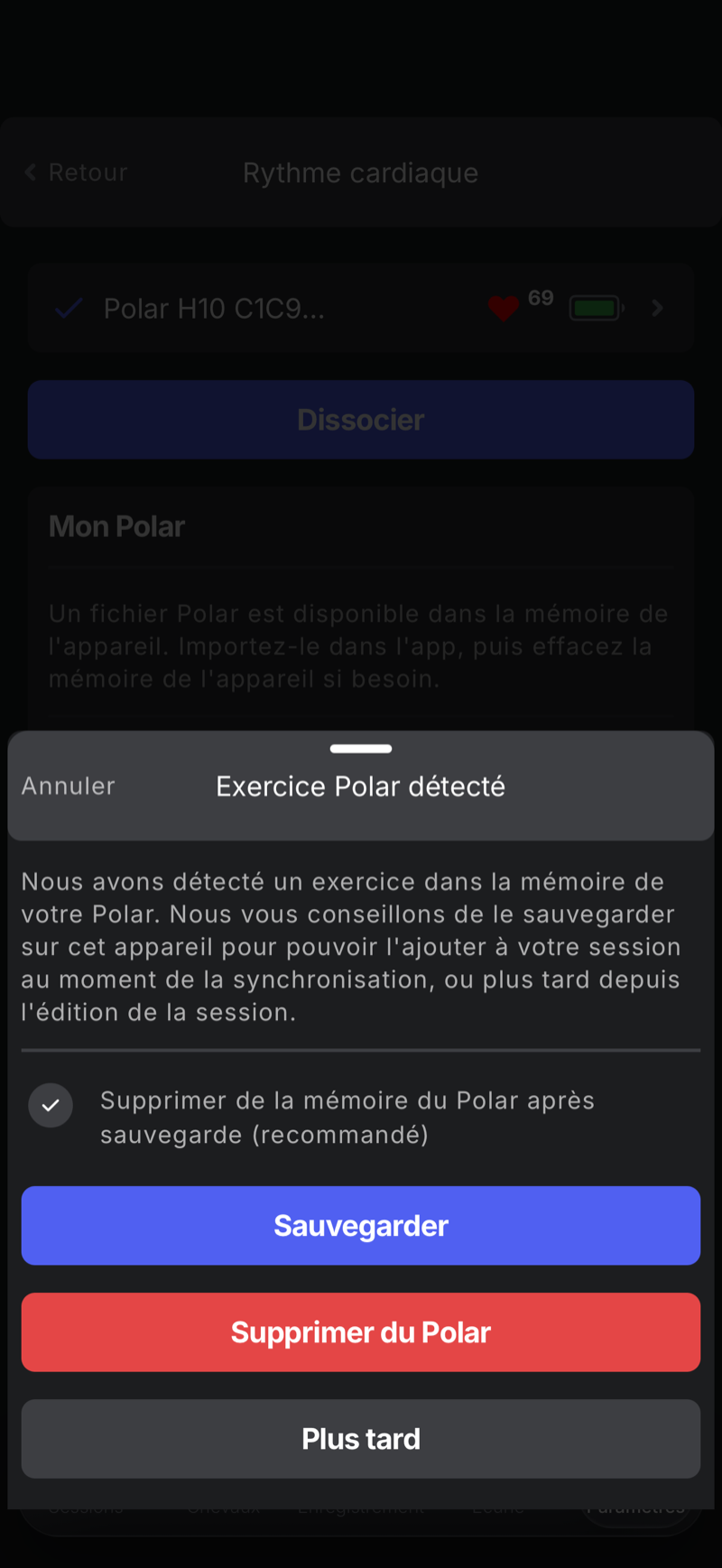
Lassen Sie „Delete from the Polar memory after saving“ angehakt (empfohlen): Das hält den Sensorspeicher für den nächsten Ritt sauber.
Die Polar-Datei an eine Einheit anhängen
Normalerweise öffnet sich beim Öffnen der Einheit automatisch ein Modal, um Pferd, Reiter und Disziplin zu prüfen und um die Polar-Datei der Einheit hinzuzufügen.
Hat das nicht funktioniert, können Sie die Datei aus den Einheitseinstellungen holen:
- Öffnen Sie die Einheit und klicken Sie Einstellungen.
- Wählen Sie im Block Heart rate die Polar-Aufzeichnung Ihres Ritts und drücken Sie Link session.
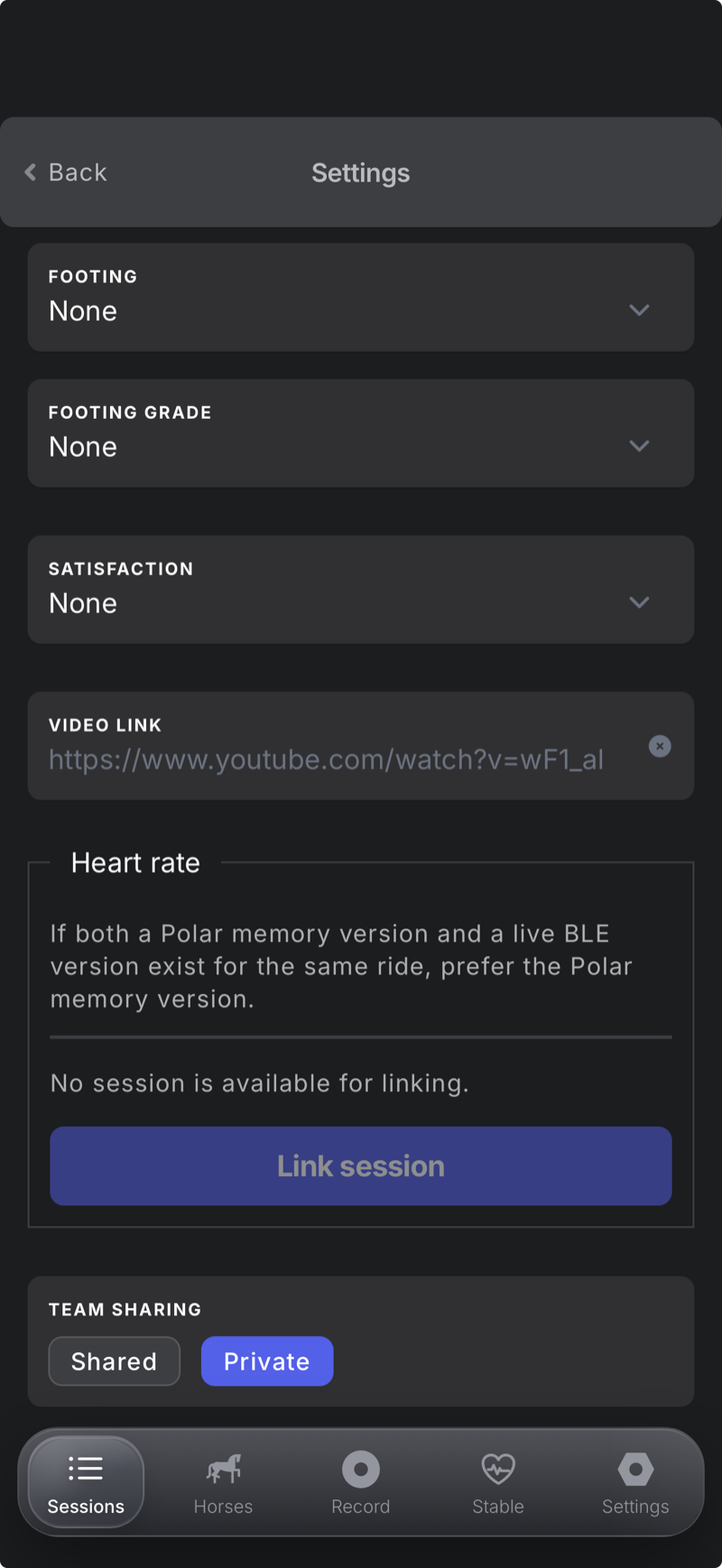
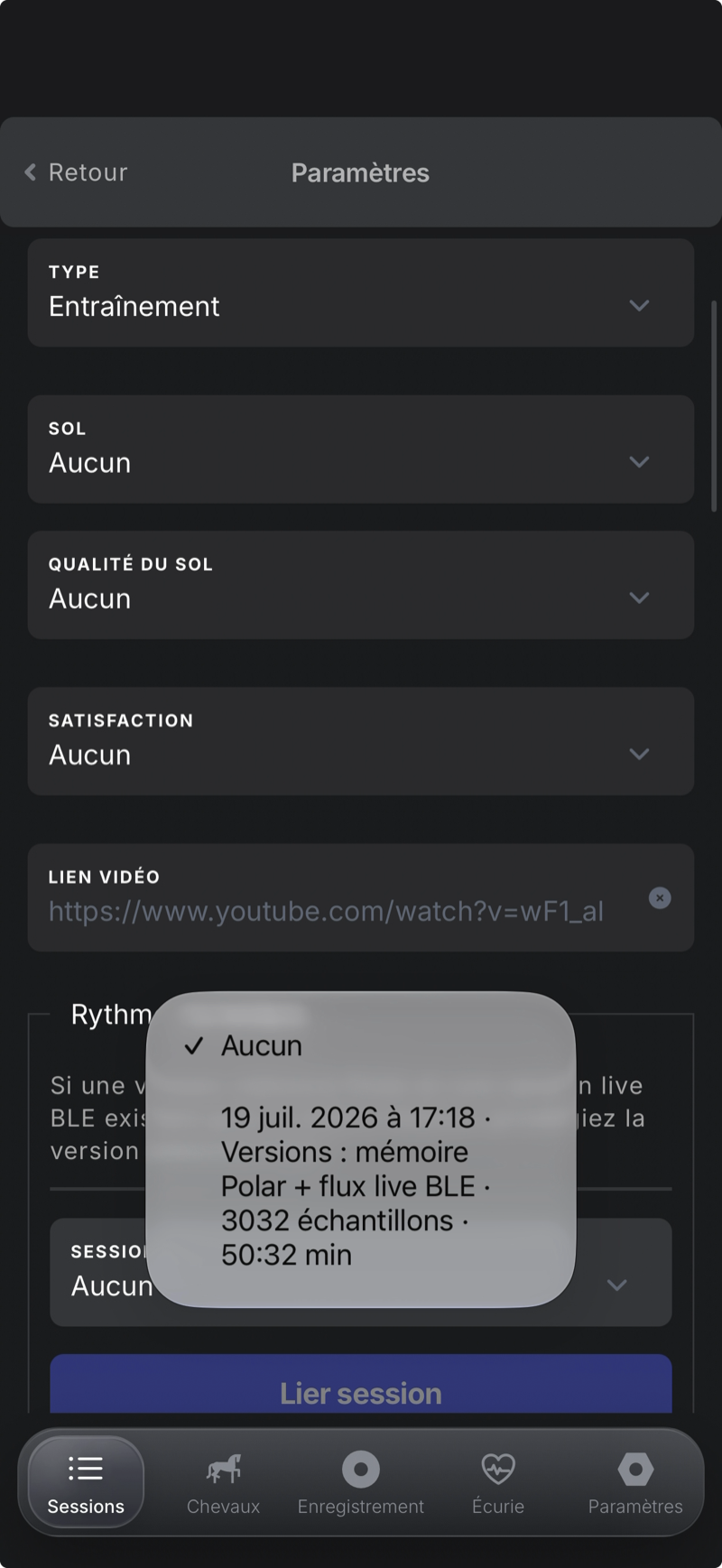
Existieren für denselben Ritt sowohl eine Polar-Speicher- als auch eine Live-BLE-Version, bevorzugen Sie die Polar-Speicher-Version.
Racing-Oberfläche
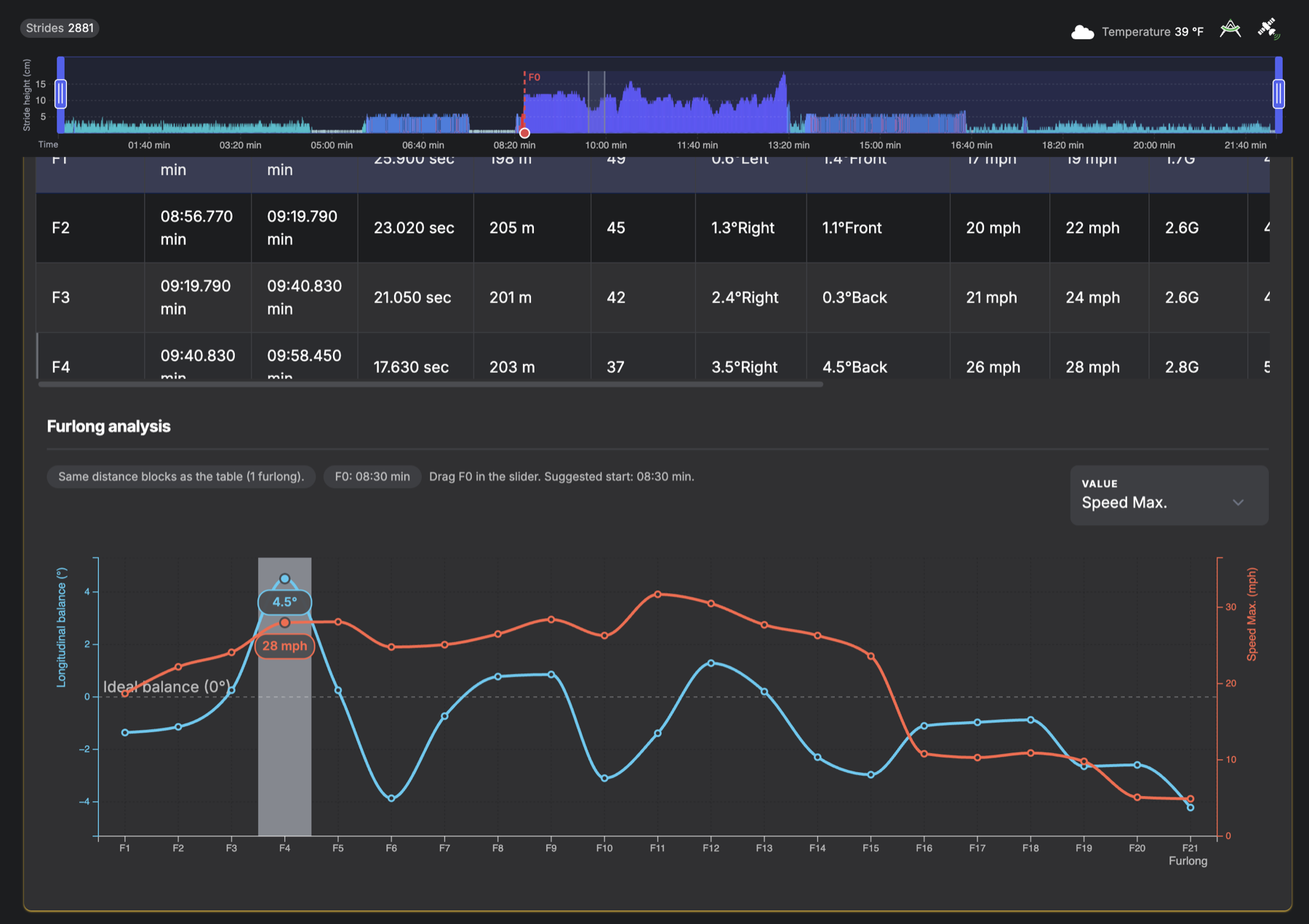
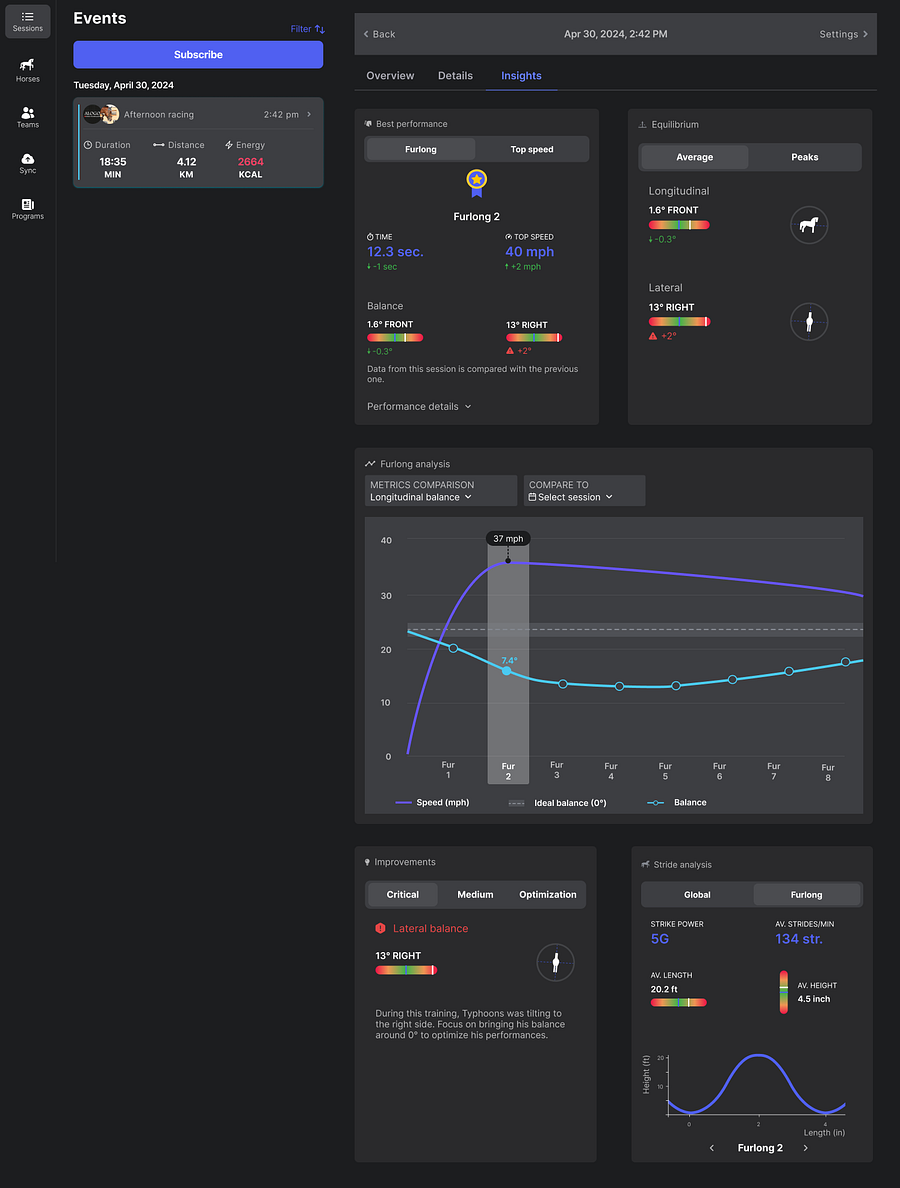
Ist die Disziplin einer Einheit auf Racing gesetzt, wechselt der Tab Insights zu einer Furlong-basierten Analyse: beste Leistung (Furlong / Höchstgeschwindigkeit), Gleichgewicht (longitudinale & laterale Balance), Geschwindigkeits- und Balancevergleich Furlong für Furlong, Verbesserungsratschläge und Schrittanalyse.
Furlong-Analyse
Das Rennen wird in Furlongs unterteilt oder in 200-m-Blöcke, je nach Ihrer Sprache. Ziehen Sie die Markierung F0 im Slider, um den Rennstart zu setzen. Ein vorgeschlagener Start wird angezeigt. Jeder Furlong bekommt seine eigene Zeile: Zeit, Dauer, Distanz, Schritte, Balance, Geschwindigkeit…
Im Diagramm Furlong analysis können Sie mit dem Wähler Value die longitudinale Balance gegen verschiedene Metriken vergleichen: Speed, Speed Max., Lateral balance, Avg. cadence, Stride power, Stride height (und Max.), Stride length oder Energy.
Brauchen Sie Hilfe?
Team Alogo antwortet: echte Menschen, auf EN / FR / DE.
Geben Sie Ihre Einheiten-ID an, wenn sich Ihre Anfrage auf eine bestimmte Einheit bezieht.